Calendario de ocupación de puestos
Planificación visual: en el eje horizontal, la hora; en el vertical, los puestos del taller (elevadores, fosas, boxes). El cliente se puede registrar con un solo clic en un hueco libre, crear una reserva sin orden o bloquear un puesto para el almuerzo o una reparación. Todo se puede reorganizar con el ratón.
Módulo Planificación de puestos. Está incluido en el conjunto estándar de módulos de las cuentas nuevas; si no aparece la sección, el módulo está desactivado para la cuenta: actívelo en Cuenta → Tarifa (o solicítelo al administrador de la cuenta). El empleado necesita el permiso «Acceso al submódulo» en el grupo «Taller > Planificación de puestos»; para la pestaña Orden de trabajo también necesita el permiso «Acceso a órdenes e historial de órdenes del cliente».
Dónde encontrarlo
Ruta: Taller → Planificación de puestos. La página se llama «Planificación».
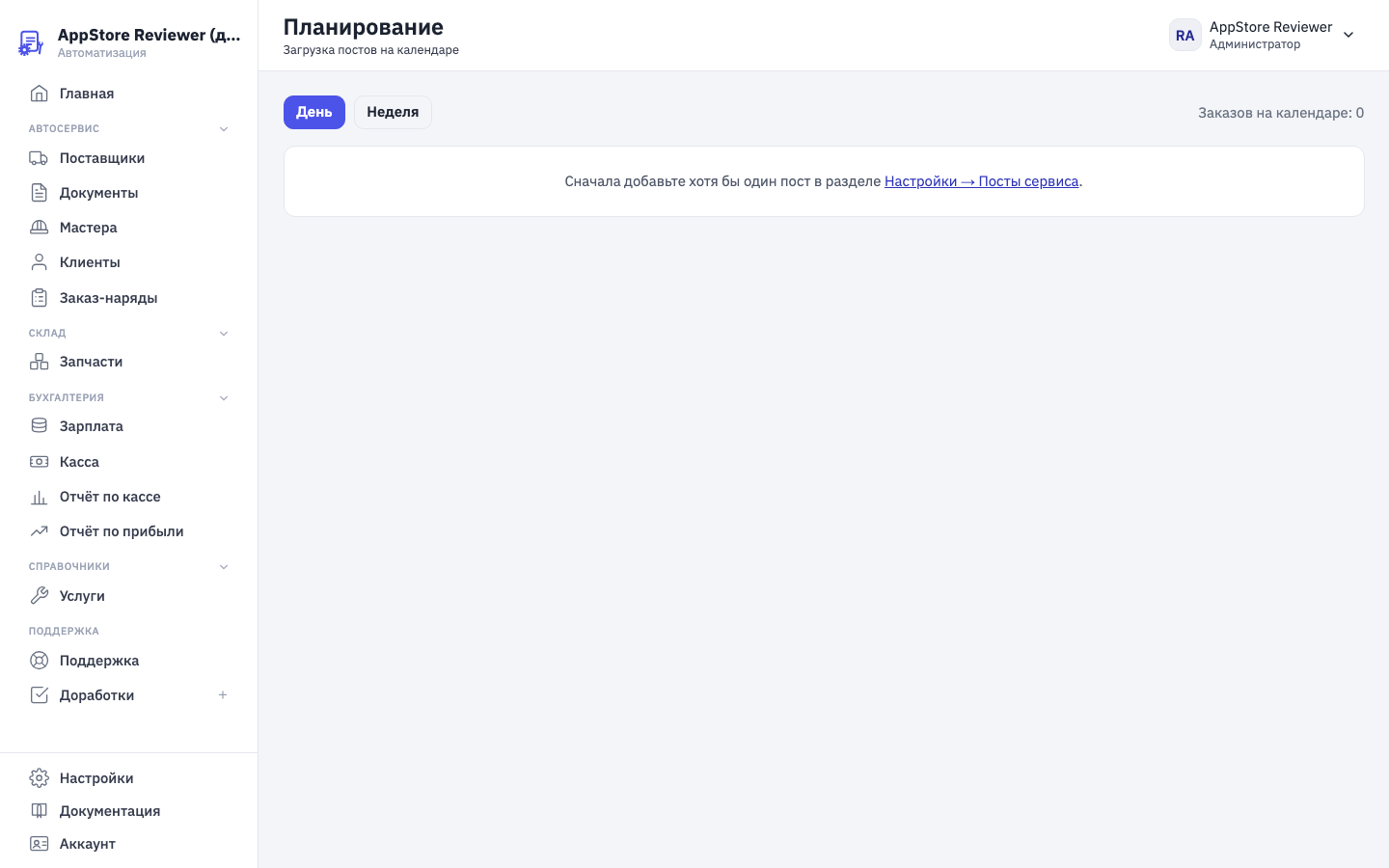
Mientras la cuenta no tenga ningún puesto, en lugar del calendario se mostrará un mensaje y el botón Crear puesto (consulte el catálogo de puestos).
Qué se ve
- Columnas: horario según el horario de trabajo, vistas Día y Semana, con la semana commencing el lunes. En días no laborables, la vista «Día» mostrará un mensaje, pero el registro seguirá siendo posible.
- Filas: puestos: puestos activos del catálogo de puestos en el mismo orden.
- Paneles continuos: órdenes de trabajo: número, cliente, vehículo y estado. La etiqueta «del sitio web» indica que la orden se creó a partir de una solicitud en línea.
- Paneles con borde discontinuo: reservas («Reserva · Iván»), gris rayado: «Ocupado» con el motivo.
- Horario sombreado: fuera del horario de trabajo. Sobre el calendario se muestran el contador «Órdenes: N · Reservas: M» y la leyenda.
Las órdenes con estado «Eliminado» y «Rechazado» no se muestran en el calendario.
Cómo registrar a un cliente
- Haga clic en un hueco libre de la fila del puesto correspondiente o pulse + Registro sobre el calendario (en el teléfono, el botón está fijo en la esquina inferior derecha). Se abrirá la ventana «Nuevo registro» con el puesto y la hora del clic, redondeada hacia abajo a 15 minutos.
- Si es necesario, ajuste Puesto, Fecha, Inicio y Duración: botones rápidos de 30 min, 1 h, 1,5 h, 2 h, campo «min» y «−15», «+15», «+30», «+1 h» al final del registro. La duración predeterminada se configura en «Puestos del taller».
- Seleccione la pestaña y pulse Registrar (o Ctrl+Enter).
| Pestaña | Para qué sirve | Qué rellenar |
|---|---|---|
| Orden de trabajo | El cliente va a venir y se necesita una orden | Cliente buscado por apellido o teléfono, o + Nuevo cliente (nombre y teléfono), vehículo (puede + agregar), «Qué hacer». Se crea una orden «Nueva» directamente en el puesto; al final, «Abrir» |
| Reserva | Han llamado para decir «¿puedo ir el jueves por la mañana?» | Al menos uno: nombre, teléfono o comentario. No se crean orden ni cliente |
| Ocupado | Almuerzo, reparación del elevador | Motivo |
Si no aparece la pestaña Orden de trabajo, no tiene permiso para las órdenes; solicítelo al administrador de la cuenta.
Reserva y «Ocupado»
Al hacer clic en una reserva o en «Ocupado», se abre la ventana de edición: los campos se pueden modificar y el registro se puede Eliminar (durante unos segundos, abajo aparece Deshacer). Cuando el cliente haya llegado, abra la reserva y pulse Crear orden de trabajo: la reserva se sustituirá por una orden «Nueva» en el mismo hueco y el cliente se encontrará por su teléfono o se creará. La reserva procedente de una solicitud en línea, al pulsar «Crear orden», también se convertirá en una orden en este hueco. Las reservas y los registros «Ocupado» se eliminan automáticamente 60 días después de su finalización.
Solapamientos
Si la hora seleccionada ya está ocupada en este puesto, aparecerá un panel naranja «Se solapa: AS-000118, 13:30–15:00 · Reserva Iván» y el botón Registrar de todos modos. Un registro que termina cuando empieza otro no se considera un solapamiento. Esta misma confirmación aparece al arrastrar («Mover de todos modos»).
El administrador de la cuenta puede activar No permitir solapamientos en un mismo puesto en «Puestos del taller»: en ese caso, no aparecen los botones «De todos modos» y no se puede registrar en una hora ocupada.
Fuera del horario de trabajo
El registro fuera del horario de trabajo está permitido; en la ventana aparecerá la indicación «Fuera del horario de trabajo (el taller funciona de 09:00–19:00)» o «este día es festivo». No bloquea nada; solo recuerde avisar al cliente.
Cómo planificar una orden ya creada
La orden se puede asignar a un puesto desde la ficha: bloque Planificación en la columna derecha → Puesto, Inicio, Duración, min → Guardar (Ctrl+S). Aquí también se ve el panel de solapamientos. Para quitar la orden del calendario, vacíe Inicio o seleccione «Puesto no asignado».
Funciones disponibles
- Arrastrar un registro a otra hora o puesto y estirar el borde derecho: el cambio se guarda de inmediato; en caso de solapamiento, solicitará confirmación.
- Hacer clic en una orden abre la ficha de la orden.
- Hoy y las flechas permiten moverse entre días y semanas.
Una orden cerrada («Cerrada») no se puede arrastrar: el rectángulo volverá a su lugar y aparecerá el mensaje «Orden cerrada. Para editarla, primero cambie el estado.». Si no queda saldo, la ventana se abre, pero «Registrar» está inactivo.
Limitaciones
- No hay vista «Mes», asignación de mecánicos en el calendario, impresión ni exportación del calendario.
- El horario de trabajo se muestra según la hora local de su dispositivo; la cuenta no tiene zona horaria.
- Las órdenes asignadas a puestos desactivados no se ven en la cuadrícula.
Errores frecuentes
- «La orden no aparece en el calendario». Compruebe en la orden el bloque Planificación: se han seleccionado el puesto y la hora de inicio, la orden está guardada y el puesto está activo. Las órdenes eliminadas y rechazadas no se muestran.
- «La reserva ha desaparecido». Puede que se haya convertido en una orden de trabajo (busque la orden en el mismo hueco), que se haya eliminado o que hayan pasado más de 60 días desde su finalización.
- «No puedo registrarme: el puesto está ocupado». Está activada la casilla No permitir solapamientos: elija otra hora u otro puesto.
- «La hora aparece en gris». Está fuera del horario de trabajo; el registro sigue siendo posible.