Mes para el Accountant y cierre
La pestaña «Mes» permite comprobar el mes antes de darlo por terminado: el programa busca por sí mismo las líneas no reconocidas del extracto, las órdenes sin UPD, la caja en negativo y otras omisiones. Cuando todo está en orden, el mes se cierra: el KUDiR y los impuestos correspondientes ya no se modifican, y queda prohibido editar las órdenes, los pagos, la caja ni los gastos de ese mes. Aquí también se encuentran «Paquete para el Accountant» y el archivo anual.
Dónde encontrarlo
Ruta: Contabilidad → Registros e impuestos → pestaña «Mes». Se abre el mes anterior; las flechas ‹ y › junto al nombre de la hoja permiten desplazarse por los meses. Al lado aparece la etiqueta «Abierto», «Cerrado» o «En curso» (mes actual).
Cualquier empleado con permiso para el módulo puede verlo. Para cerrar y abrir el mes, descargar el paquete y el archivo se necesita la cuenta de Administrador o un empleado con el permiso «Informes y cierre».
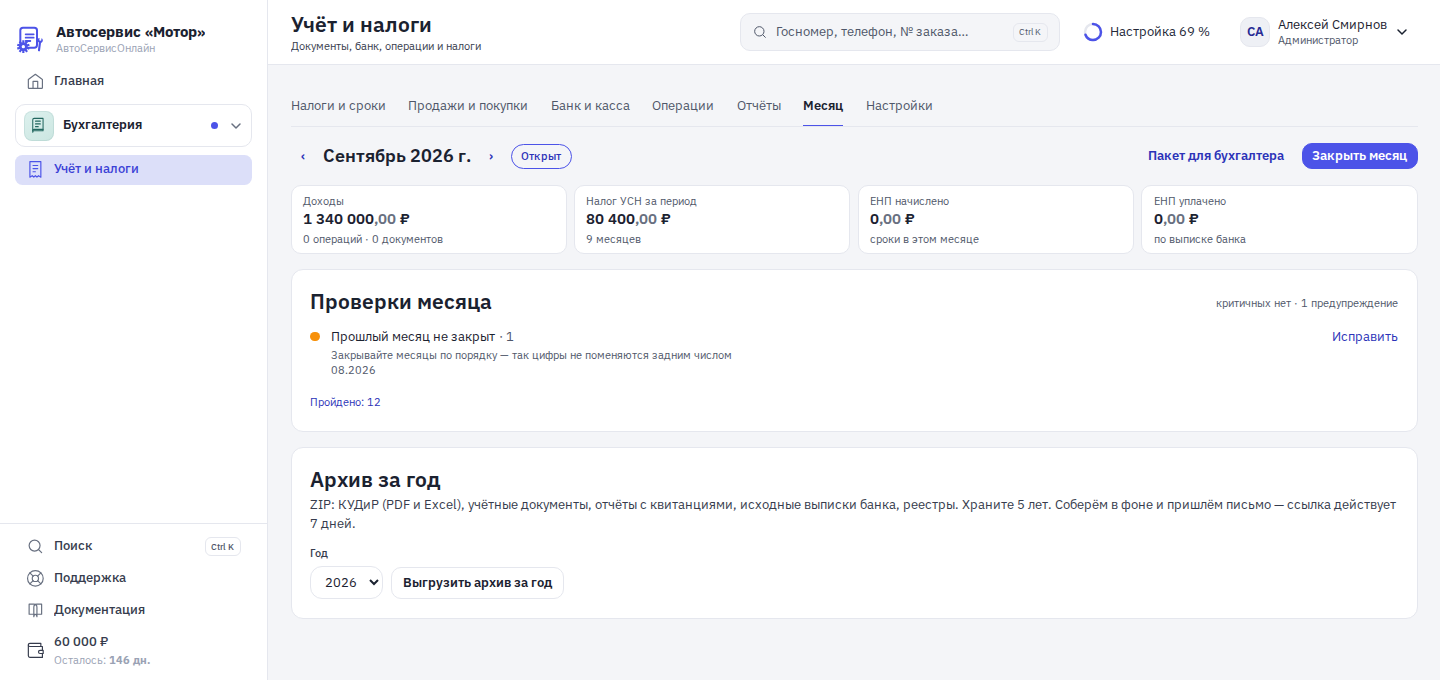
Resumen del mes
Cuatro mosaicos: «Ingresos» (del KUDiR; debajo del importe se indican los gastos o el número de operaciones y documentos), «Impuesto USN del período» (si el mes cierra un trimestre), «ENP devengado» (plazos de pago dentro de este mes) y «ENP pagado» (según el extracto del banco).
Comprobaciones del mes
Un punto rojo y la etiqueta «bloquea el cierre» indican una comprobación crítica: mientras esté presente, no se podrá cerrar el mes. Un punto amarillo indica una advertencia: se puede cerrar, pero conviene revisar el problema. Cada una muestra la cantidad detectada, ejemplos y el enlace «Corregir», que lleva directamente al lugar correspondiente. Las comprobaciones superadas se agrupan en la línea «Superadas: N».
| Comprobación | Nivel | Qué hacer |
|---|---|---|
| Líneas no reconocidas del extracto | crítica | Distribuir o omitir las líneas en la pestaña «Banco y caja» |
| No hay un régimen fiscal para la fecha | crítica | Indicar el modo en «Configuración» |
| La caja pasó a negativo | crítica | Comprobar los ingresos y gastos del turno |
| Pagos con tarjeta sin abonarse durante más de 5 días | advertencia | Subir el extracto con la compensación de la acquiring |
| Pagos de órdenes eliminadas | advertencia | Restaurar la orden o registrar una devolución |
| Órdenes completadas para entidades jurídicas sin UPD | advertencia | Emitir la UPD desde la orden |
| Envíos sin factura y anticipos sin factura de anticipo | advertencia | Solo para el pagador del IVA: emitir el documento en un plazo de 5 días |
| Ingresos sin documento del proveedor | advertencia | Registrar el ingreso con el número del documento |
| El saldo del extracto no coincide | advertencia | Volver a descargar el extracto del banco |
| Se ha superado el límite de ingresos | advertencia | Comprobar el derecho al régimen en «Impuestos y plazos» |
| Faltan números en la numeración de documentos | advertencia | Comprobar el registro de documentos |
| El mes anterior no está cerrado | advertencia | Cerrar los meses en orden |
| Líneas del extracto de un mes cerrado | advertencia | El extracto se subió después del cierre: para distribuir las líneas, abra el mes (véase «Abrir mes» más abajo) |
Cerrar mes
- Abra el mes necesario: debe haber terminado; el mes actual no se puede cerrar.
- Corrija las comprobaciones críticas. Mientras estén presentes, el botón «Cerrar mes» no estará activo.
- Pulse «Cerrar mes» y confirme.
La etiqueta cambiará a «Cerrado» y debajo se indicará quién lo cerró y cuándo, el resumen en el momento del cierre y el registro en «Registro». Es preferible cerrar los meses en orden, pero el programa no lo exige: solo avisa.
Qué no se puede modificar en un mes cerrado
Las órdenes completadas en ese mes (importes, comprador, retirada de «Completada», eliminación), la eliminación de pagos y operaciones de caja, los gastos, el registro y la anulación de ingresos, la distribución de las líneas del extracto, la emisión y anulación de UPD y facturas con esa fecha, las líneas manuales del KUDiR, las cotizaciones de los empleados, el régimen con fecha de vigencia y los datos iniciales, así como la eliminación del pago de salarios de ese mes (y el pago retroactivo en él). Ante cualquiera de estos intentos, el programa responderá:
El mes está cerrado en «Registros e impuestos». Abra el mes o regístrelo en el actual.
Los nuevos registros con la fecha de hoy no se ven afectados: solo se puede cerrar un mes ya transcurrido.
El extracto de un mes cerrado sí se puede subir; el programa avisará: «Líneas del mes cerrado: … — para distribuirlas, abra el mes». Estas líneas se podrán distribuir después de usar «Abrir mes».
Abrir mes
Si encuentra un error en un mes cerrado, pulse «Abrir mes», indique el «Motivo» (de 3 a 500 caracteres, por ejemplo, «se ha encontrado un gasto no registrado en marzo») y confirme. Si después de este también están cerrados los meses siguientes, la casilla «Abrir los siguientes meses cerrados»» los abrirá igualmente. El motivo permanece en el «Registro» del mes y el Accountant podrá verlo. Corrija el error y cierre de nuevo el mes.
Paquete para el Accountant
El botón «Paquete para el Accountant» descarga de inmediato un ZIP con el mes: el registro de documentos y las operaciones (Excel), el KUDiR anual (Excel y PDF), los extractos originales del banco del mes y los informes cuyo período termina en ese mes (XML, PDF y recibos). Envíelo al Accountant que asume las funciones; no necesita acceder al programa.
«Inicio de trabajo»
En la ficha «Inicio de trabajo» de la página principal hay un paso recomendado: «Revise y cierre el primer mes» (botón «Abrir «Mes»»). Lo ven el Administrador y los empleados con el permiso «Informes y cierre»; se marca cuando se cierra el primer mes. Véase Inicio de trabajo.
Preguntas frecuentes
- El botón «Cerrar mes» está en gris. El mes aún está en curso o hay comprobaciones críticas: pase el cursor sobre el botón para ver una sugerencia.
- No permite eliminar un pago ni corregir una orden. El mes está cerrado: ábralo indicando un motivo o registre la corrección en el mes actual.
- Mes anterior al inicio de los registros. Si el mes es anterior a «Comenzamos los registros con», no hay nada que comprobar ni que cerrar; así consta en el sistema.