Solicitudes entrantes
Todas las solicitudes del widget llegan aquí. Estado, filtros y un botón: convierta una solicitud en una orden de trabajo.
Módulo Cita en línea (widget).
Dónde encontrarlo
Ruta: Taller → Cita en línea (widget). La página se llama «Cita en línea», las solicitudes nuevas aparecen arriba.
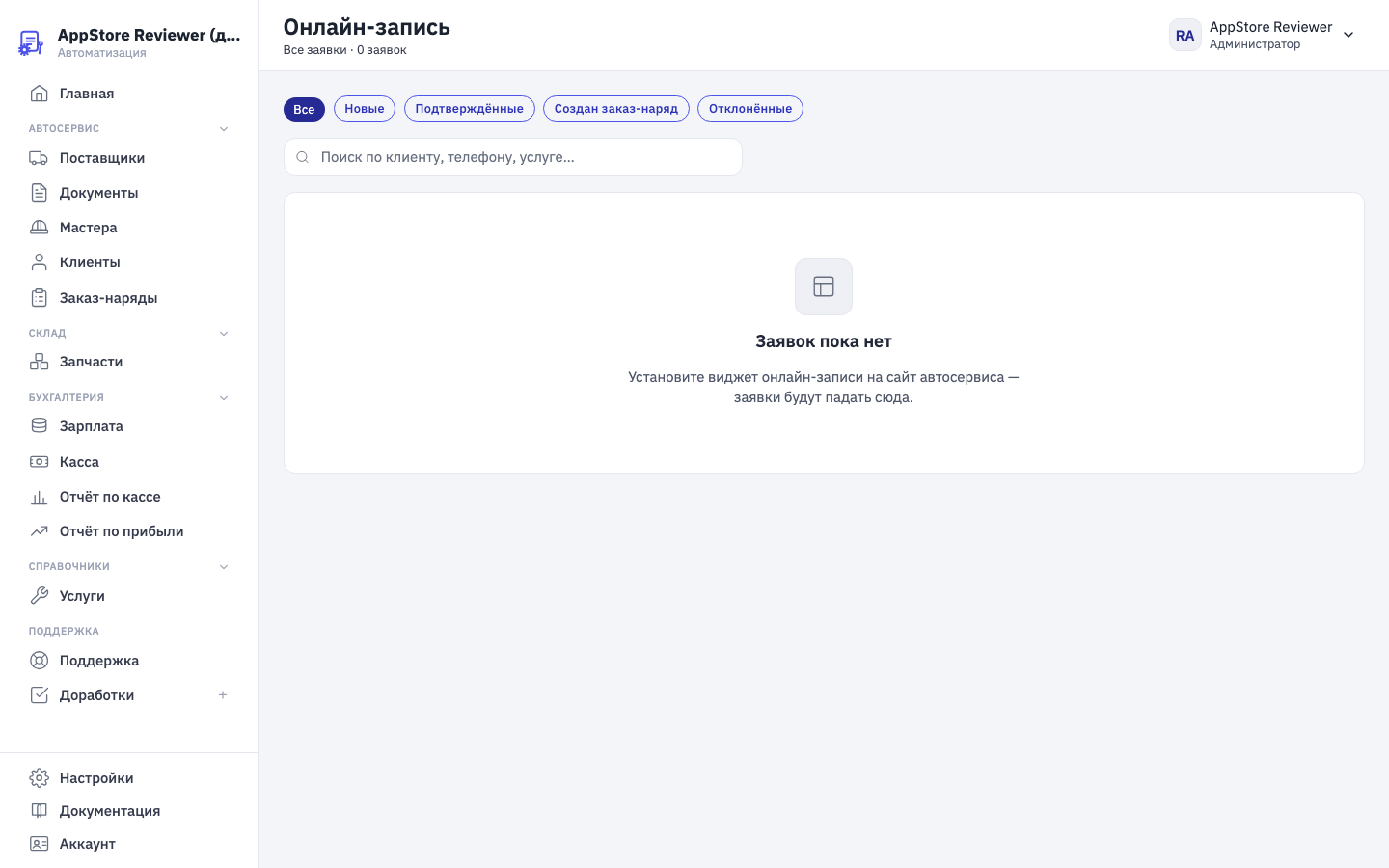
Qué se muestra
| Columna | Qué |
|---|---|
| Recibida | Cuándo el cliente envió la solicitud |
| Fecha deseada | A qué hora quiere hacer la reserva |
| Cliente | Nombre y debajo el teléfono (al pulsar se llama desde el teléfono) |
| Vehículo | Marca y modelo («Toyota Camry») y matrícula en formato de placa, si el cliente los indicó; en las solicitudes recibidas antes de la actualización del widget, se muestra la línea tal como la escribió el cliente |
| Servicio | Qué quiere |
| Origen | De dónde llegó el cliente: «yandex / cpc» (según etiquetas UTM), «visita desde...» (el sitio web desde el que accedió) o «Acceso directo» |
| Estado | Nueva / Confirmada / Creada una orden / Rechazada |
| Acciones | Botón principal «Crear una orden» (o «Ir a la orden», cuando la orden ya está creada) y menú ⋮ |
Las solicitudes se cargan a medida que se desplaza la página: primero 50 y después se cargan solas; abajo aparece «Mostrados: 50 de 120» o «Total: 120». Para ordenar, pulse los encabezados «Recibida», «Fecha deseada» y «Estado». En pantallas de 1280 px o más, en lugar de la tabla se muestran tarjetas con las mismas acciones.
Pulse la fila de una solicitud (en la tarjeta, Expandir) para abrir el bloque De dónde llegó la solicitud: Origen, Campaña, Palabra clave, Anuncio, visita desde y Página: la dirección de la página de su sitio web donde el cliente pulsó el botón de reserva (junto a Copiar). El bloque muestra solo los datos que el cliente transmitió realmente. Las etiquetas se añaden a los enlaces de anuncios; para más información, consulte Widget en el sitio web.
Funciones
- Filtrar por estado: botones encima de la lista con contadores: Todas, Nuevas, Confirmadas, Orden creada, Rechazadas. El número muestra cuántas solicitudes hay en ese estado; se actualiza inmediatamente al cambiar el estado.
- Buscar: campo «Buscar por cliente, teléfono, servicio, matrícula…», que busca tanto por vehículo como por el nombre de la campaña publicitaria. Comienza a buscar automáticamente, una fracción de segundo después de introducir el texto; la cruz del campo lo borra.
- Restablecer: botón junto a los filtros cuando no está seleccionado el filtro «Todas» o hay una búsqueda activa. La lista recuerda la búsqueda y el filtro mientras la pestaña del navegador está abierta, por lo que, al volver a la página, puede tener el mismo aspecto que cuando la dejó.
- Menú ⋮ en la fila: Confirmar, Rechazar y (para una solicitud confirmada o rechazada) Restaurar en nuevas. Después de confirmar o rechazar, durante unos segundos aparece abajo un mensaje con el botón «Deshacer». Tras crear la orden, el estado se bloquea: permanece en Orden creada y ya no cambia.
- Código del widget: elemento del menú «Más» junto a la búsqueda: abre el código para insertar el widget en el sitio web; allí también se encuentran el número del contador de Yandex.Metrica y un enlace a la política de tratamiento de datos; para más información, consulte Widget en el sitio web.
- Escribir al cliente: botón en la fila de la solicitud (tanto en la tabla como en las tarjetas): abre un mensaje preparado, por ejemplo «Recordatorio de la cita», en WhatsApp, Telegram o SMS en su dispositivo. El botón aparece desactivado si la solicitud no tiene teléfono; tampoco está disponible si el módulo Mensajes al cliente está desactivado. Para más información, consulte Mensajes al cliente.
- En un puesto: botón junto al principal (solicitud nueva o confirmada; se necesita el módulo Planificación de puestos y el permiso correspondiente). Abre la ventana de reserva con la hora deseada y el primer puesto libre: la pestaña Orden de trabajo crea una orden en el puesto inmediatamente, mientras que la pestaña Reserva solo ocupa el horario (la solicitud pasa a «Confirmada»). Bajo la fecha deseada aparecen las etiquetas En el puesto: Puesto 2 · 12.10 14:00 (al pulsar, se abre ese día en el calendario) y Fuera del horario de trabajo; en ese caso, el botón se llama Mover. Tras hacer la reserva, abajo se propondrá Confirmar al cliente. Para más información, consulte Calendario de carga.
- Crear una orden: botón principal de la fila. Tras la confirmación, crea una orden y la abre de inmediato:
- el cliente se busca entre sus clientes mediante el campo Teléfono (no se tiene en cuenta el teléfono adicional). Los números se comparan por los últimos 10 dígitos, por lo que «8 999…» y «+7 999…» se consideran el mismo cliente. Si no se encuentra al cliente, se crea una nueva Persona física: la primera palabra del nombre de la solicitud se escribe en el apellido, la segunda en el nombre y el resto, en el segundo nombre (si solo hay una palabra, se escribe únicamente el nombre y el apellido es «—»);
- la orden se crea con el estado Nueva, sin vehículo; si la solicitud ya estaba reservada en un puesto, la orden adopta su puesto y hora; de lo contrario, no tiene planificación. En las Notas de la orden se incluyen el servicio, la fecha deseada y el vehículo de la solicitud («Vehículo: Toyota Camry, А123ВС161»); el origen no se escribe en la orden, permanece en la solicitud;
- la solicitud pasa al estado Orden creada y, en lugar del botón de la fila, aparece «Ir a la orden» con el número de orden, que permite abrirla. No se creará una segunda orden a partir de la misma solicitud.
El vehículo de la solicitud solo se añade a la orden como texto en las notas; no se crea en el catálogo del cliente. Por ello, en la orden, pulse Cambiar en el encabezado y, en el panel Cliente y vehículo, seleccione el vehículo o pulse Nuevo junto al campo Vehículo. Para que la orden aparezca en el calendario de carga, coloque la solicitud En un puesto o, en el bloque Planificación de la columna derecha, indique el puesto y la hora de inicio.
Notificaciones
Cada solicitud nueva:
- llega como notificación push «Nueva cita en línea» en la aplicación móvil a los administradores de la cuenta y a los empleados con permiso para la cita en línea: servicio, hora deseada y, si hay etiquetas, «Origen: yandex / cpc»; sin el nombre ni el teléfono del cliente. Al pulsar la notificación, se abre «Cita en línea». Para activarla, consulte Qué está disponible desde el teléfono; para instalarla, consulte Instalación de aplicaciones;
- en las notificaciones de servicio de AutoServiceOnline solo se incluye el nombre de la cuenta y la hora deseada, sin el nombre, el teléfono ni el servicio del cliente.
La hora de la cita deseada en la notificación, así como en las notas de la orden y del cliente creados a partir de la solicitud, corresponde a la hora de Moscú.
No hay correos ni contador de solicitudes nuevas en el menú. Las notificaciones push no llegan en el navegador: se necesita la aplicación en el teléfono. Inmediatamente después de enviar la solicitud, no se envía nada al cliente: confirmar la cita por llamada o mensaje es responsabilidad del administrador o del asesor de servicio, y el mensaje puede enviarse cómodamente con el botón Escribir al cliente. Si están activados los Recordatorios SMS a clientes, el cliente recibirá automáticamente un recordatorio en laISDiga anterior a la visita para la solicitud confirmada, y en la ventana «Escribir al cliente» aparecerá el botón «SMS a través del gateway».
La sección está visible para el administrador de la cuenta y para los empleados cuyo rol tenga marcado el permiso «Acceso al submódulo» en el grupo «Taller > Cita en línea (widget)»; consulte Todos los permisos de acceso. Si el saldo se agota, la lista sigue siendo visible, pero los botones están inactivos.
Cómo trabajar con el flujo
- Mañana / llegada al trabajo: abrimos la página de solicitudes.
- Las nuevas: contactamos con el cliente, aclaramos los detalles y podemos establecer el estado Confirmada.
- Cuando nos pongamos de acuerdo: Crear una orden → completamos la orden hasta convertirla en un documento completo.
- Si no nos ponemos de acuerdo o la solicitud es spam: ⋮ → Rechazar. La solicitud no se puede eliminar.
Errores frecuentes
- «Se creó un cliente nuevo, aunque ya lo teníamos». El teléfono de la base de datos difiere en los propios dígitos (otro número, un dígito de más o uno omitido), y el sistema considera iguales el «8» y el «+7» iniciales. Abra la orden, pulse Cambiar en el encabezado, seleccione al cliente correcto en el panel Cliente y vehículo y guarde la orden; el cliente sobrante sin órdenes se puede eliminar en la sección Clientes.
- «El apellido y el nombre están intercambiados». La primera palabra de la solicitud se escribe en el apellido. Intercambielos en la ficha del cliente y guarde.