Ficha de la orden
Una página con toda la información de la orden. En la parte superior se fija el encabezado con el número, el estado, el cliente y las acciones; debajo hay cinco pestañas y, a la derecha, el importe de la orden. La mayoría de las modificaciones se mantienen en el formulario hasta que se pulsa Guardar: puede agregar varios trabajos, cambiar los precios y el cliente, y registrar todo con una sola pulsación. Algunas acciones (anticipo, defectos, fotos, recomendaciones, conjuntos de trabajos) se registran de inmediato; consulte más abajo.
Dónde encontrarla
Ruta: Taller → Órdenes de trabajo → pulse la fila de la orden en la lista. Se abre la pestaña Trabajos y repuestos (en la vista clásica, Trabajos).
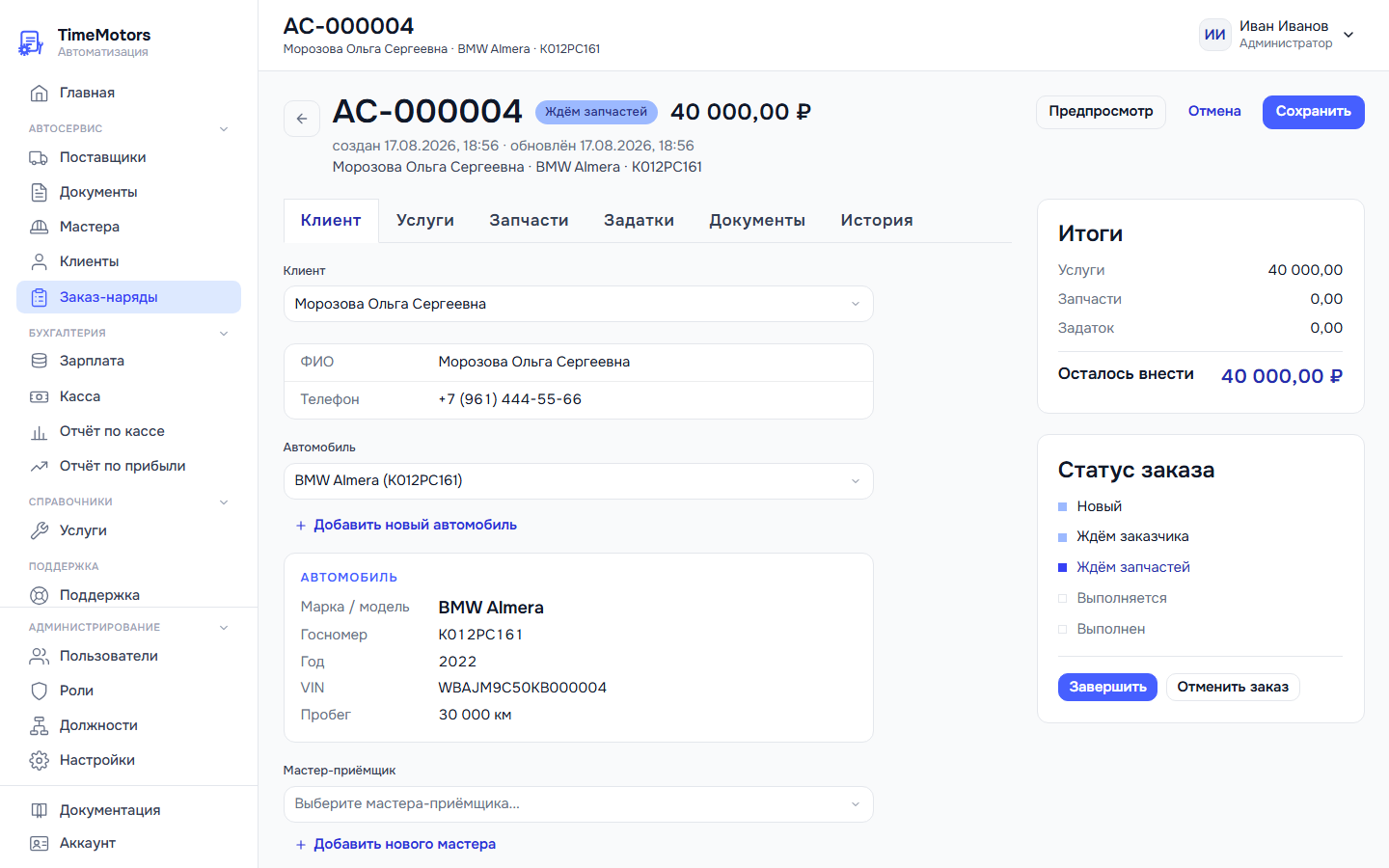
Dos tipos de ficha
La ficha puede organizarse por pestañas de dos maneras. El administrador de la cuenta elige la vista; esta se aplica a todos los usuarios de la cuenta. Las órdenes, los importes, los permisos, el historial y los documentos impresos no dependen de la vista.
- Nueva (predeterminado): cinco pestañas: Recepción, Trabajos y repuestos, Pago, Documentos, Historial. Los trabajos y repuestos están en una sola pestaña.
- En ambas vistas, la última pestaña es Conversación: la discusión de la orden entre los empleados (si el módulo «Mensajes» está conectado); consulte más abajo.
- Clásica (pestañas): como en la versión anterior: Cliente · Inspección · Detección de defectos · Diagnóstico · Trabajos · Repuestos · Anticipo · Documentos · Historial. En los nombres de las pestañas Trabajos y Repuestos se muestra el número de filas. La orden se abre en la pestaña Trabajos.
Cómo cambiarlo: Configuración → Órdenes de trabajo → seleccione Nueva o Clásica (pestañas) → Guardar. Las órdenes abiertas cambian de inmediato y no pierden las modificaciones no guardadas. La opción solo es visible para el administrador de la cuenta. Más abajo se encuentra la casilla «Tablero de órdenes»: activa la vista Tablero en la lista de órdenes; consulte Tablero de órdenes.
Diferencias de la vista clásica:
- Cliente: tarjetas Cliente (nombre completo, teléfono, tipo) y Vehículo (marca y modelo, matrícula, año, VIN, kilometraje). El teléfono, la matrícula y el VIN se copian al pulsarlos; debajo se muestra la Orden: asesor de servicio, fecha de creación y de modificación. Cambiar abre el mismo panel Cliente y vehículo.
- Trabajos y Repuestos: en pestañas separadas. Los botones + Del catálogo, + Conjunto de trabajos, + Del almacén, + De proveedores, + Manual están visibles de inmediato, sin el menú Agregar ▾ (cada uno, si su módulo está conectado).
- En la fila de trabajo se selecciona de inmediato el cálculo para el cliente (Precio o Horas); debajo del trabajo aparece la fila Mecánico: mecánico, cálculo (Precio, Horas o %) e importe para el mecánico. La casilla Cálculo con el mecánico del encabezado de la tabla oculta estas filas; entonces el mecánico se selecciona en la columna Mecánico. Abajo se encuentra Costes de mecánicos. Si el módulo «Puesto de trabajo del mecánico» está conectado, debajo del trabajo se ve una etiqueta: «En curso desde las 14:20», «Pausa», «Completada»; con el permiso «Eficiencia de los mecánicos (tiempo de todos los mecánicos)», también se muestra real … / objetivo … (en color, si el valor real supera el objetivo). El temporizador del mecánico establece la etiqueta; no se puede cambiarla en la ficha.
- La fila se elimina con la papelera al final de la fila, sin el menú ⋮. A la izquierda de la papelera hay un icono de reloj de arena: Aplazar para más tarde; consulte Trabajos aplazados.
- Anticipo: lo mismo que la pestaña Pago de la vista nueva.
Direcciones de las pestañas de la vista clásica: ?tab=client, inspection, defects, diagnostic, services, parts, deposits, documents, history, chat.
Conversación sobre la orden
La pestaña Conversación permite discutir la orden entre los empleados del taller directamente en la ficha: «el cliente pide que le llamen», «los discos se[Listo]án a las 15:00», una foto de un defecto oculto. El cliente no ve esta conversación.
- Todos los que tienen acceso a las órdenes de trabajo pueden leer y escribir. Funciona todo lo disponible en Mensajes: fotos y archivos, respuestas con cita, edición y eliminación de los propios mensajes, «escribiendo…».
- Notificaciones las reciben quienes escribieron en la conversación, quienes pulsaron Seguir y el autor de la orden. Los botones Está siguiendo / Seguir del encabezado activan y desactivan las notificaciones de esta orden.
- El número de mensajes no leídos aparece en la propia pestaña, junto al número de orden de la lista de órdenes y en Mensajes del menú. Allí, las conversaciones sobre órdenes se agrupan en la pestaña Órdenes.
- Abrir en Mensajes muestra la misma conversación en la ventana «Mensajes» superpuesta a la ficha (a pantalla completa en el teléfono).
- Se puede escribir en órdenes cerradas; en las órdenes eliminadas, la conversación se conserva.
Más información: Mensajes → Conversación sobre la orden.
Comprobaciones antes de la ejecución y el cierre
También en Configuración → Órdenes de trabajo, debajo de la selección del tipo de ficha, se encuentra el bloque «Antes de ejecutar y cerrar la orden» (solo para el administrador de la cuenta). Hay cinco casillas:
- Debe seleccionarse un vehículo;
- Debe indicarse el kilometraje: en el acta de inspección o en el vehículo;
- Cada servicio debe tener un mecánico: es necesario para calcular los salarios;
- Se requiere la firma del cliente en el acta de inspección: funciona con el módulo «Acta de inspección» activado; de lo contrario, la casilla está desactivada;
- La orden debe estar pagada por completo: se comprueba al cerrar.
El botón Activar las recomendadas marca de una sola vez el vehículo, el kilometraje, los mecánicos y el pago (la firma se mantiene como estaba). Pulse Guardar: a continuación aparecerá «Guardado ✓»; en el teléfono, el botón queda fijo en la parte inferior. De forma predeterminada, todas las casillas están desmarcadas. Para consultar cómo es la ventana con las observaciones y qué hacen Corregir, Comprobar de nuevo, Cerrar de todos modos y Entregar y cerrar, consulte la página Estados de la orden.
Margen sobre los repuestos
Hay otro bloque en Configuración → Órdenes de trabajo, debajo de las comprobaciones anteriores al cierre (solo el administrador de la cuenta puede modificarlo; los demás ven los valores y la firma «Modificado por el administrador de la cuenta»). Determina cómo se calcula el precio de venta de un recambio cuando se agrega a una orden desde la búsqueda de proveedores, desde el almacén o manualmente:
- Margen predeterminado, %: número entero de 0 a 1000 (30 inicialmente). Se aplica si la escala está desactivada o si la compra no encaja en ningún tramo.
- Cambiar el margen según el precio de compra: conmutador de la escala. Tramos Desde el precio de compra, ₽ — Margen, %: el primero empieza en 0; después, los límites solo aumentan, hasta un máximo de 10 tramos. Use + Tramo para agregar uno y ✕ para eliminarlo. Debajo de la tabla aparece una fila como «de 0 a 3 000 ₽ — 80 %; …». El límite pertenece al tramo superior: con 3 000 ₽ se aplica el tramo «desde 3 000». La escala toma como referencia la compra por unidad. Mientras la escala esté activada, no se utiliza el porcentaje predeterminado.
- Redondear el precio de venta: No (hasta céntimos) (así se calculaba antes), Redondear al alza hasta 1 ₽ o Redondear al alza hasta 10 ₽.
- Comprobar: calculadora: introduzca Compra, ₽ y verá el porcentaje y el precio según los valores actuales, todavía no guardados.
Pulse Guardar: a continuación aparecerá «Guardado ✓». Debajo del bloque se muestra el recordatorio: Las órdenes ya creadas no cambiarán. Si no ha configurado nada, todo funciona como antes: 30 % y céntimos. Para saber cómo se comporta la fila de un recambio, consulte Repuestos en la orden. En la ficha Inicio del trabajo hay un paso opcional «Configure el margen sobre los repuestos», que enlaza a esta sección.
Encabezado
El encabezado permanece fijo mientras desplaza la orden.
Primera fila:
- Número:
АС-NNNNNN. - Estado: botón con un punto de color. Púlselo para abrir la lista de estados. El cambio de estado se registra de inmediato. Más información: Estados de la orden.
- Guardado ✓ 14:02: hora de la última entrada. Mientras haya modificaciones no guardadas, en su lugar se indica que la orden ha cambiado; si se produce un error, se muestra su texto.
- Guardar: registra el formulario y le mantiene en la ficha. Lo mismo hace Ctrl+S (Cmd+S en Mac) desde cualquier campo: la página no se guarda como archivo.
- Escribir al cliente: opción del menú Más: compone un mensaje listo («El vehículo está listo», recordatorio, solicitud de reseña) y abre WhatsApp, Telegram o SMS en su dispositivo. La opción aparece en gris si el cliente no tiene teléfono; no está disponible si el módulo Mensajes al cliente está desactivado. Más información: Mensajes al cliente.
Segunda fila:
- cliente: enlace a la ficha del cliente; junto a él se muestran el teléfono (al pulsarlo se copia el número), la marca y el modelo del vehículo, la matrícula, el VIN (al pulsarlo se copia), el kilometraje y el «asesor de servicio …»;
- Cambiar: abre el panel Cliente y vehículo; se explica con más detalle más abajo.
Debajo del encabezado aparece la fila Etiquetas (con el módulo «Etiquetas» activado y permiso para ello): etiquetas de color de la orden, por ejemplo «Garantía» o «Esperando un recambio». El botón + Etiqueta abre una ventana de búsqueda y el nombre introducido que aún no exista se crea mediante Crear «…». Las etiquetas se pueden cambiar también en órdenes cerradas; son una marca y no se incluyen en los documentos impresos. Más información: Etiquetas.
A la derecha de la segunda fila:
- Imprimir ▾: cinco documentos de la orden: orden de trabajo, acta de recepción, factura, acta de trabajos ejecutados y contrato. Seleccione un documento para abrir la ventana de impresión. En el teléfono, las opciones descargan el PDF. Más información: Documentos impresos. La última opción, con el módulo «Documentos por correo electrónico» activado, es Enviar por correo electrónico…: la factura y el acta se enviarán al cliente en un correo con el PDF (cómo funciona).
- Más ▾: Escribir al cliente (véase arriba), Completar (cambia el estado a «Completada»), Cerrar orden, Reabrir orden, Entregar y cerrar (en el estado «Completada», este botón aparece en el encabezado: el vehículo está listo para entregarse; en los estados «Nuevo»…«En curso», se encuentra en el menú con la indicación «complete primero los trabajos»), Vista previa (resumen de la orden en pantalla, no es el formulario imprimible), Aceptar pago (véase Pago), Enlace de pago (el cliente paga la orden con tarjeta o mediante SBP desde la página de la orden; el pago aparece automáticamente en la pestaña «Pago»; véase Pago mediante enlace; está disponible si el módulo «Pago mediante enlace» está activado, excepto en órdenes «Rechazadas»), Copiar orden (nueva orden con los mismos trabajos y repuestos; véase Copia de orden), Enlace para el cliente (página con el estado de la reparación sin iniciar sesión; véase Estado de reparación mediante enlace; está disponible si el módulo «Estado de reparación para el cliente» está activado), Enviar para aprobación (el cliente acepta mediante el enlace los trabajos adicionales o los aplaza; véase Aprobación de trabajos mediante enlace; está disponible si el módulo «Aprobación mediante enlace» está activado y la orden se encuentra en los estados desde «Nuevo» hasta «En curso»; se necesita un vehículo en la orden para enviarlo), Copiar número, Cancelar orden, Eliminar. Eliminar es visible con el permiso «Eliminar órdenes».
Antes de Completar, Cerrar orden, Reabrir orden y Entregar y cerrar, el sistema solicita confirmación e indica qué va a cambiar: por ejemplo, que la orden pasará a «Completada» o que, después de cerrarla, la modificación se bloqueará y la fecha se incluirá en el cálculo de los salarios.
Panel «Cliente y vehículo»
El botón Cambiar del encabezado abre el panel de la derecha:
- Cliente: búsqueda por apellido, teléfono, matrícula o VIN; también encuentra por el nombre de la organización. El botón Nuevo crea un cliente.
- Vehículo: vehículos del cliente seleccionado; el botón Nuevo agrega un vehículo y Cambiar vehículo edita el seleccionado.
- Asesor de servicio: mecánico que recibió el vehículo; el botón Nuevo crea un mecánico.
Los cambios aparecen de inmediato en el formulario de la orden y se registran con el botón Guardar. El panel se cierra con el botón Listo.
Pestañas
| Pestaña | Contenido |
|---|---|
| Recepción | Secciones Inspección (con la firma del cliente), Fotos, Detección de defectos, Diagnóstico, según los módulos conectados. Más información: inspección, fotos, detección de defectos, diagnóstico |
| Trabajos y repuestos | Pestaña predeterminada. Tablas de trabajos y repuestos, conjuntos de trabajos. Si se enviaron propuestas al cliente, sobre los trabajos se muestra el bloque Aprobación («Estamos esperando la decisión del cliente», «El cliente ha aprobado 3 de 4 por 12 400 ₽») con los botones Detalles y Nueva aprobación; las filas aprobadas muestran el icono «Aprobado por el cliente»; véase Aprobación de trabajos mediante enlace |
| Pago | Pago: totales «A pagar», «Pagado», «Deuda», lista de pagos y devoluciones, botones Aceptar pago y Devolución |
| Documentos | Tabla de documentos impresos: número, fecha, PDF, Word, Imprimir |
| Historial | Cambios en la orden: quién, cuándo y qué cambió |
No existe la pestaña Recepción si ninguno de los módulos «Acta de inspección», «Fotos de la orden», «Acta de detección de defectos» o «Ficha de diagnóstico» está conectado a la cuenta o no se ha concedido el permiso correspondiente al rol del empleado. Ya no existe una pestaña independiente «Cliente»: el cliente y el vehículo están en el encabezado y en el panel Cambiar, mientras que la planificación, las recomendaciones y las observaciones están en la columna derecha.
La pestaña se recuerda en la dirección de la página (?tab=works, ?tab=payment…). Los enlaces antiguos como ?tab=services, ?tab=deposits abren la nueva pestaña correspondiente.
Columna derecha
Permanece fija mientras trabaja con las tablas:
- Importe de la orden: Trabajos y Repuestos (antes del descuento), Descuento (con un signo menos rojo, si existe), Importe de la orden, Pagado, Deuda y una etiqueta de pago: Pagada, Parcial, No pagada o Sobrepago. Aquí también se encuentra el botón Aceptar pago.
- Beneficio: solo si el módulo «Informe de beneficios» está conectado y el rol del empleado tiene acceso. Se calcula del mismo modo que en el Informe de beneficios.
- Planificación: puesto, inicio y duración; según estos datos, la orden aparece en el calendario de carga.
- Recomendaciones para el vehículo: recomendaciones de la visita anterior.
- Toca mantenimiento: solo si el módulo «Toca mantenimiento» está activado y hay permiso para acceder a él: hasta tres trabajos periódicos del vehículo seleccionado para los que toca realizar el mantenimiento («Toca: Cambio de aceite: hace 13 meses») y el botón Agregar a la orden. Más información: Toca mantenimiento y «Hace mucho que no vienen».
- Tareas: solo si el módulo «Tareas» está activado y hay permiso para acceder a él: tareas abiertas de la orden, botón + Tarea y casilla de finalización. Más información: Tareas y recordatorios.
- Observaciones: texto libre; en la orden de trabajo se imprime como «Motivo de la visita».
Los bloques «Totales» y «Estado de la orden» con los pasos ya no existen; los han sustituido Importe de la orden y el botón de estado del encabezado.
Qué se registra con el botón «Guardar»
- cliente, vehículo, asesor de servicio, planificación, observaciones;
- trabajos y repuestos con todos sus precios, mecánicos y cálculos;
- números y fechas de los documentos (pestaña Documentos);
- acta de inspección y ficha de diagnóstico, si se han abierto.
Tras el registro, permanece en la ficha: junto al botón aparece «Guardado ✓» con la hora. En el estado Cerrado, no hay botón Guardar.
Qué se registra de inmediato
- Estado: mediante el botón del encabezado o el botón principal. Si en el formulario hay modificaciones no guardadas, se registran junto con el estado.
- Pago: aceptación, devolución y eliminación de pagos (también funcionan en una orden cerrada).
- Defectos y su conversión en trabajos y repuestos.
- Fotos de la orden.
- Recomendaciones para la próxima visita.
- Conjunto de trabajos: se agrega de inmediato sin que se pierdan las modificaciones no guardadas en las tablas.
- Etiquetas: fila debajo del encabezado: la etiqueta se aplica y se retira de inmediato; no es necesario pulsar el botón Guardar (también funciona en una orden cerrada).
Si sale sin guardar
Si hay modificaciones no guardadas en el formulario y pasa a otra sección del menú o mediante un enlace, aparece la ventana Hay cambios sin guardar con tres botones:
- Quedarse: volver a la ficha;
- No guardar: salir y perder las modificaciones;
- Guardar: registrar la orden y salir.
Al cerrar la pestaña del navegador o actualizar la página, el navegador muestra su propia pregunta. El botón «Atrás» del navegador no queda interceptado por la ventana. Cambiar de pestaña dentro de la ficha no muestra ninguna pregunta: los datos del formulario no se restablecen.
Imprimir y descargar documentos también conservan las modificaciones no guardadas: el documento siempre se genera con los datos actuales. Si no se puede registrar, el documento no se genera y se muestra el motivo.
Si dos personas editan la misma orden al mismo tiempo, prevalece lo que se guardó por última vez.
Orden cerrada
En el estado Cerrado, debajo del encabezado aparece una etiqueta amarilla; los campos se vuelven grises y no se pueden pulsar, y no hay botón Guardar. Funcionan las pestañas, Imprimir ▾, los botones de documentos y la visualización de las fotos. Para editar la orden, pulse Reabrir orden en el encabezado: la orden volverá al estado «Completada».
En el teléfono
- El encabezado ocupa dos filas: número con estado y, debajo, cliente y matrícula. Todas las acciones están en el menú ⋯: impresión (descarga el PDF), Escribir al cliente, botón principal según el estado, vista previa, aceptación de pago, cancelación y eliminación.
- Las pestañas están en una sola fila, que se puede desplazar con el dedo.
- Los trabajos y repuestos se muestran como tarjetas: pulse una tarjeta para desplegar los campos de edición; el menú ⋮ elimina la fila.
- En la vista clásica, la tarjeta de trabajo muestra de inmediato los campos de precio y cantidad, la fila Mecánico y la papelera elimina la fila.
- La columna derecha (importe, planificación, recomendaciones, observaciones) aparece debajo del contenido de la pestaña.
- En la parte inferior queda fijo un panel: A pagar, Deuda y el botón Aceptar pago (en la pestaña Pago) o Guardar.
Errores habituales
- «He introducido trabajos, he pasado a otra sección y todo ha desaparecido». Las modificaciones se registran con el botón Guardar (o Ctrl+S). Al pasar por el menú, la ficha pregunta qué hacer con las modificaciones; la respuesta No guardar las descarta.
- «No aparece el botón "Guardar" y los campos están grises». La orden está en el estado Cerrado. Pulse Reabrir orden en el encabezado.
- «No encuentro la pestaña "Cliente" ni "Anticipos"». En la vista nueva, el cliente y el vehículo se modifican con el botón Cambiar del encabezado; los anticipos ahora son pagos y se encuentran en la pestaña Pago. El administrador puede restaurar las pestañas como antes (Cliente, Trabajos y Repuestos separados, Anticipo): Configuración → Órdenes de trabajo → Clásica (pestañas); consulte Dos tipos de ficha.
- «Guardar no funciona». Consulte el cartel rojo con el motivo debajo del encabezado. Si se ha agotado el saldo de la cuenta, se activa el modo de solo lectura: no se puede guardar y es necesario recargar el saldo.
- «Después de guardar, la ficha no se ha cerrado». Es el comportamiento previsto: permanece en la orden. El elemento Órdenes de trabajo de la sección «Taller» permite acceder a la lista.