Chat con soporte
Chat en vivo 1:1 entre usted y el soporte técnico de AutoServiceOnline. Separate de Mejoras: aquí recibe ayuda rápida sobre la pregunta actual; allí se crean solicitudes de mejora del Sistema con sus estados.
Dónde encontrarlo
El botón con la nube — en la esquina inferior derecha de la pantalla, en todas las páginas del Sistema. Es visible tanto para el administrador como para los empleados. En el teléfono está un poco por encima de la barra inferior de iconos.
- Pulse el botón — el chat se abre justo en la esquina (en el ordenador). Justo allí, arriba a la derecha, está el botón «Expandir a pantalla completa» — el chat ocupa toda la página — y una cruz para cerrarlo.
- En el teléfono, el botón abre el chat a pantalla completa.
- Si llega un mensaje nuevo de soporte, aparece en el botón un contador rojo — cuántos mensajes esperan respuesta. Mientras el chat está cerrado, el botón «respira» ligeramente, para que se note.
- Se ha quitado la opción «Soporte» del menú: ahora se entra por el botón de la esquina, desde cualquier sección.
Cómo funciona
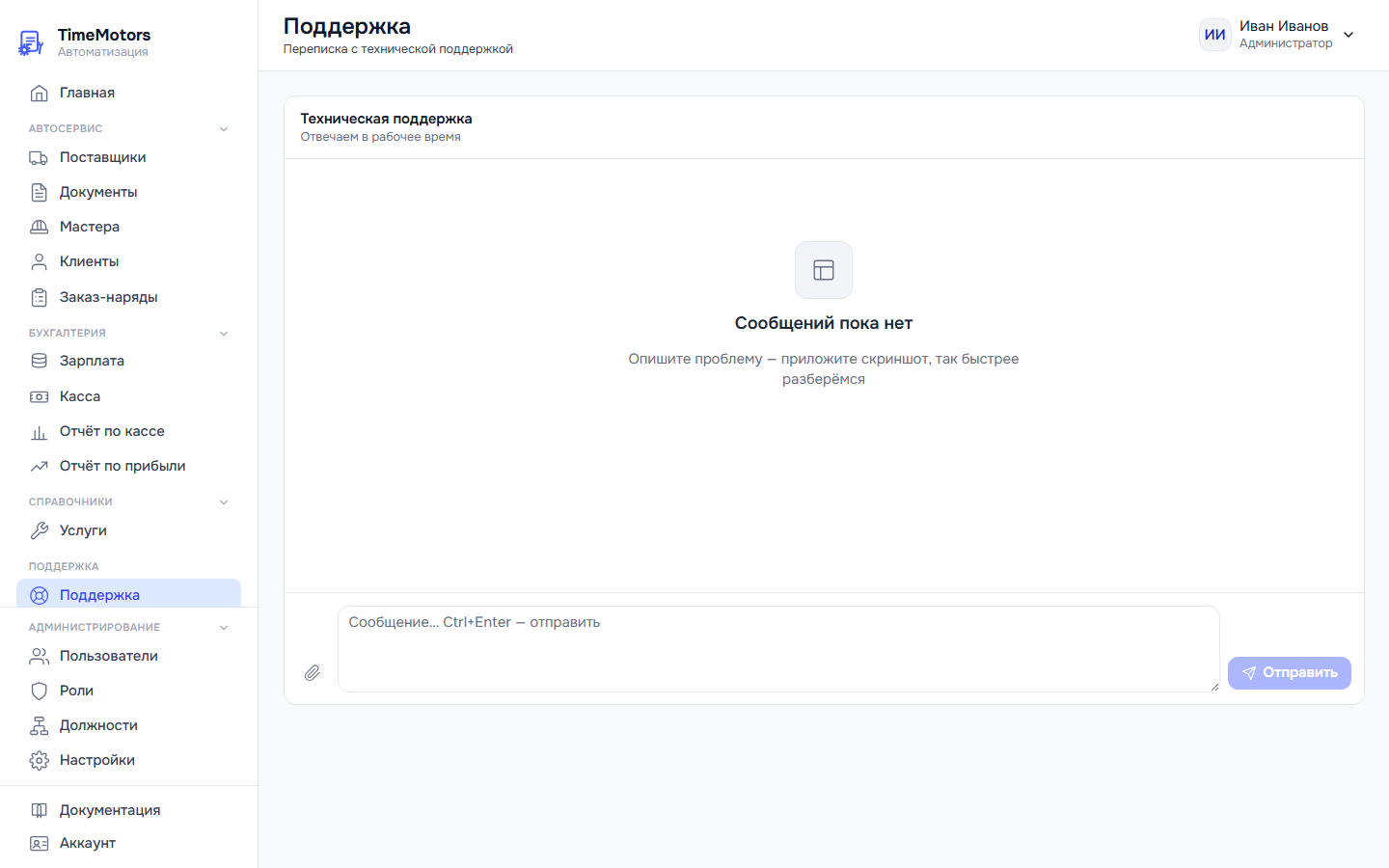
- Un chat por usuario: se crea automáticamente al entrar por primera vez. En el encabezado aparecen «Soporte técnico» y «Respondemos en horario laboral».
- Mensajes: texto normal en el campo «Mensaje…». Para enviarlo, pulse el botón redondo con icono a la derecha del campo (en el ordenador y en el teléfono) o Ctrl+Enter (en Mac, Cmd+Enter); pulsar Enter simplemente añade un salto de línea. Los enlaces del texto son seleccionables.
- Adjuntos: el clip «Adjuntar archivo» o arrastre un archivo al área de conversación. Antes de enviarlo, los archivos aparecen como etiquetas y puede quitar los innecesarios con la cruz.
- Captura de pantalla del portapapeles: insértela en el campo del mensaje mediante Ctrl+V (en Mac, Cmd+V) si acaba de hacer una captura de pantalla.
- Las imágenes se abren en el visor: Esc cierra el visor y las flechas izquierda y derecha permiten pasar por todas las imágenes de la conversación.
- Marcadores de sus mensajes: uno indica «Entregado» y dos, «Leído». Las respuestas de soporte se identifican con la etiqueta «soporte».
- Indicador de no leídos: contador rojo en el botón del chat, en la esquina inferior derecha.
- Respuesta inmediata. El mensaje de soporte aparece en el chat abierto sin recargar la página y se marca como leído de inmediato si el chat está en su pantalla; el contador del botón se actualiza al instante.
- Historial: en pantalla se muestran los últimos 50 mensajes.
- No puede corregir ni eliminar un mensaje enviado por usted: añada una aclaración en el siguiente mensaje.
- En el modo «Entrar como» — el chat se abre solo para lectura: no hay campo de escritura, no se puede enviar ni editar un mensaje, y se desactiva el arrastre de archivos y el pegado desde el portapapeles.
En el teléfono y en la aplicación móvil
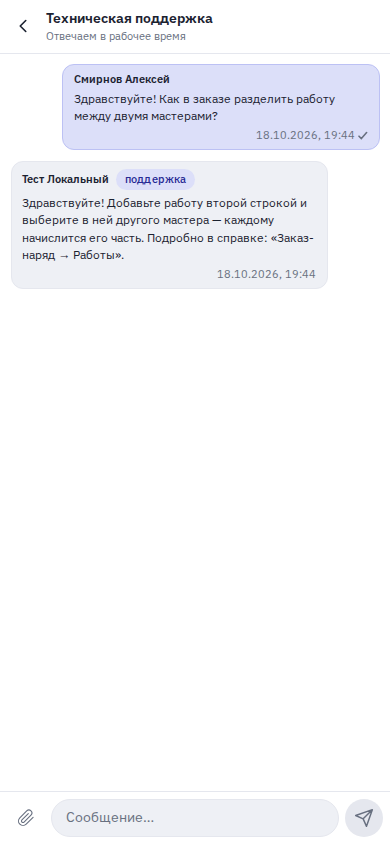
- Chat a pantalla completa. El menú de la izquierda está oculto en el chat para no interferir con la conversación. En la parte superior aparecen la flecha «Atrás», «Soporte técnico» y «Respondemos en horario laboral».
- Salir del chat: mediante la flecha «Atrás», deslizando el dedo de izquierda a derecha o pulsando el botón «atrás» del teléfono. Volverá a la pantalla desde la que abrió el chat y el menú volverá a estar visible. En el ordenador: la cruz de arriba a la derecha o hacer clic fuera de la ventana.
- Envío: botón redondo con el icono de un avión a la derecha del campo. Mientras el campo esté vacío, el botón aparece en gris. La tecla Enter del teclado del teléfono añade un salto de línea en lugar de enviar el mensaje.
- Fotos y archivos: clip a la izquierda del campo; puede seleccionar una captura de pantalla de la galería o hacer una foto.
- El campo de entrada crece a medida que escribe el texto y permanece encima del teclado; la conversación se desplaza automáticamente hasta el último mensaje.
Cuando se acaba el saldo o caduca el plazo de la tarifa
- Saldo 0 o inferior (modo de solo lectura): el chat funciona con normalidad; puede escribir, adjuntar archivos y recibir respuestas.
- Plazo de la tarifa caducado: el acceso al Sistema está cerrado, por lo que el chat no está disponible. Escriba a support@AutoServiceOnline.ru.
Quién responde
- Soporte: un empleado de la administración de AutoServiceOnline. En el chat aparece como «Soporte».
- Solo ve su propio chat. Aunque su Cuenta tenga varios empleados, cada uno tiene su propia conversación.
- Soporte ha entrado con «Entrar como»: ¿puede escribir en mi chat? No. Soporte ve su conversación, pero solo para lectura: la marca «Leído» no se le quita y no se crea ninguna solicitud por usted.
Límites de los archivos
- 20 MB por archivo: no se podrán adjuntar archivos mayores: «El archivo «…» supera los 20 MB».
- Hasta 10 archivos y 50 MB por mensaje: en total para todos los archivos adjuntos.
- Texto del mensaje: hasta 8000 caracteres.
- Formatos: imágenes (PNG, JPEG, GIF, WebP, HEIC), PDF, documentos de Word, Excel, PowerPoint y OpenDocument, archivos ZIP, RAR y 7z, vídeos MP4, MOV y WebM, y archivos de texto TXT, LOG, CSV y JSON. El tipo se comprueba según el contenido del archivo: un archivo de otro formato renombrado no se aceptará.
Notificaciones
- Ha recibido una respuesta: se envía un correo electrónico a la dirección de su cuenta. De Predeterminado, está activado para todos. No hace falta: abra Configuración → Avisos, en la ficha «Mensajes de soporte», desactive la casilla «Avisar de los mensajes de soporte» y pulse «Guardar». El ajuste es personal y cada usuario tiene el suyo; en «Configuración», el empleado solo tiene esta sección. La respuesta sigue viéndose en el chat y en el contador del botón de la esquina.
- Ha escrito en el chat: el soporte recibe una notificación push de un nuevo mensaje: solo el nombre de la cuenta, sin el nombre del usuario ni el texto. El soporte lee el texto en el chat.
- Notificación push al teléfono. En la aplicación móvil, la respuesta de soporte también llega mediante una notificación push: la opción «Soporte» de Configuración → Avisos → Notificaciones push (consulte Qué se puede hacer desde el teléfono).
Diferencia con «Mejoras»
| Soporte | Mejoras | |
|---|---|---|
| Formato | Diálogo | Solicitud con estado |
| Quién responde | Soporte | Soporte |
| Cuándo usarlo | «Tengo un problema ahora mismo» | «Quiero que el Sistema pueda hacer X» |
| Tiene estados | No | Sí: Nueva / En curso / Rechazado / Completado |
| Tiene vínculo con la Cuenta | Sí | Sí |
Errores frecuentes
- «He escrito a soporte, pero no recibo respuesta». Respondemos en horario laboral. Compruebe que el mensaje se ha enviado (tiene la casilla «Entregado»): si los adjuntos superan los límites (20 MB por archivo, 10 archivos y 50 MB por mensaje), el mensaje no se enviará.
- «El archivo no se adjunta». El formato no figura en la lista anterior o el archivo supera los 20 MB. Comprima el archivo grande en un archivo comprimido o divídalo en varios mensajes.
- «He adjuntado una captura de pantalla, pero no se ve». Puede que el archivo esté dañado o que tenga un formato que el navegador no muestra como imagen (por ejemplo, HEIC en Chrome). Vuelva a guardarlo como PNG o JPEG y adjúntelo de nuevo.
- «No puedo entrar para escribir en el chat». Si en la pantalla de acceso aparece «El plazo de la tarifa ha caducado», escriba a support@AutoServiceOnline.ru.
- «Quiero ver las conversaciones de mis empleados». Cada usuario tiene su propio hilo: el administrador de la Cuenta no ve las conversaciones de sus empleados con soporte. Esto es intencionado: el empleado puede escribir sobre situaciones conflictivas.