Roles y permisos
El acceso al Sistema se determina por tres factores: el Rol sistémico del usuario, los Módulos conectados de la Cuenta y los Roles con permisos que crea el Administrador de la cuenta.
Dos roles sistémicos
| Rol | Quién es | Límites |
|---|---|---|
| Administrador de la cuenta | Propietario del Taller | Todas las Secciones de los Módulos conectados sin comprobación de Permisos, además de «Configuración» |
| Empleado | Trabajador por cuenta ajena | Solo las Secciones para las que tiene Permisos en sus Roles |
El Rol sistémico se selecciona al crear un usuario (campo Rol: «Empleado» o «Administrador de la cuenta»). El propietario que registró el Taller se convierte automáticamente en Administrador de la cuenta. El Rol sistémico de un usuario existente solo se puede cambiar a través del Soporte.
Roles con permisos
Dentro de la Cuenta, el administrador crea sus propios Roles y les asigna Permisos. Ejemplos habituales:
- Asesor de servicio — Clientes, Órdenes de trabajo (sin «Eliminar órdenes»), Acta de inspección, Fotos de la orden.
- Mecánico — Órdenes de trabajo, Acta de defectos, Hoja de diagnóstico.
- Contable — Salarios, Caja, Informe de beneficios, Documentos.
- Almacenero — Repuestos.
Un usuario puede tener varios Roles: sus Permisos finales = la unión de los Permisos de todos sus Roles.
Dónde encontrarlo
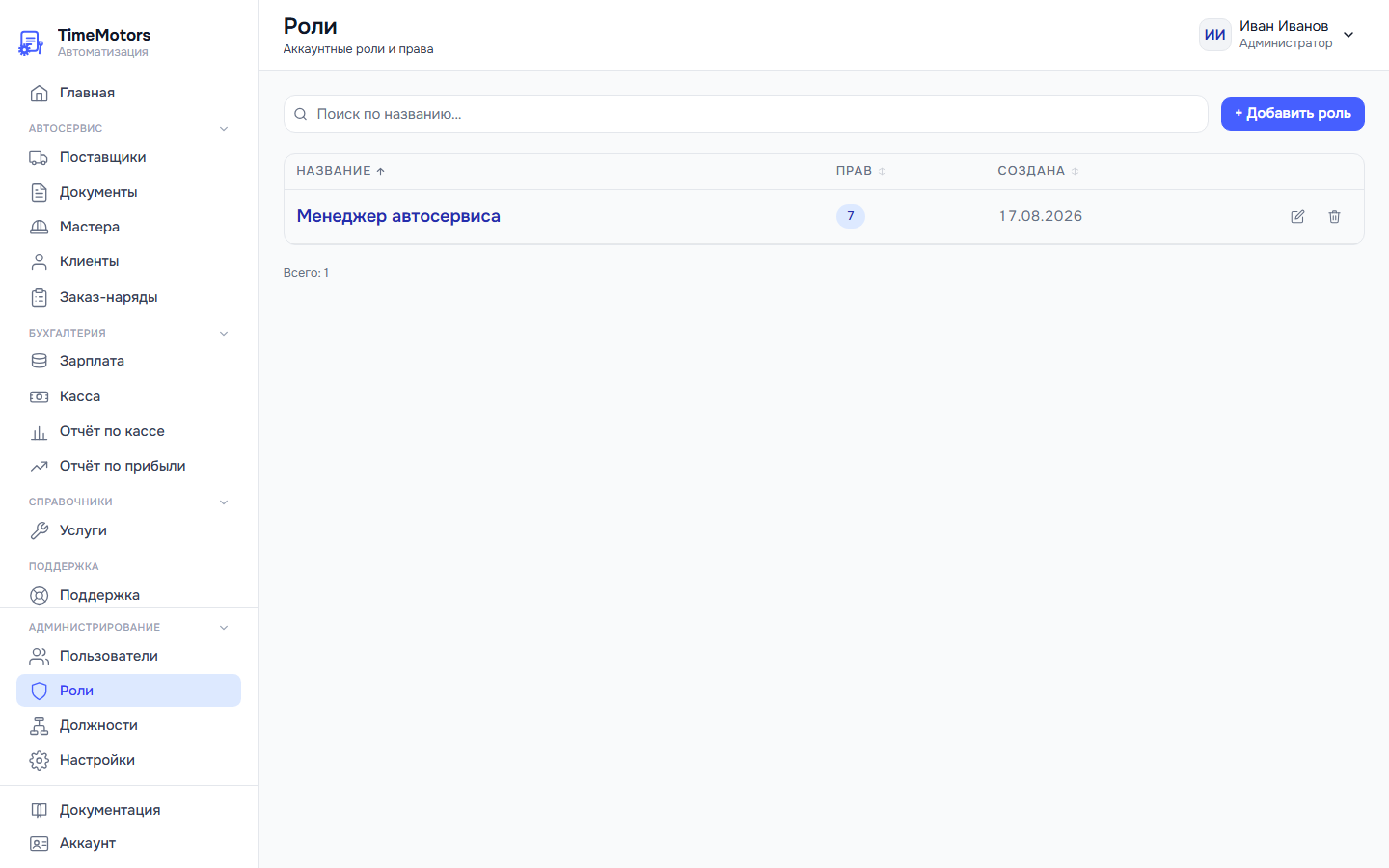
Ruta: Configuración → Equipo → Roles.
El elemento solo es visible para el Administrador de la cuenta. En la Lista, las columnas «Nombre», «Permisos» (cuántos Permisos contiene el Rol) y «Creada»; a la derecha, el lápiz «Editar» y la papelera «Eliminar rol».
Cómo crear un rol
- Abra Roles → + Agregar rol.
- Introduzca el Nombre (por ejemplo, «Asesor de servicio»). El Nombre es único dentro de la Cuenta.
- En el bloque Permisos de acceso, seleccione los Permisos necesarios en la columna Disponible y pulse la flecha Asignar: se pasarán a Asignado. Para quitar un Permiso, selecciónelo en «Asignado» y pulse la flecha Revocar. Los Permisos están agrupados por Módulos, por ejemplo «Taller > Órdenes de trabajo»; solo se muestran los Permisos de los Módulos conectados a la Cuenta.
- Pulse Crear rol.
- Abra Configuración → Equipo → Usuarios, abra al Empleado con el lápiz, vaya a la pestaña Roles, traslade el Rol a «Asignado» y pulse Guardar.
Para Editar un Rol, pulse el lápiz, realice los cambios y pulse Guardar. Para eliminarlo, pulse la papelera Eliminar rol y confirme; los Permisos de ese Rol desaparecerán inmediatamente para los Empleados.
Permisos por grupos
El catálogo completo es Todos los permisos de acceso. Cada grupo incluye el Permiso «Acceso al submódulo» y algunos grupos tienen, además, un Permiso independiente:
- Taller: Proveedores, Documentos, Mecánicos, Clientes (además del Permiso independiente «Unificar clientes»), Órdenes de trabajo (además de los Permisos independientes «Eliminar órdenes» y «Historial de servicio de clientes (ver)»), Acta de inspección, Fotos de la orden, Acta de defectos, Recomendaciones para la próxima visita, Hoja de diagnóstico, Autocompletado por VIN, Escaneo de VIN/matrícula, Cita en línea (widget), Planificación de puestos, Conjuntos de trabajos, OSAGO e ITV, Etiquetas, Puesto de trabajo del mecánico (Permisos «Mis trabajos» para el mecánico y Eficiencia de los mecánicos (tiempo de todos los mecánicos)** para el asesor de servicio o mecánico jefe).
- Almacén: Repuestos.
- Contabilidad: Salarios (además del Permiso independiente «Eliminar pagos»), Caja, Informe de caja, Informe de beneficios, Ingresos y gastos, Indicadores.
Lo importante que debe saber:
- «Caja» e «Informe de caja» son un único Permiso: se conceden y se retiran juntos.
- El catálogo Servicios se abre con el Permiso «Órdenes de trabajo».
- Los Permisos sin un elemento de menú propio funcionan dentro de la orden y de la Ficha del Vehículo: las Secciones «Inspección», «Detección de defectos» y «Diagnóstico» de la pestaña «Recepción», las Fotos, las Recomendaciones, los Conjuntos de trabajos y los botones VIN. Por ejemplo, sin el Permiso «Acta de inspección», el Empleado no verá la Sección «Inspección» de la pestaña «Recepción».
- El Permiso abre la Sección completa. No existe un Permiso de «solo sus órdenes»: con acceso a «Órdenes de trabajo», el Empleado ve todas las órdenes de la Cuenta.
- El grupo «Catálogos básicos» («Catálogo de Roles», «Catálogo de puestos», «Sección de mejoras») no afecta a nada: los Roles y los puestos están cerrados para el Empleado en cualquier caso, mientras que «Mejoras» es visible para todos.
- El Empleado no puede abrir con ningún Permiso los Usuarios, Roles, puestos ni ningún otro elemento de «Configuración», excepto «Avisos».
Regla del «Administrador de la cuenta»
El Administrador de la cuenta supera las comprobaciones del Módulo, pero no las comprobaciones del Permiso. Es decir, si el Módulo «Caja» no está conectado a la Cuenta, el Admin tampoco lo verá. Sin embargo, si el Módulo está conectado, el Admin tendrá acceso automáticamente, incluso sin Roles asignados.
Cuándo llegan los cambios al Empleado
No es necesario volver a iniciar sesión: después de guardar un Rol o de asignar o retirar un Rol, los Permisos del Empleado se actualizan automáticamente. Si un elemento de menú no aparece o no desaparece de inmediato, pida al Empleado que actualice la página (o que cierre y vuelva a abrir la Aplicación).
Cómo determinar qué le falta al Empleado
- Pregunte qué Sección o pestaña no se abre.
- Compruebe si el Módulo necesario está conectado a la Cuenta (Inicio → Módulos conectados).
- Compruebe que el Rol esté asignado a ese Empleado: Usuarios → su Ficha → pestaña Roles.
- Abra el Rol y agregue el Permiso necesario en Asignado, y guarde.
- Pida al Empleado que actualice la página.
Errores frecuentes
- «Guardé el Rol, pero al Empleado no le cambió nada». Compruebe que el Rol esté asignado en la pestaña Roles y que se haya pulsado Guardar en la Ficha. Después, pida al Empleado que actualice la página.
- «Falta el Permiso necesario en la Lista de Permisos». El Módulo correspondiente está desactivado en la Cuenta. Póngase en contacto con el Soporte para que lo activen.
- «El Empleado no puede eliminar una orden». La eliminación es un Permiso independiente, «Eliminar órdenes», del grupo «Taller > Órdenes de trabajo».
- «Necesito ver qué se ha modificado en los Vehículos, pero sin permitir que se editen las órdenes». Conceda únicamente el Permiso «Historial de servicio de clientes (ver)» del grupo «Taller > Órdenes de trabajo»: el Empleado verá el elemento Clientes → Historial de servicio, con búsqueda de clientes; consulte Detalles.
- «El Rol no se guarda: el nombre ya existe». Ya existe un Rol con ese nombre en la Cuenta: elija otro.