Solicitudes de mejoras
Sus ideas y peticiones al sistema. A diferencia del Chat con soporte, cada solicitud tiene un estado y se puede discutir en los comentarios.
Dónde encontrarlo
Ruta: Tareas → Mejoras — la sección «Tareas» se abre con un conmutador en la parte superior del menú y «Mejoras» es el segundo elemento. La pantalla se llama «Mis mejoras». El elemento está disponible para todos los usuarios. En el teléfono: botón Secciones → Tareas → Mejoras.
Creación rápida: botón + a la derecha del elemento «Mejoras» en el menú de la sección «Tareas» (tooltip «Nueva mejora»): abre la ventana de creación directamente desde cualquier pantalla. En el teléfono este botón no está disponible: cree la solicitud desde la pantalla «Mis mejoras».
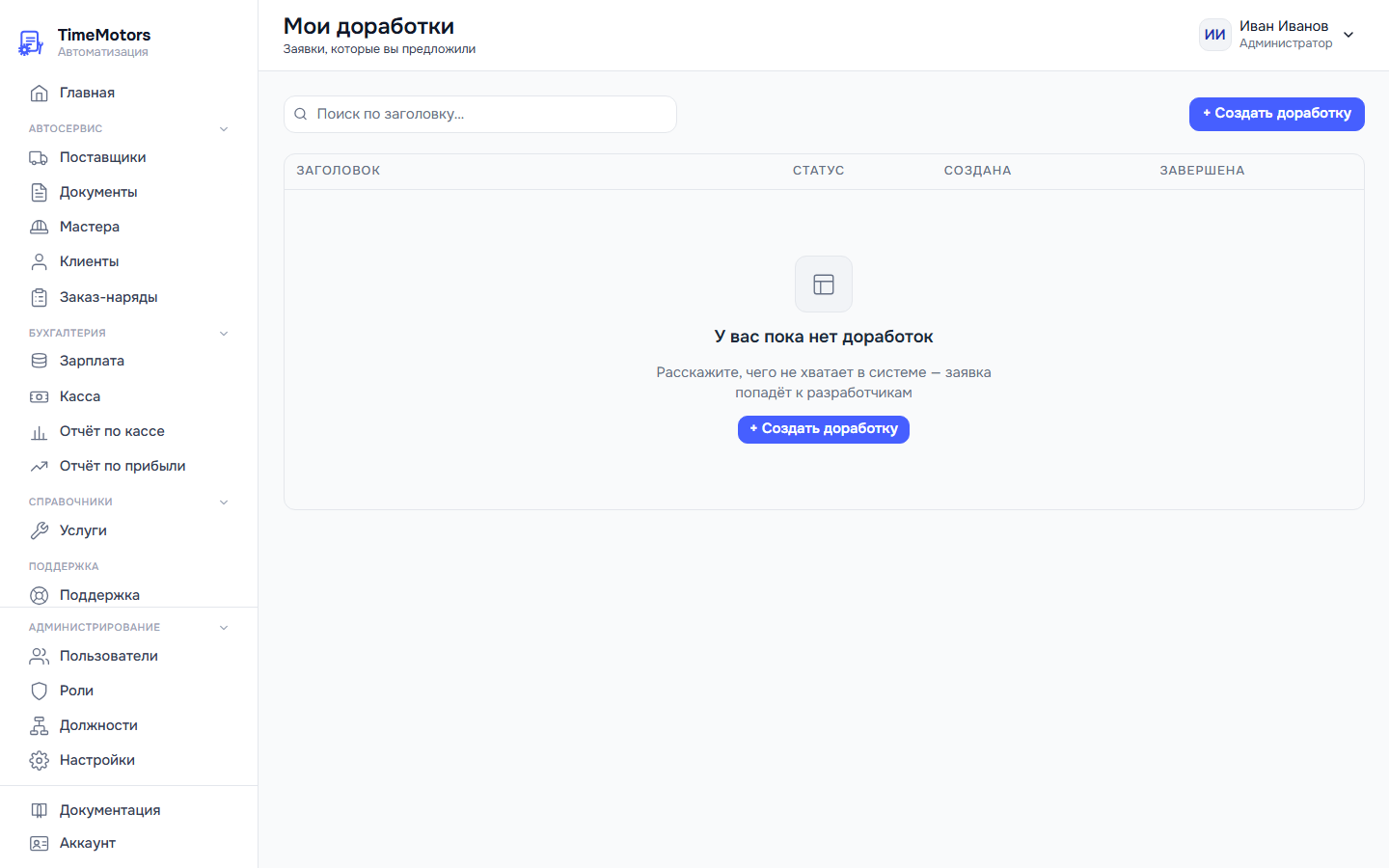
Qué muestra la lista
Solicitudes creadas por usted. En la parte superior se encuentra la búsqueda «Buscar por título…». Para cada solicitud:
| Columna | Contenido |
|---|---|
| Título | Formulación breve de la tarea |
| Estado | Etiqueta de color |
| Creada | Fecha de creación |
| Completada | Fecha en que se marcó la solicitud como «Completado» |
Pulse una fila: se desplegará y mostrará «Descripción», «Motivo del rechazo» (para el estado «Rechazado») y «Comentarios».
Cuatro estados
- Nueva: la solicitud se ha recibido y está pendiente de revisión.
- En curso: se ha aceptado y se está realizando.
- Completado: se ha implementado y está disponible en el sistema. Se establece la fecha «Completada».
- Rechazado: no se realizará; el motivo se muestra en la solicitud desplegada, en el campo «Motivo del rechazo».
Solo soporte puede cambiar el estado. La solicitud no incluye un plazo de ejecución.
Cómo crear una solicitud
- + Crear mejora (o botón + junto al elemento «Mejoras» del menú). Se abrirá la ventana «Mejora / tarea».
- Título (obligatorio): de forma breve, por ejemplo: «Exportar órdenes a Excel».
- Descripción: de forma detallada: qué se necesita, por qué y cómo resulta incómodo actualmente.
- Adjunto: un archivo de hasta 10 MB (opcional): arrástrelo, selecciónelo o pegue una captura de pantalla con Ctrl+V directamente en la ventana.
- Enviar: aparecerá «Tarea enviada».
La solicitud aparece en su lista con el estado «Nueva» (si la creó con el botón + del menú con la lista abierta, actualice la página). Soporte recibe una notificación de la nueva solicitud.
No se puede editar ni eliminar una solicitud enviada;escriba las aclaraciones en los comentarios.
Debate en los comentarios
Al desplegar la solicitud, verá el bloque «Comentarios»:
- Sus mensajes: con su nombre y apellidos.
- Respuestas de soporte: firmadas como «Soporte».
Un comentario es texto normal en el campo «Escribir un comentario…», sin formato. Puede adjuntar una imagen con el botón «Imagen» (hasta 10 MB). No se puede enviar un comentario sin texto. Si no se succeeds al enviarlo, el motivo se muestra debajo del campo y el texto y la imagen se conservan: corríjalo y pulse «Enviar» de nuevo.
Qué escribir y qué no escribir
Escriba en Mejoras:
- Quiero que la caja cree automáticamente un ingreso al pagar una orden.
- Necesito exportar los clientes a Excel.
- Añadan un filtro por cliente al informe de beneficios.
Escriba a Soporte:
- El sitio web no se abre / hay un error en una página concreta.
- No llega el correo de confirmación.
- ¿Cómo se configura X?
- Mi empleado no ve lo que debería ver.
Notificaciones
De forma predeterminada, no se reciben notificaciones sobre cambios de estado ni respuestas de soporte: la novedad se ve al abrir «Mis mejoras».
El administrador de la cuenta puede activarlas: Configuración → Avisos, casilla «Avisar sobre cambios en las mejoras» (creación, cambio de estado, comentarios) y canales:
- Email: correo al autor de la mejora y a los administradores de la cuenta (excepto quien realizó el cambio).
- Push: notificación en la aplicación móvil a los administradores de la cuenta que tengan activadas las notificaciones push del tipo «Mejoras» en sus ajustes personales (consulte Qué está disponible desde el teléfono).
Después de la selección, pulse «Guardar».
Errores frecuentes
- «He creado una solicitud, pero no aparece en la lista». Actualice la página: una solicitud creada con el botón + del menú aparece en la lista abierta después de actualizar. Si realmente no está, comuníquese con soporte.
- «Quiero eliminar mi solicitud». No se pueden eliminar ni editar solicitudes: solo soporte puede establecer el estado «Rechazado». Escriba en los comentarios que la solicitud ya no es relevante.
- «No ha llegado el correo sobre el cambio de estado». Las notificaciones de mejoras están desactivadas de forma predeterminada; el administrador de la cuenta puede activarlas en Configuración → Avisos (consulte más arriba).
- «Un empleado ha creado una solicitud, pero yo (administrador) no la veo». Cada usuario solo ve sus propias solicitudes.
- «Tarda mucho en llegar una respuesta». Las mejoras grandes se realizan por orden y la solicitud no indica un plazo: puede dejar un comentario adicional en la propia solicitud.