Claves de proveedores
Conexión de proveedores de recambios mediante sus API. Sin claves, la búsqueda en los proveedores de una orden no funciona: los recambios solo se pueden agregar desde el almacén o manualmente.
Dónde encontrarlas
Ruta: Almacén → Proveedores (pantalla «Proveedores», subtítulo «Catálogos de recambios y claves de acceso»).
El módulo «Proveedores» no está conectado de forma predeterminada: para conectar proveedores, escriba a Soporte. La sección aparece si su cuenta tiene activado el módulo «Proveedores» y su rol tiene el permiso «Acceso al submódulo» en el grupo «Taller > Proveedores» (Ruta: Configuración → Equipo → Roles, bloque «Permisos de acceso»). El Administrador de la cuenta ve la sección sin configurar permisos.
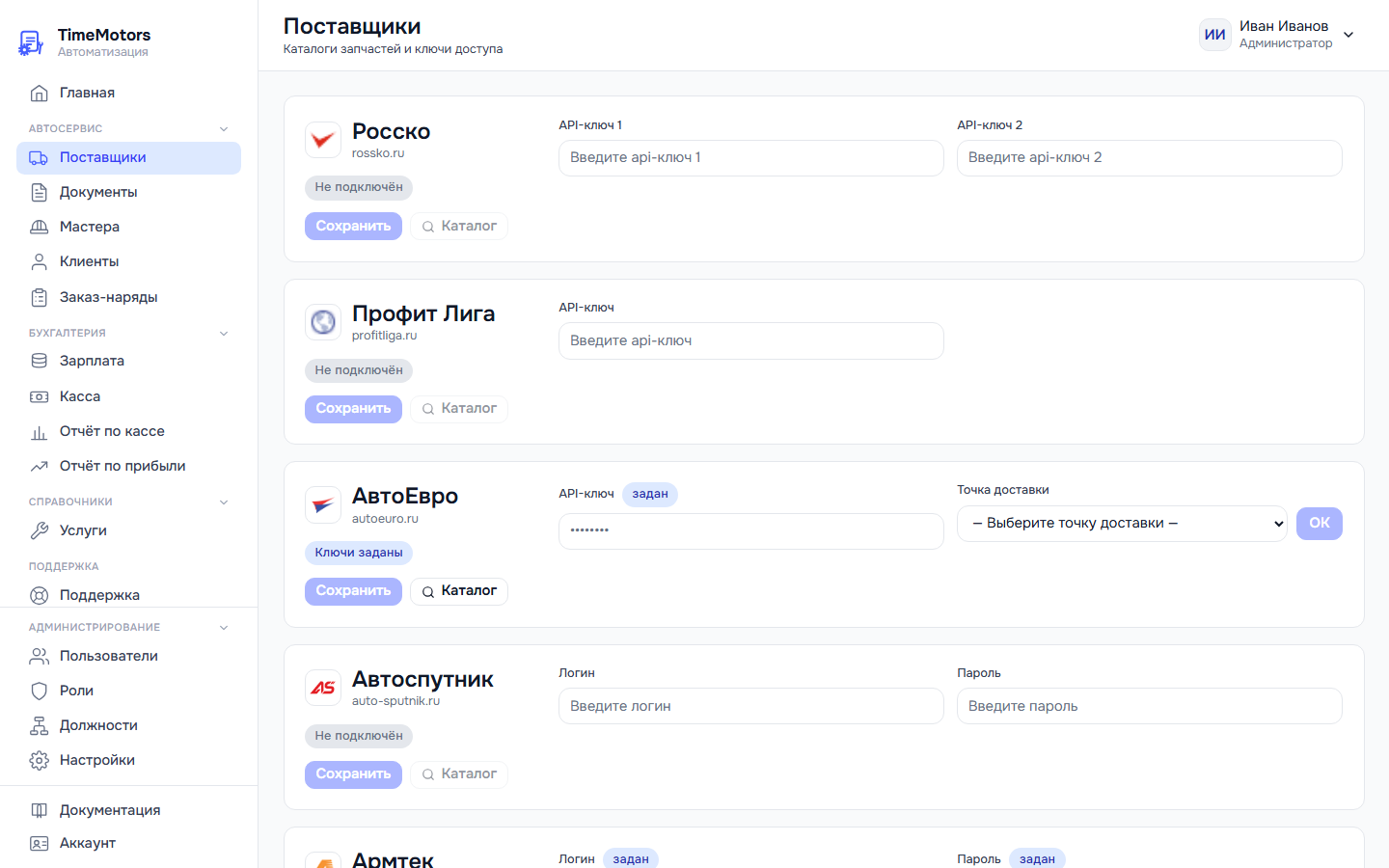
Cinco proveedores compatibles
Cada proveedor es una ficha con Logotipo, Sitio web, etiqueta de Estado («No conectado» o «Claves establecer») y Campos.
| Proveedor | Qué introducir | Particularidades |
|---|---|---|
| Ruso (rossko.ru) | Clave API 1, Clave API 2 | Se necesitan ambas claves; de lo contrario, aparece «No conectado». El Sistema obtiene automáticamente el primer punto de entrega de su cuenta de Ruso |
| Beneficio Liga (profitliga.ru) | Clave API | Una clave |
| AutoEuro (autoeuro.ru) | Clave API, después Punto de entrega | Después de guardar la clave, aparece la lista «Punto de entrega»: seleccione un punto y pulse OK. Sin un punto, la búsqueda en AutoEuro devuelve un error |
| Autosputnik (auto-sputnik.ru) | Login, Contraseña | Login y Contraseña para la API del proveedor |
| Armtec (armtek.ru) | Login, Contraseña | No hace falta introducir el código VKORG: el Sistema obtiene automáticamente la primera organización de ventas de su cuenta |
Cómo conectar un proveedor
- Busque la ficha del proveedor.
- Complete los Campos indicados en la tabla anterior.
- Pulse Guardar (el botón está activo cuando se introduce algo en un campo). Aparecerá «OK» junto a este.
- La etiqueta de la ficha cambiará a «Claves establecer» y cada campo guardado mostrará la etiqueta «establecer».
- Para AutoEuro, seleccione Punto de entrega y pulse OK.
No hay ninguna casilla «Activo»: al buscar desde una orden, el Sistema consulta a todos los proveedores que tengan una clave guardada.
No se puede comprobar una clave con un botón independiente. Para asegurarse de que el proveedor está conectado correctamente, utilice el botón Catálogo de su ficha: abre la búsqueda únicamente en ese proveedor, donde puede consultar precios y disponibilidad (no es posible agregar recambios a una orden desde ahí). El botón está activo cuando están establecidas todas las claves del proveedor.
Cómo cambiar una clave
Introduzca un nuevo valor en el campo y pulse Guardar. Un campo vacío al guardar significa «no cambiar»: la clave anterior se mantiene.
Cómo desconectar
No es posible desconectar un proveedor ni borrar una clave manualmente: no se puede limpiar el campo y guardar, ya que un campo vacío no modifica la clave guardada. Si necesita retirar un proveedor, escriba a soporte.
Dónde obtener las claves
El propio proveedor emite la clave o el login para la API, normalmente en el área personal, en la sección de API; si no, debe acudir a su gestor. Para Ruso se necesitan dos claves; para Beneficio Liga y AutoEuro, una clave; para Autosputnik y Armtec, login y Contraseña.
El proveedor devuelve los precios y la disponibilidad usando sus claves: son los mismos que aparecen en su cuenta del proveedor.
Quién puede guardar las claves
Cualquier usuario con acceso a la sección «Proveedores» puede guardar claves, no solo el Administrador de la cuenta. Los valores guardados no se muestran a nadie en la pantalla: solo es visible la etiqueta «establecer».
Si un Empleado con acceso a la sección se ha ido o una clave ha podido caer en manos de otras personas, solicite una nueva al proveedor y guarde la nueva clave.
Errores frecuentes
- «He introducido las claves, pero la búsqueda devuelve „Error de autorización“». El proveedor no ha aceptado la clave: compruébela en la cuenta del proveedor y, si es necesario, solicite una nueva e introdúzcala de nuevo.
- «En Ruso aparece la etiqueta „No conectado“». Deben guardarse ambas claves: Clave API 1 y Clave API 2.
- «En AutoEuro, la lista „Punto de entrega“ está vacía». Normalmente, esto significa que la clave no se ha aceptado. Compruebe la clave y vuelva a guardarla.
- «La búsqueda indica „No se ha seleccionado el punto de entrega de AutoEuro“». Seleccione un punto en la ficha de AutoEuro y pulse OK.
- «Quiero agregar mi propio proveedor». La lista de proveedores está integrada en el Sistema; no hay otros (Emex, Autodoc, etc.). Escriba a soporte si necesita otro proveedor.