Documentos al cliente por correo electrónico
Las personas jurídicas, los entrepreneurs individuales y las flotas pagan por factura y cierran la reparación con un acta, por lo que la contabilidad del cliente pide «envíame la factura y el acta por correo electrónico». El módulo «Documentos por correo electrónico» lo hace con un solo botón en la orden: usted marca los documentos necesarios, la dirección se completa desde la ficha del cliente, el texto del correo está listo y los PDF se adjuntan automáticamente. No es necesario conectar su propia casilla de correo: el mensaje sale desde la dirección de AutoServiceOnline en nombre de su taller («Motor a través de AutoServiceOnline»), y la respuesta del cliente llega al correo que indique en los datos fiscales.
El módulo es de pago: 199 ₽ por empleado al mes. Durante el periodo de prueba está abierto, como los módulos de la Tarifa; después de la prueba funciona si está incluido en la tarifa posterior a la prueba (más información). En las cuentas con la tarifa anterior está activado sin pago adicional. El administrador de la cuenta lo activa y desactiva en Cuenta → Tarifa. El empleado necesita el permiso «Acceso al submódulo» en «Documentos por correo electrónico» y permiso para las órdenes de trabajo (Configuración → Roles); el administrador siempre puede ver todo. Más información sobre los precios: Módulos conectados.
Primero: correo electrónico para las respuestas de los clientes
Ruta: Configuración → Datos de la empresa → campo «Correo electrónico para las respuestas de los clientes». Aquí llegarán las respuestas de los clientes a los correos con documentos. Mientras el campo esté vacío, el envío no estará disponible: en la ventana de envío aparecerá una línea amarilla con el enlace «Indicar en los datos fiscales» y el botón «Enviar» estará en gris. La dirección se comprueba al guardar: si contiene un error, aparecerá «Correo electrónico no válido».
El mismo paso se encuentra en la ficha «Inicio del trabajo» de la página principal: «Indique el correo electrónico para las respuestas de los clientes». Los demás datos fiscales se encuentran en el artículo Datos de la organización y logotipo.
Envío desde una orden
- Abra la orden → Imprimir ▾ → Enviar por correo electrónico… (la última opción del menú) o pulse el botón «Enviar por correo electrónico…» de la pestaña «Documentos». Si la orden tiene cambios sin guardar, se guardarán automáticamente: los documentos se generan a partir de los datos actualizados.
- Aparecerá la ventana «Enviar documentos por correo electrónico».
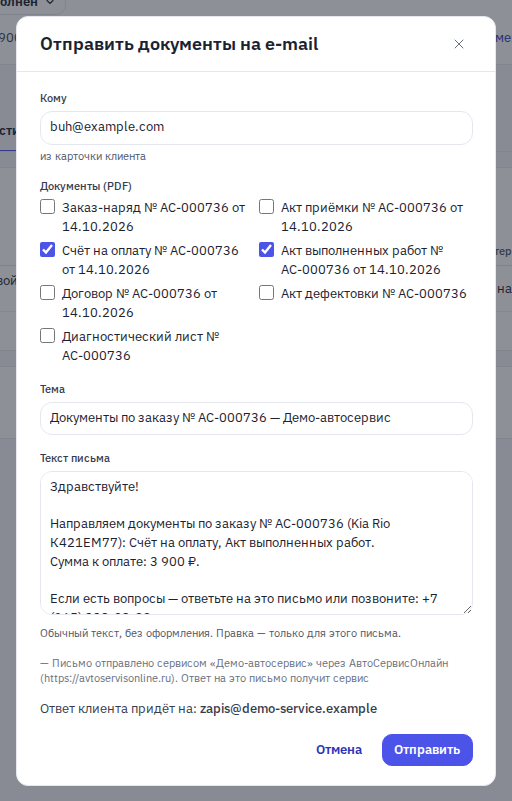
- Para — la dirección de la ficha del cliente (la firma «de la ficha del cliente»). Puede introducir otra dirección. Solo hay un destinatario. Las direcciones en alfabeto cirílico, como
buh@компания.рф, son válidas. - La casilla «Guardar en la ficha del cliente» aparece cuando introduce una dirección que no figura en la ficha. Si el cliente no tenía dirección, la casilla ya estará marcada: el mensaje se envió y la dirección se guardó para futuras ocasiones. Si la ficha ya contiene otra dirección, la casilla no estará marcada: márquela solo cuando quiera sustituir la dirección.
- Documentos (PDF) — marque los necesarios: orden de trabajo, acta de recepción, factura, acta de trabajos realizados, contrato, así como el acta de defectos y la hoja de diagnóstico, si están activados esos módulos y usted tiene permiso para ellos. El número y la fecha se indican en el nombre. Lo que se marca de forma automática:
- organización o entrepreneur individual, orden «Completada» o «Cerrada» — factura y acta de trabajos realizados;
- organización o entrepreneur individual, orden en curso — factura;
- persona física — orden de trabajo.
- Tema y Texto del correo ya están completados según la plantilla (se han insertado el número de orden, el vehículo, los documentos y el importe a pagar). Puede modificarlos, pero solo para este correo. Bajo el texto, una línea gris muestra la firma: se añade siempre y no se modifica.
- Abajo se indica dónde llegará la respuesta: «La respuesta del cliente llegará a: …».
- Pulse «Enviar». Aparecerá «Correo colocado en la cola de envío» y la ventana se cerrará.
Los documentos llegan como adjuntos en formato PDF, con los mismos nombres que al descargarlos («Factura AS-000123.pdf»). No se adjunta Word. Un correo puede contener de uno a siete documentos, con un tamaño total de hasta 7 MB.
Últimos envíos
En la parte inferior de la ventana, si ya se han enviado correos para la orden, se muestran hasta los tres últimos mensajes: qué documentos contenían, su estado, la hora y quién los envió. Estados: «en cola» (aún en curso), «enviado» (el servidor de correo lo aceptó), «no entregado» (el servidor de correo lo rechazó; el motivo figura en el historial de la orden) y «probablemente enviado» (el servidor no respondió a tiempo; lo más probable es que el mensaje se haya enviado). La ventana avisa de que se ha enviado recientemente: no envíe dos veces la misma factura.
Qué aparece en el historial de la orden
En la pestaña «Historial» de la orden aparece una línea «Enviado por correo electrónico» con los nombres de los documentos y la indicación «dirección de la ficha» u «otra dirección». La dirección no aparece en el historial: es intencionado, de modo que los datos personales del cliente no se incluyen en el registro.
Si el servidor de correo no aceptó el mensaje, en el historial aparecerá una línea «Correo no entregado» con el motivo: «dirección no aceptada», «servidor de correo no disponible» o «el envío de correos no está configurado». En este caso, el remitente recibe una notificación en la aplicación: «El correo de la orden n.º … no se ha enviado». Corrija la dirección y envíe el correo otra vez. Si aparece «el envío de correos no está configurado», escriba al soporte.
El estado «enviado» significa que el servidor de correo del cliente aceptó el mensaje. El programa no sabe si se ha leído ni si ha acabado en «Spam». Si posteriormente la casilla del cliente devuelve el correo (porque está llena o la dirección se ha cerrado), esto no se ve en la orden.
Plantilla del correo
Ruta: Configuración → Plantillas de documentos → pestaña «Correo al cliente». El administrador de la cuenta ve esta pestaña cuando el módulo está activado; otros empleados con acceso al módulo pueden leer la plantilla, pero solo el administrador puede modificarla.
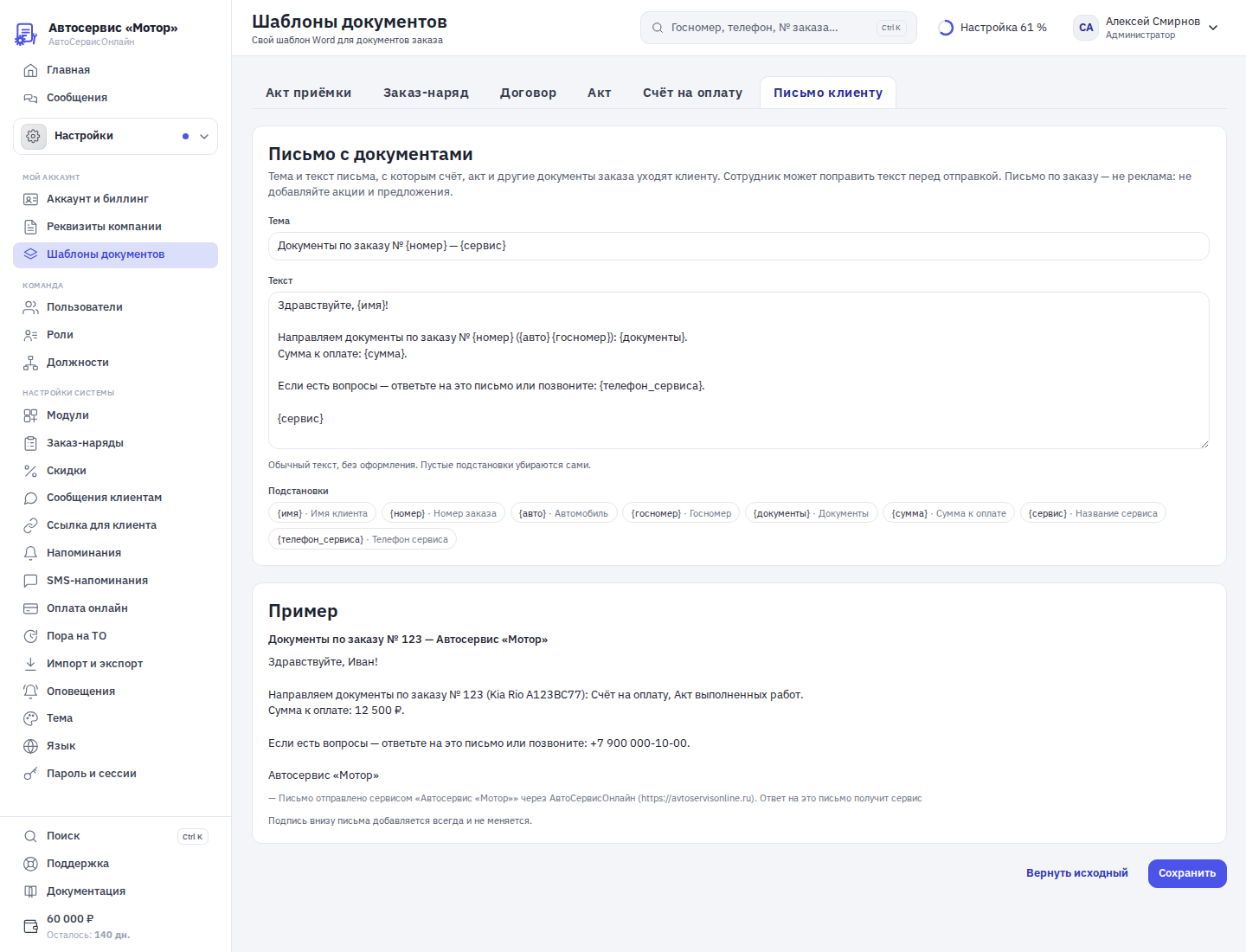
Complete el Tema y el Texto. Para insertar una sustitución, coloque el cursor en el lugar correspondiente y pulse su chip debajo de los campos:
| Sustitución | Qué se inserta |
|---|---|
{имя} | Nombre del cliente (en organizaciones y entrepreneurs individuales está vacío; la línea «¡Hola, !» se convierte en «¡Hola!») |
{номер} | Número de orden |
{авто} | Marca y modelo del vehículo |
{госномер} | Matrícula |
{документы} | Nombres de los documentos adjuntos |
{сумма} | Importe a pagar |
{сервис} | Nombre de su taller |
{телефон_сервиса} | Teléfono de los datos fiscales |
La sustitución vacía se elimina junto con los signos de puntuación sobrantes, por lo que el correo no se enviará con comas colgantes. A continuación, en la ficha «Ejemplo» se muestra el texto listo: cómo se verá con sus datos. Las palabras desconocidas entre llaves se resaltan y no se puede guardar ese texto.
Tema: hasta 150 caracteres, en una sola línea; texto: hasta 2 000 caracteres, normal y sin formato. El botón «Restaurar original» recupera el texto predeterminado; los cambios se aplican después de «Guardar» («Guardado ✓»). El correo de la orden no es publicidad: no añada promociones ni ofertas.
Límites
Protegen su dominio contra el spam y a usted frente a repeticiones accidentales. Cuando se agota el límite, la ventana indicará después de qué tiempo puede volver a intentarlo, por ejemplo: «Límite de envío: no más de 20 correos por hora. Inténtelo de nuevo después de las 15:40».
- no más de 20 correos por hora y 100 al día por cuenta;
- no más de 3 correos por hora por una dirección;
- hasta el primer pago (durante el periodo de prueba y después de este), no más de 10 correos al día, y cada documento cuenta como una impresión: puede imprimir o enviar hasta 3 órdenes de cada tipo (Impresión hasta el primer pago);
- un correo que no se haya podido generar ni poner en cola no cuenta para el límite.
Cuando se agota el saldo de la cuenta, caduca el plazo de la tarifa o termina el periodo de prueba sin pago, se activa el modo de solo lectura y el envío no está disponible: recargue el saldo.
Qué ven los empleados
- La opción «Enviar al correo electrónico…» y el botón de la pestaña «Documentos» están disponibles para los empleados con el permiso «Documentos por correo electrónico» y acceso a las órdenes de trabajo. El acta de detección de defectos y la hoja de diagnóstico del listado solo se muestran si el empleado también tiene acceso a ellos.
- El administrador de la cuenta ve el campo «Correo electrónico para las respuestas de los clientes» y la pestaña «Correo para el cliente».
- Todos los que pueden editar la ficha del cliente editan el campo «Correo electrónico»: está disponible en la ventana de cliente nuevo, en la ficha, en la importación de clientes y se conserva al fusionar duplicados.
Preguntas frecuentes
- «No aparece la opción „Enviar al correo electrónico…“». El módulo está desactivado (Cuenta → Tarifa, lo activa el administrador) o su rol no tiene el permiso «Acceso al submódulo» de «Documentos por correo electrónico» ni permiso para las órdenes (Configuración → Roles).
- «El botón „Enviar“ está gris». Compruebe en este orden: en la orden hay un cliente seleccionado; la dirección está introducida correctamente («Correo electrónico no válido»); hay al menos un documento marcado; en los datos fiscales se ha indicado el correo electrónico del taller (la línea amarilla «Indicar en los datos fiscales»); queda saldo; el tema y el texto no superan el límite.
- «Indica que el documento no se puede generar». La ventana muestra las mismas causas que la impresión normal: por ejemplo, en los datos fiscales falta el nombre de la organización o el NIF. Rellene el campo indicado y vuelva a intentarlo.
- «El cliente dice que no recibe el correo». Pídale que revise la carpeta «Spam» y que añada la dirección del remitente a sus contactos. Compruebe la dirección: en el historial de la orden no aparece, pero sí se ve en la ventana de envío. Si en «Últimos envíos» figura «no entregado», la causa está en la línea «Correo no entregado» del historial.
- «El cliente respondió al correo, pero no hay respuesta». La respuesta llega a la dirección «Correo electrónico para las respuestas de los clientes» indicada en los datos fiscales, no a AutoServiceOnline. Compruebe que la dirección sea correcta y que el buzón acepte correo.
- «¿Se pueden enviar varias copias a varios destinatarios o adjuntar un archivo propio?» No: un destinatario y solo los documentos de la orden en PDF. No hay mailing, copias, correos HTML ni envío automático según el estado de la orden.
- «¿Se puede enviar desde la caja, el almacén o los salarios?» No, solo desde una orden.
- «¿Por qué el correo es de AutoServiceOnline y no de nuestro correo?» Para no tener que conectar un buzón y un dominio, el correo se envía desde el dominio configurado del sistema: así llega menos veces al spam. Su nombre aparece en el nombre del remitente y en la firma, y la respuesta del cliente le llega a usted.
- «Límite de envío…». El mensaje indica el tiempo después del cual puede volver a intentarlo. Si necesita más correos al día, escriba al soporte.
- «En el periodo de prueba no se envía el correo». Hasta el primer pago, el correo cuenta como una impresión: después de 3 órdenes de cada tipo se requiere un pago (también se puede pagar durante el periodo de prueba; el pago finalizará el periodo de prueba y el periodo de pago comenzará desde el momento del pago). Tarifa y saldo.