Qué es este sistema
AutoServiceOnline — espacio de trabajo del taller: recepción del vehículo, órdenes de trabajo, almacén de recambios, caja, salarios de los mecánicos, informe de beneficios y documentos imprimibles en un único entorno. Crear una orden lleva varios minutos; los cálculos del cliente, del mecánico y del beneficio se realizan automáticamente.
Esta página es una vista general. Si desea comenzar de inmediato, abra Configuración previa al trabajo: lista de verificación y siga los puntos de arriba abajo.
Qué hace el sistema
Un vehículo pasa por el sistema de esta manera:
- Se registran el cliente y el vehículo — persona física, entrepreneur individual o entidad jurídica, junto con el vehículo, su marca, VIN y kilometraje.
- Se abre una orden de trabajo — entidad central: cliente + vehículo + inspección y detección de defectos + trabajos + recambios + prepago + documentos.
- Se asignan servicios a los mecánicos — cada línea tiene dos tarifas independientes: el precio para el cliente y el coste para el mecánico.
- Se buscan recambios — en proveedores (Ruso, Beneficio Liga, Autoeuro, Autosputnik, Armtec) o manualmente; el margen se calcula automáticamente, según su porcentaje o escala (Configuración → Órdenes de trabajo).
- Se imprimen documentos — orden de trabajo, acta de recepción, factura, contrato y acta de trabajos completados. PDF y Word.
- La orden se completa y se cierra — estado «Completado»: desde ese momento, la orden se incluye en el informe de beneficios y en los salarios de los mecánicos. El estado «Cerrado» bloquea la edición de la orden, aunque los documentos se imprimen con normalidad.
- Se contabiliza el dinero — la caja gestiona turnos y operaciones; el informe de beneficios calcula los ingresos por servicios menos los costes de los mecánicos más el beneficio de los recambios. La evolución mensual —ticket medio, horas.norma, origen de los clientes, deudas— puede consultarse en pantalla en «Indicadores».
Los clientes pueden reservar por sí mismos mediante el widget de citas en línea de su sitio web, y la carga de los puestos se visualiza en el calendario de planificación.
No todos los talleres necesitan todos los módulos. Para ver exactamente qué está incluido en su cuenta, consulte la página Módulos conectados.
Dónde encontrarlo
Ruta en el menú: Inicio (el botón situado encima del selector de secciones).
Esta es la primera pantalla después de entrar y el escritorio de hoy: mosaicos «En curso», «Listos para entregar», «Esperan recambios», «Deudas de clientes», «Tareas», «Nuevas solicitudes», «Recordar a los clientes» y una lista de las próximas citas por puesto. Cada mosaico es un enlace a la lista con el mismo filtro; los mosaicos visibles dependen de los módulos conectados y de sus permisos, y el administrador puede ocultar los innecesarios con el botón «Configurar». En el encabezado de Inicio se encuentra el botón «Nueva orden» (en el móvil, en el panel inferior): se crea una orden con un solo clic, sin acceder a «Órdenes de trabajo». Más información en el artículo Escritorio de trabajo en Inicio.
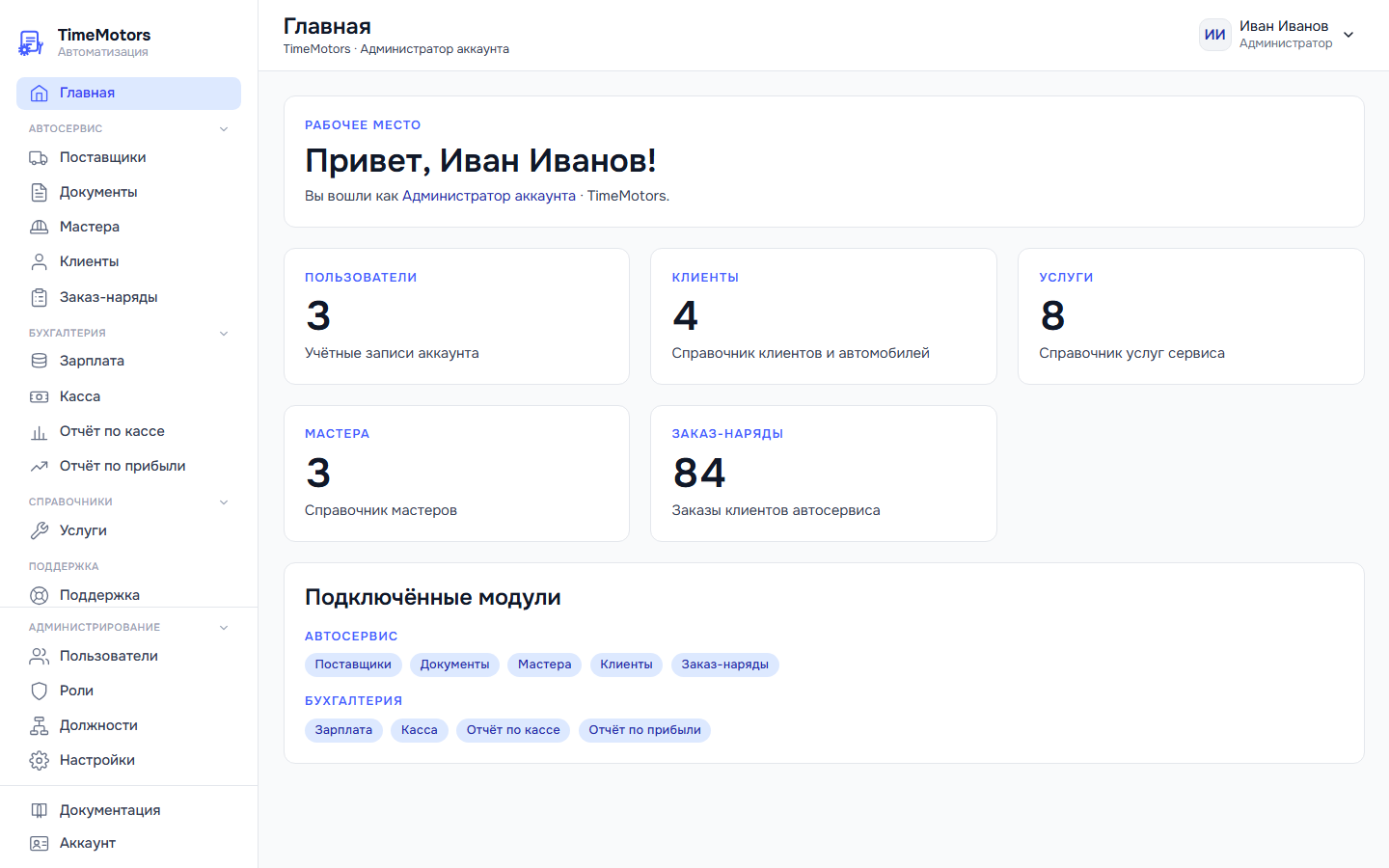
Si el módulo «Escritorio de trabajo» está desactivado (Cuenta → Tarifa), Inicio conserva su aspecto anterior: un saludo con su rol y el nombre del taller, y la ficha «Módulos conectados», que muestra lo que funciona en su cuenta. El administrador de la cuenta también dispone aquí de contadores (usuarios, clientes, servicios, mecánicos, órdenes de trabajo y almacén); el empleado no ve estos contadores.
En el encabezado de cualquier pantalla hay una búsqueda: matrícula, teléfono, número de orden, VIN, apellido o referencia. Puede abrirla con la combinación Ctrl K (en Mac, ⌘K). Más información en Búsqueda en el encabezado.
Cómo hacerlo
- Entre en el sistema. Si todavía no se ha registrado una cuenta, registre el taller.
- Examine el menú de la izquierda. Está dividido en secciones («Taller», «Clientes», «Almacén», «Caja y dinero» y otras): pulse el selector situado en la parte superior del menú para abrir la cuadrícula de secciones. En el menú solo se muestran los elementos de la sección actual y aquellos a los que tenga acceso: los módulos conectados y los permisos de su rol determinan qué se muestra. Más información en Menú y secciones.
- En Inicio, consulte el escritorio de trabajo —qué hacer hoy— y el número de módulos conectados («Módulos conectados»): así sabrá qué secciones están disponibles en la cuenta.
- Complete la lista de verificación de configuración: datos fiscales, empleados, servicios y mecánicos.
Qué contiene cada sección (para el administrador de la cuenta, con todos los módulos conectados):
| Sección | Contenido |
|---|---|
| Inicio (encima de las secciones) | Escritorio de trabajo para hoy: mosaicos y citas; módulos conectados |
| Taller | Órdenes de trabajo, Trabajos aplazados, Toca mantenimiento, Cita en línea (widget), Planificación de puestos, Mecánicos; para el administrador de la cuenta, también Puestos del taller (si el módulo está conectado) |
| Clientes | Clientes, OSAGO e ITV, Recordatorios, SMS a clientes |
| Almacén | Recambios, Proveedores (si está conectado) |
| Caja y dinero | Caja, Informe de caja, Ingresos y gastos |
| Contabilidad | Registros e impuestos |
| Salarios | Salarios |
| Informes | Informe de beneficios, Indicadores |
| Tareas | Tareas, Mejoras |
| Catálogos | Servicios, Etiquetas; para el administrador de la cuenta, también Conjuntos de trabajos, Nodos de diagnóstico (si los módulos están conectados) |
| Configuración | Cuenta y facturación, Datos de la empresa, Plantillas de documentos, Usuarios, Roles, Puestos, Módulos, Avisos, Tema, Idioma, Contraseña y sesiones y otros ajustes |
| Siempre abajo | Buscar (Ctrl K), Soporte, Documentación, saldo «N ₽ · Restante: N d.» (solo para el administrador; enlaza a «Cuenta y facturación») |
Los datos fiscales y el logotipo de la organización están en Configuración → Datos de la empresa; el formato de sus documentos, en Configuración → Plantillas de documentos. El tema visual y el idioma están en Tema e idioma de la interfaz. El selector de secciones y «Favoritos» se explican en el artículo Menú y secciones.
El Empleado ve «Inicio», las secciones para las que su rol tiene permisos, «Tareas» con «Mejoras» y «Configuración», y, abajo, «Buscar», «Soporte» y «Documentación». En sus «Configuración» puede acceder a «Cuenta» (eliminación de su propia cuenta de usuario) y «Avisos»; no tiene acceso a usuarios, roles, puestos, los catálogos «Nodos de diagnóstico», «Puestos del taller», «Conjuntos de trabajos», tema, idioma, contraseña y sesiones, ni al saldo, que gestiona el administrador de la cuenta.
Teléfono y tableta (la ventana ya es de 1024 px): el menú se encuentra en la parte inferior de la pantalla. El primer botón es «Secciones»: abre una cuadrícula de secciones a pantalla completa. A continuación aparecen «Inicio», dos elementos de la sección actual y «Más», que muestra el resto de los elementos de la sección, «Buscar», «Soporte», «Documentación» y el saldo. En Inicio, entre «Inicio» y «Más», se encuentra el botón «Nueva orden». Para obtener más información, consulte Qué está disponible desde el teléfono.
Errores frecuentes
- «No tengo la mitad de los elementos del menú». El menú depende de dos factores: los módulos conectados a la cuenta y los permisos de su rol. Consulte los Módulos conectados y los Roles y permisos. Si es administrador y falta un elemento, pero el módulo está conectado, consulte las demás secciones: pulse el conmutador en la parte superior del menú.
- «No puedo encontrar "Administración"». No existe esa sección: los usuarios, los roles y los cargos se encuentran en Configuración → Equipo.
- «He empezado con las órdenes, pero no puedo guardarlas». Las órdenes dependen de la configuración: los datos de la empresa (sin el nombre o el NIF no se generan los documentos), el catálogo de servicios y los mecánicos. Primero, complete la lista de comprobación.
- «Los nombres del menú no coinciden con la documentación». Parte de los nombres (roles, cargos) los define usted. En la documentación se muestran los valores predeterminados.