Plantillas de documentos
Aquí se configura la apariencia de los documentos de una orden: acta de recepción, orden de trabajo, contrato, acta de trabajos completados y factura de pago. Cada documento tiene una plantilla predeterminada, de modo que los documentos tienen ese aspecto inmediatamente después del registro. Si necesita otra apariencia u otro texto, cree su propia plantilla de Word: descargue el ejemplo, modifíquelo en Word y vuelva a subirlo.
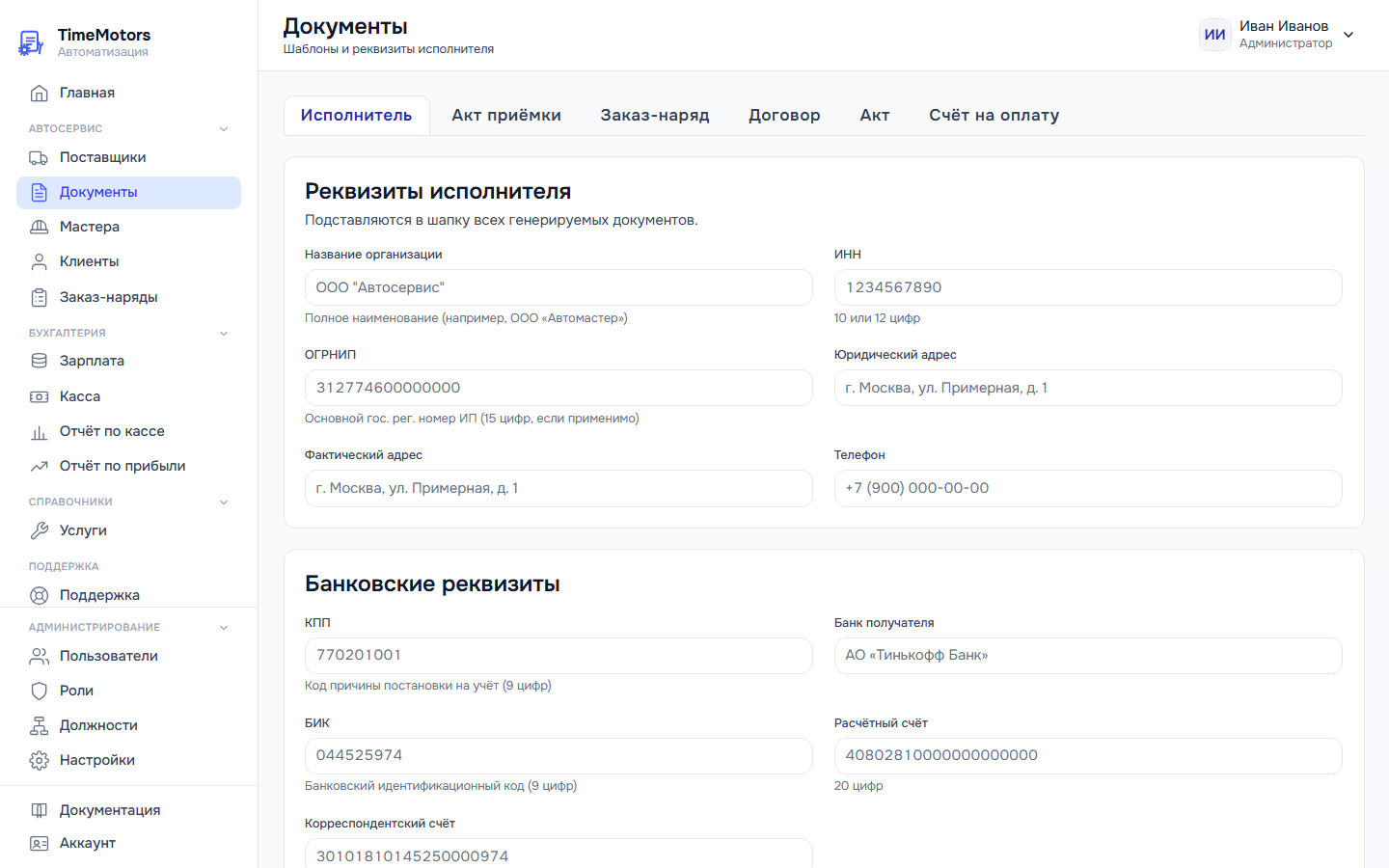
Los datos fiscales, el banco, el IVA, el QR de pago y el logotipo se encuentran en la pantalla contigua Datos de la empresa (Datos de la organización y logotipo).
Dónde encontrarlo
Configuración → Plantillas de documentos (sección «Configuración», grupo «Mi cuenta»). En el móvil: botón «Secciones» en la parte inferior → Configuración → Más → Plantillas de documentos.
En la parte superior de la pantalla se encuentran las pestañas: Acta de recepción, Orden de trabajo, Contrato, Acta, Factura de pago. Cuando el módulo «Documentos por correo electrónico» está activado, el administrador ve además la pestaña Correo al cliente, con el asunto y el texto del correo con el que se envían los documentos al cliente (Documentos al cliente por correo electrónico).
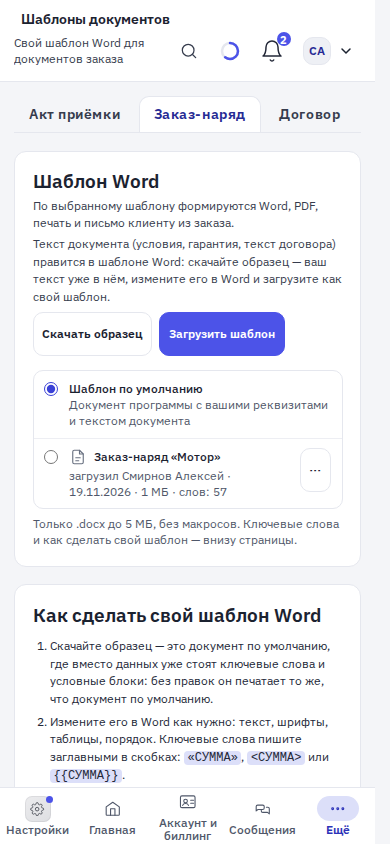
En la parte superior de la pestaña del documento se encuentra el bloque «Plantilla de Word»: la plantilla seleccionada, los botones Descargar ejemplo y Subir plantilla, y la lista de sus plantillas. Más abajo se encuentra la guía «Cómo crear su propia plantilla de Word» con una lista de todas las palabras clave.
En el móvil, las pestañas se desplazan horizontalmente y la lista de palabras clave se muestra mediante fichas.
Quién puede verlo
El administrador de la cuenta puede ver esta pantalla. Un empleado tiene acceso si la cuenta tiene conectado el módulo «Documentos» y en el rol del empleado está marcada la opción «Taller > Documentos» → «Acceso al submódulo», el mismo permiso que para los datos fiscales. El administrador activa el módulo en Cuenta → Tarifa (Módulos conectados). Los documentos de una orden también pueden imprimirse sin este permiso; basta con tener acceso a las órdenes de trabajo.
Plantilla predeterminada y plantilla propia
- Plantilla predeterminada: la apariencia predeterminada del documento en el programa. Está seleccionada para todos hasta que usted elija una propia. En ella se imprime el texto del documento (condiciones, garantía, secciones del contrato) que haya guardado anteriormente o el texto estándar.
- Plantilla propia: su archivo de Word (.docx). Contiene palabras clave, como «НОМЕР_ДОКУМЕНТА» o «СУММА»: al imprimir, el programa sustituye estas palabras por los datos de la orden. El encabezado, las fuentes, el orden de las secciones y cualquier texto los cambia usted mismo, como en un documento normal.
La plantilla seleccionada para imprimir funciona en todas partes: botones Word, PDF e Imprimir en la pestaña Documentos de la orden, menú Imprimir ▾ y envío por correo electrónico.
Cómo crear su propia plantilla
- Abra la pestaña del documento necesario, por ejemplo Orden de trabajo, y pulse Descargar ejemplo. Se descargará el documento predeterminado en Word, donde los datos ya están sustituidos por palabras clave y las partes opcionales (descuentos, pagos, QR, inspección) están delimitadas por bloques condicionales. El texto del documento ya está incluido en el ejemplo. Sin modificaciones, el ejemplo se imprime igual que la plantilla predeterminada.
- Abra el archivo en Word y modifíquelo como sea necesario: texto, fuentes, sangrías, tablas y orden de los bloques.
- Guárdelo como «Documento de Word (.docx)».
- Pulse Subir plantilla y seleccione el archivo. El programa lo comprobará y mostrará un informe: cuántas palabras clave se han encontrado, qué palabras entre paréntesis no se han reconocido y si hay observaciones.
- En el menú ⋯ de la plantilla, pulse Comprobar en la orden: se descargará el documento basado en su plantilla con los datos de la última orden.
- Pulse Usar para imprimir o marque la plantilla en la lista. Aparecerá la indicación «seleccionada para imprimir».
Para volver al aspecto estándar, marque «Plantilla predeterminada». Sus plantillas seguirán en la lista.
Varias plantillas para un mismo documento
Cada documento puede tener hasta 10 plantillas propias, por ejemplo, una factura estándar y otra breve. Para imprimir se selecciona una; las demás pueden utilizarse de forma puntual:
- en la pestaña Documentos de la orden, debajo del nombre del documento aparece una lista de plantillas: la seleccionada para imprimir es la predeterminada y puede elegir otra propia o la «Plantilla predeterminada»;
- en el menú Imprimir ▾ aparecen elementos como «Factura de pago · Factura breve»;
- en la ventana de envío por correo electrónico se muestra la lista de plantillas del documento marcado.
En el menú ⋯ de su propia plantilla están Descargar, Comprobar en la orden, Informe de comprobación, Renombrar y Eliminar. Si elimina la plantilla seleccionada para imprimir, el documento volverá a imprimirse con la plantilla predeterminada.
Palabras clave
Las palabras clave se escriben en mayúsculas entre cualquier tipo de paréntesis: «СУММА», <СУММА> o {{СУММА}}. La lista completa con descripciones y ejemplos se encuentra en la guía de la parte inferior de la pestaña; allí también hay una búsqueda y un botón que copia la palabra entre «comillas angulares» para insertarla en Word.
- Solo se sustituyen las palabras de la lista. El texto normal entre comillas, por ejemplo «Sociedad Anónima Manzanilla», se mantiene tal cual.
- El formato del valor depende de la palabra: si «СУММА» está en negrita, el importe también se imprimirá en negrita.
- Si no hay un valor, la palabra desaparece y se elimina el párrafo en el que se encontraba únicamente.
- La fila de la tabla con las palabras «РАБОТА.НАИМЕНОВАНИЕ» y «РАБОТА.СУММА» se repite por cada trabajo de la orden; lo mismo ocurre con ЗАПЧАСТЬ., ЗАПЧАСТЬ_КЛИЕНТА. y ОПЛАТА.*.
- «ЛОГОТИП» y «QR_ОПЛАТЫ» se sustituyen por una imagen: el logotipo procede de los datos de la empresa y el QR solo aparece en la factura y la orden de trabajo.
Palabras breves: para columnas estrechas donde Word divide una palabra larga por letras: «№», «ЦЕНА», «КОЛ», «СКИД», «СУМ», «АРТ», «РАБОТА», «ЗАПЧАСТЬ». Por ejemplo, una fila de la tabla de trabajos:
| № | Nombre | Cantidad | Precio | Importe |
|---|---|---|---|---|
| «№» | «РАБОТА» | «КОЛ» | «ЦЕНА» | «СУМ» |
Más información sobre todas las palabras y las tablas: Palabras clave y bloques condicionales.
Bloques condicionales
Si una parte del documento no es siempre necesaria, delimítela con marcadores: «ЕСЛИ_УСЛОВИЕ» al principio y «КОНЕЦ_ЕСЛИ» al final. Si la condición se cumple, solo desaparecen los marcadores; si no se cumple, se elimina todo lo que hay entre ellos: texto, párrafos y tablas.
El descuento solo se imprime si existe:
«ЕСЛИ_СКИДКА»Importe sin descuento: «СУММА_БЕЗ_СКИДКИ»
Descuento: «СКИДКА»«КОНЕЦ_ЕСЛИ»
La línea sobre el pago solo aparece cuando el cliente ya ha realizado algún pago:
Motivo de la solicitud: «ПРИЧИНА_ОБРАЩЕНИЯ»«ЕСЛИ_ОПЛАЧЕНО» Pagado: «ОПЛАЧЕНО» rublos«КОНЕЦ_ЕСЛИ»
Marco para observaciones: cuando la inspección durante la recepción no se rellena:
«ЕСЛИ_НЕТ_ОСМОТР»Observaciones durante la recepción: ______________________«КОНЕЦ_ЕСЛИ»
- Las condiciones están en el grupo «Bloques condicionales» de la instrucción: СКИДКА, ОПЛАТЫ, ОПЛАЧЕНО, ПЕРЕПЛАТА, НДС, РАБОТЫ, ЗАПЧАСТИ, ЗАПЧАСТИ_КЛИЕНТА, QR, ОСМОТР, БАНК y otros. También sirve cualquier palabra clave: «ЕСЛИ_ТЕЛЕФОН_КЛИЕНТА» — el bloque se imprime si se indica el teléfono.
- «ЕСЛИ_НЕТ_…» — al contrario: el bloque se imprime cuando no hay ninguna condición.
- Los bloques se pueden anidar unos dentro de otros. Si el inicio está en una celda de una fila de la tabla y el final en otra, se elimina toda la fila.
- «ЕСЛИ_…» sin «КОНЕЦ_ЕСЛИ» (y viceversa): la comprobación durante la carga mostrará un error.
PDF, impresión y correo con su propia plantilla
Si se ha seleccionado una plantilla propia, el PDF, la Impresión y el correo al cliente se generan según ella: el PDF tiene el mismo aspecto que Word: las mismas páginas, tablas y saltos de línea. En la pestaña Documentos de la orden, debajo del nombre del documento se indica «Word, PDF e impresión: con su propia plantilla».
Si el PDF con su propia plantilla no se ha generado en este momento (el servicio de PDF está ocupado o no disponible, o la plantilla tiene un error), el programa mostrará un mensaje y el botón Descargar con la plantilla predeterminada (o Imprimir con la plantilla predeterminada). En este caso, el correo no se envía automáticamente con la plantilla predeterminada: en la ventana del correo aparecerá el botón Enviar con la plantilla predeterminada — usted decide.
La página del cliente accesible mediante el enlace y los documentos contables (UPD, factura) se imprimen con la plantilla predeterminada.
Preguntas frecuentes
- «¿Dónde ha desaparecido el campo con el texto de las observaciones (garantía, condiciones, texto del contrato)?» El texto del documento se edita en la plantilla de Word. Pulse Descargar el ejemplo: su texto ya estará incluido. Mientras no se haya seleccionado una plantilla propia, el documento se imprimirá con el texto anterior, por lo que no se pierde nada.
- «Antes, las plantillas aparecían en la pantalla de los datos fiscales». Desde el 26.10.2026 son dos elementos de menú: Datos de la empresa: datos fiscales, banco, IVA, QR y logotipo; Plantillas de documentos: plantillas de Word y correo al cliente. Los enlaces y marcadores antiguos abren por sí mismos la pestaña correspondiente.
- «No veo los botones "Subir plantilla" o "Usar para imprimir"». Si el saldo de la cuenta está agotado, la cuenta está en modo de solo lectura: puede descargar el ejemplo y sus propias plantillas, pero subirlas y seleccionarlas solo será posible tras la recarga. Si no aparece el elemento de menú correspondiente, el empleado no tiene permiso para el módulo «Documentos» o el módulo está desactivado. Si no aparece el botón Comprobar en la orden, el empleado no tiene acceso a las órdenes de trabajo.
- «El PDF con su propia plantilla no se ha generado». Descargue el documento con el botón Descargar con la plantilla predeterminada o inténtelo de nuevo en un minuto. Si el error se repite con la misma plantilla, ábrala mediante Informe de comprobación, corrija lo señalado y vuelva a subirla. El botón Word también funciona en este caso.
- «He cambiado el texto en Word, pero el documento sigue siendo el anterior». Compruebe que la nueva plantilla se ha subido y está marcada como «seleccionada para imprimir», y vuelva a generar el documento: los archivos ya descargados no cambian.
- «La palabra no se ha sustituido». Compruebe que está escrita en mayúsculas, entre paréntesis y aparece en la lista de la instrucción. Las palabras desconocidas entre paréntesis se mantienen tal cual: el informe de comprobación las muestra.
- «El archivo no se acepta». Se necesita un archivo .docx de hasta 5 MB sin macros, objetos incrustados ni enlaces a archivos externos: más información en la sección Qué archivos se aceptan.
- «Necesito otro texto para un cliente». Los textos son comunes para toda la cuenta. Cree una segunda plantilla y selecciónela al imprimir este documento.