Trabajos: tarifas para el cliente y el mecánico
Cada línea de trabajo tiene dos tarifas independientes: cuánto paga el cliente y cuánto recibe el mecánico. Esto permite tanto imprimir un documento correcto como calcular el salario del mecánico a partir de una sola línea.
Dónde encontrarlo
Ruta: Orden de trabajo → pestaña «Trabajos y repuestos», tabla Trabajos. Esta es la pestaña que se abre de forma predeterminada. Los trabajos se añaden a una orden ya creada.
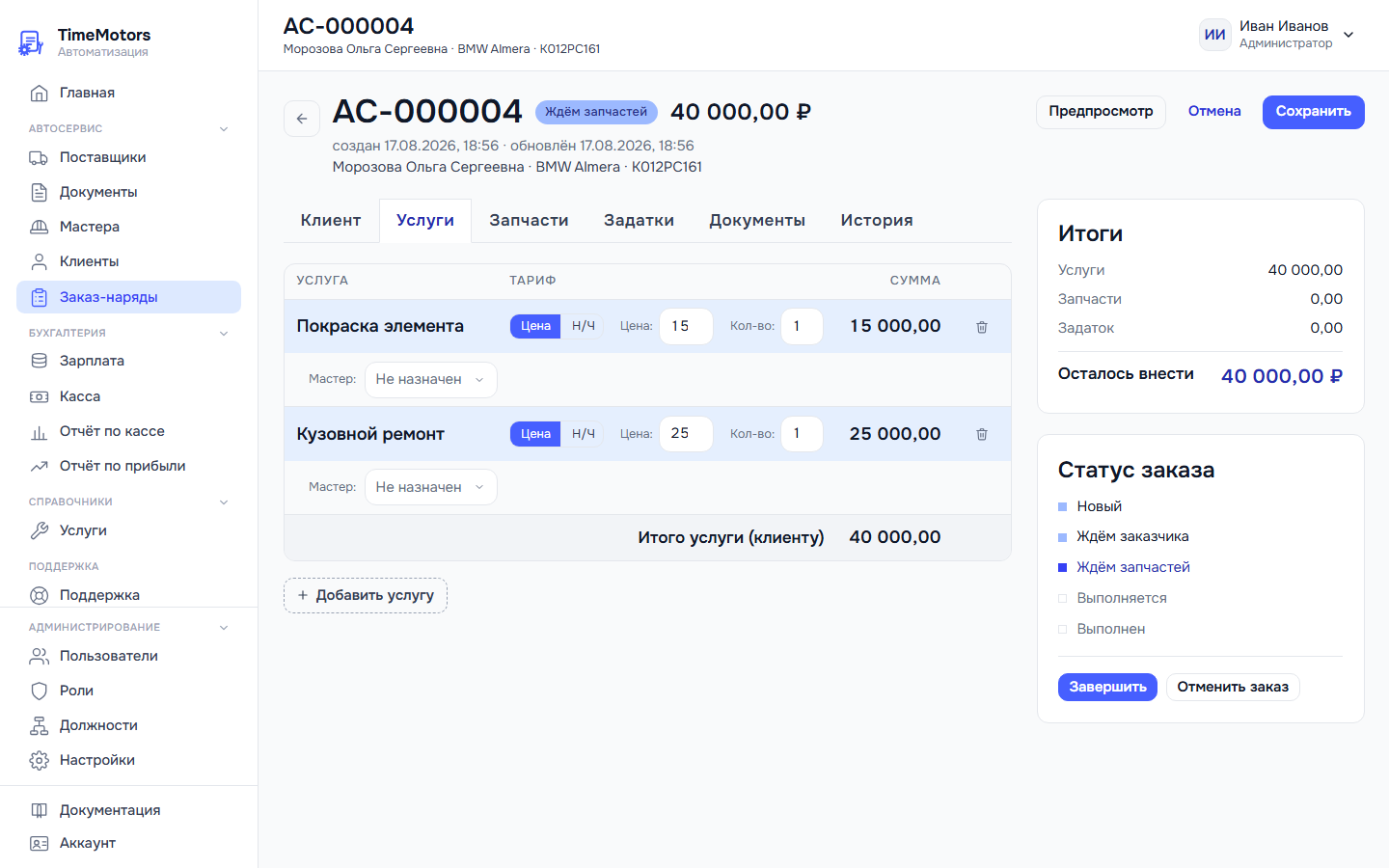
Columnas de la tabla: N.º, Nombre, H/h, Precio, Cant., Descuento, Importe, Mecánico y el menú ⋮. Abajo se muestra el Total de trabajos.
Cómo añadir un trabajo
- Pulse Agregar ▾ en el encabezado de la tabla Trabajos y seleccione Del catálogo: se abrirá la ventana Selección de servicio con un buscador del catálogo de servicios.
- Busque el servicio y haga clic en él: aparecerá como una nueva línea en la tabla. A la derecha del nombre se muestra en gris su precio de lista («1 250 ₽» o «0,5 h»).
- Si no encuentra el servicio, escriba el nombre y pulse Crear «…» y añadir: el servicio se añadirá de inmediato tanto a la orden como al catálogo (sin precio).
- La línea se inserta con el precio de la lista de precios; consulte Precio de la lista de precios. Si el servicio del catálogo no tiene precio, la línea se añadirá con un precio de 0 y una cantidad de 1: escriba el precio directamente en la línea. Si es necesario, seleccione un mecánico.
- Pulse Guardar en el encabezado de la orden (o Ctrl+S).
El conjunto de trabajos y repuestos se añade mediante la opción Paquete de trabajos del mismo menú Agregar ▾; consulte Paquetes de trabajos. La opción está visible si el módulo de paquetes está conectado.
Precio de la lista de precios
Cuando selecciona un servicio, los valores de la línea se toman del catálogo de servicios:
- si el servicio tiene «Precio fijo», el modo es Precio × cantidad: el precio de la lista de precios y una cantidad de 1;
- si el servicio tiene «Horas normativas», el modo es Tarifa × h/h: las horas normativas de la lista de precios y la tarifa (la tarifa propia del servicio o, si no existe, la «Tarifa por hora normativa» general del taller). Ejemplo: 0,5 h/h × 2 500 ₽ = 1 250 ₽.
El valor insertado es solo un borrador. El precio, las horas, la tarifa y la cantidad se pueden editar directamente en la línea (consulte más abajo) sin que esto afecte a la lista de precios: si el cliente negocia, cambie el precio en la orden y el catálogo permanecerá sin cambios.
<!-- СКРИНШОТ: «Услуги» с ценами -->Enlace «A la lista de precios». Si los valores de la línea difieren de la lista de precios (o si el servicio del catálogo aún no tiene precio), aparecerá debajo del nombre un enlace discreto «A la lista de precios». Al pulsarlo, el precio, las horas normativas y la tarifa de la línea se guardarán en el servicio y aparecerá el mensaje «Lista de precios actualizada». Así, la lista de precios se completa a medida que se trabaja. El enlace funciona tanto en la vista normal de la ficha de la orden como en la clásica, y no está disponible en una orden cerrada. Si los valores coinciden con la lista de precios, no habrá ningún enlace.
Sin tarifa. Si se selecciona un servicio por horas normativas y no se ha definido una tarifa ni para el servicio ni para el taller, aparecerá en la línea el aviso «Defina la tarifa por hora normativa en «Servicios»» (es un enlace al catálogo). El administrador de la cuenta introduce la tarifa.
Las órdenes antiguas no cambian. Cada línea de la orden conserva sus valores. Si más adelante cambia el precio de la lista de precios o la tarifa por hora normativa, las líneas, los documentos y los informes ya creados seguirán sin cambios, y el nuevo precio solo se insertará en las líneas añadidas posteriormente. El total de la línea se redondea a céntimos.
Edición directamente en la línea
El precio, las horas normativas, la cantidad y el mecánico se editan directamente en la línea, sin necesidad de abrir una ventana. Al pulsar Enter en una celda, el cursor pasa a la misma celda de la línea siguiente; Shift+Enter vuelve a la línea anterior. El importe de la línea y el Importe de la orden a la derecha se recalculan de inmediato.
Tarifa para el cliente
Hay dos modos. Se cambian en el menú ⋮ → Cálculo y mecánico, bloque Para el cliente:
- Precio × cantidad: precio fijo × cantidad. Total = Precio × Cant.. La cantidad solo puede ser un número entero. En la tabla están rellenadas las columnas Precio y Cant., mientras que en la columna H/h aparece un guion.
- Tarifa × h/h: hora normativa: tarifa × horas. Total = Tarifa × H/h. Las horas pueden ser decimales (0,5; 1,5). En la tabla está rellenada la columna H/h, y la tarifa se introduce en la columna Precio; en la columna Cant. aparece un guion.
Ejemplo: cambio de aceite: precio 500 ₽, cantidad 1 → total 500 ₽. Ejemplo: diagnóstico: tarifa 1200 ₽, 0,5 h/h → total 600 ₽.
A la derecha de la línea se muestra el Importe y abajo, en la tabla, el Total de trabajos (la suma y el número total de horas normativas de las líneas con tarifa).
Descuento
El descuento para el cliente se establece mediante la columna Descuento de la propia línea: introduzca un número y seleccione la unidad con el botón % / ₽. El importe de la línea se recalculará de inmediato y debajo aparecerá en gris «−…»: el importe concedido.
- Porcentaje: de 0,01 a 100. Ejemplo: trabajo de 10 000 ₽, descuento del 10 % → importe de la línea 9 000 ₽, debajo «−1 000».
- Rublos: se aplica a toda la línea (no a la unidad) y no puede superar el importe de la línea. Si introduce un valor mayor, el descuento será igual al importe de la línea.
- Se admite un 100 %: el importe de la línea será 0, y la orden podrá completarse y cerrarse con normalidad (trabajo cubierto por la garantía).
- El número de céntimos se calcula de la misma manera que en los totales: 7 % de 1 733,33 ₽ = 121,33 ₽, importe de la línea 1 612,00 ₽.
De inmediato a varias líneas. Marque las líneas con casillas (o Seleccionar todas), introduzca el porcentaje en el campo Descuento para las seleccionadas, % y pulse Aplicar descuento. Quitar descuento elimina el descuento de las líneas marcadas. Solo se puede aplicar un porcentaje de forma masiva; los rublos se introducen en la propia línea. Al igual que el resto de las ediciones, el descuento se guarda con el botón Guardar.
Descuento del cliente. Si en la ficha del cliente se ha definido un descuento permanente «Para trabajos, %», este se inserta en cada línea de trabajo nueva de dicho cliente. Si selecciona un cliente en una orden que ya tiene líneas, aparecerá el mensaje «El cliente tiene un descuento de … ¿Aplicarlo a las líneas sin descuento?», con los botones Aplicar y No hace falta. El mensaje no afecta a las líneas en las que ya haya aplicado un descuento manualmente.
A la derecha de la orden se muestran Trabajos y Repuestos (antes del descuento), Descuento (en rojo, con signo menos), Importe de la orden y A pagar. En los documentos, la columna «Descuento» y las líneas «Importe sin descuento» y «Descuento» se imprimen solo si hay un descuento (Documentos).
Quién puede aplicarlo. El administrador de la cuenta y los empleados con el permiso «Descuentos» pueden establecer descuentos. Sin este permiso, el campo se muestra, pero no está activo (aviso «Se necesita el permiso «Descuentos»»): el administrador lo concede en Configuración → Roles. En una orden cerrada, los descuentos no se pueden modificar. Los cambios de descuento se registran en la pestaña Historial.
Tarifa para el mecánico
En la columna Mecánico, seleccione un mecánico de la lista de mecánicos de la cuenta (sección Mecánicos). Mientras figure como «no asignado», no habrá devengos por este trabajo.
Para calcular la remuneration del mecánico, vaya al menú ⋮ → Cálculo y mecánico. Debajo de la fila se abrirá un panel con dos bloques, Para el cliente y Para el mecánico. En el bloque Para el mecánico hay tres modos:
- Precio: importe fijo × cantidad.
- H/h: tarifa × horas.
- %: porcentaje del importe del cliente de esta línea después del descuento, un número entero de 0 a 100. Por ejemplo, 30 % de 600 ₽ = 180 ₽. Si la línea tiene un descuento, el mecánico recibirá menos: 30 % de 10 000 ₽ con un descuento del 10 % = 2 700 ₽, no 3 000 ₽. El administrador puede activar en Configuración → Descuentos la casilla «Calcular el porcentaje del mecánico sobre el importe antes del descuento»; en ese caso, serán 3 000 ₽. Los modos Precio y H/h no dependen del descuento.
junto a los campos se muestra el total para el mecánico: «= 180 ₽». Si no se ha asignado un mecánico, el bloque estará rotulado como «Para el mecánico: mecánico no asignado» y no contendrá campos.
De forma predeterminada, está activado H/h con los campos vacíos; es decir, el mecánico recibirá 0 hasta que introduzca una tarifa. El mecánico no tiene una tarifa propia «predeterminada»: la tarifa se establece en cada línea.
Los modos del mecánico no dependen del modo del cliente: al cliente se le puede aplicar una hora normativa y al mecánico un porcentaje. El importe del mecánico para el cliente no se imprime en los documentos; los «Costes de mecánicos» totales se ven en Vista previa (Más ▾ → Vista previa).
Pulsar de nuevo ⋮ → Ocultar cálculo contrae el panel.
Ejemplo de configuración de una línea
Diagnóstico del motor, para el cliente: tarifa 1200 ₽ × 0,5 h/h = 600 ₽. Para el mecánico: 30 % → 180 ₽.
Cuando la orden pasa al estado Completada (o posteriormente Cerrada):
- En el Informe de beneficios → «Ingresos por servicios» +600 ₽, «Costes de mecánicos» +180 ₽ → beneficio neto del servicio 420 ₽.
- En el Informe de salarios → este mecánico tiene +180 ₽ en los devengos.
Nuevo mecánico
Los mecánicos se crean en la sección Taller → Mecánicos con el botón + Mecánico; después aparecerá en la columna Mecánico.
Un asesor de servicio se puede crear directamente en la orden: Cambiar en el encabezado → panel Cliente y vehículo → campo Asesor de servicio → botón Nuevo. El mecánico creado de este modo se convierte de inmediato en asesor de servicio de la orden y también aparece en la lista de mecánicos para los trabajos.
Cambiar o quitar el mecánico
Seleccione otro mecánico en la columna Mecánico; la tarifa se conservará. Para quitar al mecánico, seleccione «no asignado»: los devengos de la línea desaparecerán.
Una línea, un mecánico. Si el trabajo lo realizaron dos personas, añada el servicio por segunda vez, divida el precio para el cliente entre las líneas y asigne un mecánico a cada una.
Eliminación de una línea
⋮ → Eliminar a la derecha de la línea, sin confirmación. La eliminación solo se aplica después de Guardar la orden. Si el cliente ha rechazado el trabajo, pero puede volver, seleccione ⋮ → Posponer; consulte Trabajos pospuestos.
En el teléfono
Las líneas se muestran como tarjetas: el nombre y, debajo, «2 × 1 500 = 3 000 ₽» y el mecánico. Pulse la tarjeta para desplegar los campos Precio, Cant., Descuento (en una línea aparte, con el botón % / ₽), Mecánico y el panel de cálculo. El panel de descuento masivo se fija abajo cuando hay al menos una línea marcada. El menú ⋮ de la tarjeta elimina la línea.
Errores frecuentes
- «Se ha seleccionado un mecánico, pero el salario es cero». Abra ⋮ → Cálculo y mecánico y compruebe la tarifa del mecánico: si los campos están vacíos, el importe para el mecánico es 0. Además, el informe de salarios solo incluye órdenes en estado Completada o Cerrada.
- «¿Sobre qué se calcula el porcentaje del mecánico?» Sobre el importe del cliente de esta línea después del descuento, no sobre el importe total de la orden:
Para el mecánico = (Para el cliente − Descuento) × Porcentaje / 100. Si necesita calcularlo antes del descuento, vaya a Configuración → Descuentos. - «¿Por qué el mecánico tiene menos de lo que esperaba?» Probablemente la línea tenga un descuento: el porcentaje del mecánico se calcula sobre el importe posterior al descuento. Active «Calcular el porcentaje del mecánico sobre el importe antes del descuento» en Configuración → Descuentos y vuelva a guardar las líneas (las órdenes completadas y cerradas no se recalculan automáticamente).
- «No puedo aplicar un descuento». El campo Descuento no está activo si su rol no tiene el permiso «Descuentos» o si la orden está cerrada. El administrador de la cuenta concede los permisos.
- «El descuento del cliente no se insertó en las líneas antiguas». Es el comportamiento previsto: el descuento permanente del cliente se aplica a las líneas nuevas. Para las líneas ya preparadas, pulse Aplicar en el mensaje que aparece al seleccionar el cliente o marque las líneas y pulse Aplicar descuento.
- «Se insertó un precio incorrecto». El precio se toma de la lista de precios en el momento de añadir el servicio. Corríjalo en la línea; si necesita otro precio también en el futuro, pulse «A la lista de precios» o modifique el servicio en el catálogo.
- «Cambié la lista de precios, pero en la orden aparece el precio antiguo». Es el comportamiento previsto: la línea ya ha guardado sus valores. Cambie el precio manualmente en la línea o elimínela y añada el servicio de nuevo.
- «Necesito 1,5 unidades». En el modo Precio × cantidad, la cantidad solo puede ser un número entero. Cambie la línea a Tarifa × h/h; allí las horas pueden ser decimales.
- «No encuentro el selector Precio / H/h». Se ha retirado de la línea al menú ⋮ → Cálculo y mecánico para que la tabla siga siendo compacta.
- «Añadí un trabajo, fui a otra sección y el trabajo no está». Las ediciones de las tablas se guardan con el botón Guardar. Al cambiar de sección, la ficha offerá guardar, permanecer o no guardar.
- «Renombré un servicio en el catálogo y también cambió en las órdenes antiguas». Es el comportamiento previsto: el nombre de la línea se toma del catálogo. Los precios de las órdenes antiguas no cambian.