Tarifa y saldo
La cuenta funciona con prepago: una vez al día se descuenta del saldo la tarifa aplicable. El precio depende de los módulos activados y del número de empleados: consulte la cuadrícula de tarifas. La recarga se realiza en línea a través de YooKassa. Solo el administrador de la cuenta puede ver el saldo, la tarifa y el pago.
Una cuenta nueva funciona gratis durante los primeros 7 días: solo los módulos de la Tarifa están abiertos, no se devenga ni se descuenta ninguna cantidad: consulte Periodo de prueba: 7 días gratis.
Dónde encontrarlo
Ruta: Configuración → Cuenta y facturación. En el ordenador, la acceso al mismo se encuentra en el indicador de saldo de la parte inferior del menú. En el teléfono: botón Secciones → Configuración → Cuenta y facturación.
En la parte inferior del menú (en el ordenador), el administrador puede ver el indicador de saldo: «N ₽ · Quedan: N dn.». Con 5 días o menos, se vuelve rojo. Durante el periodo de prueba, en su lugar se muestra «Periodo de prueba · Quedan: N dn.».
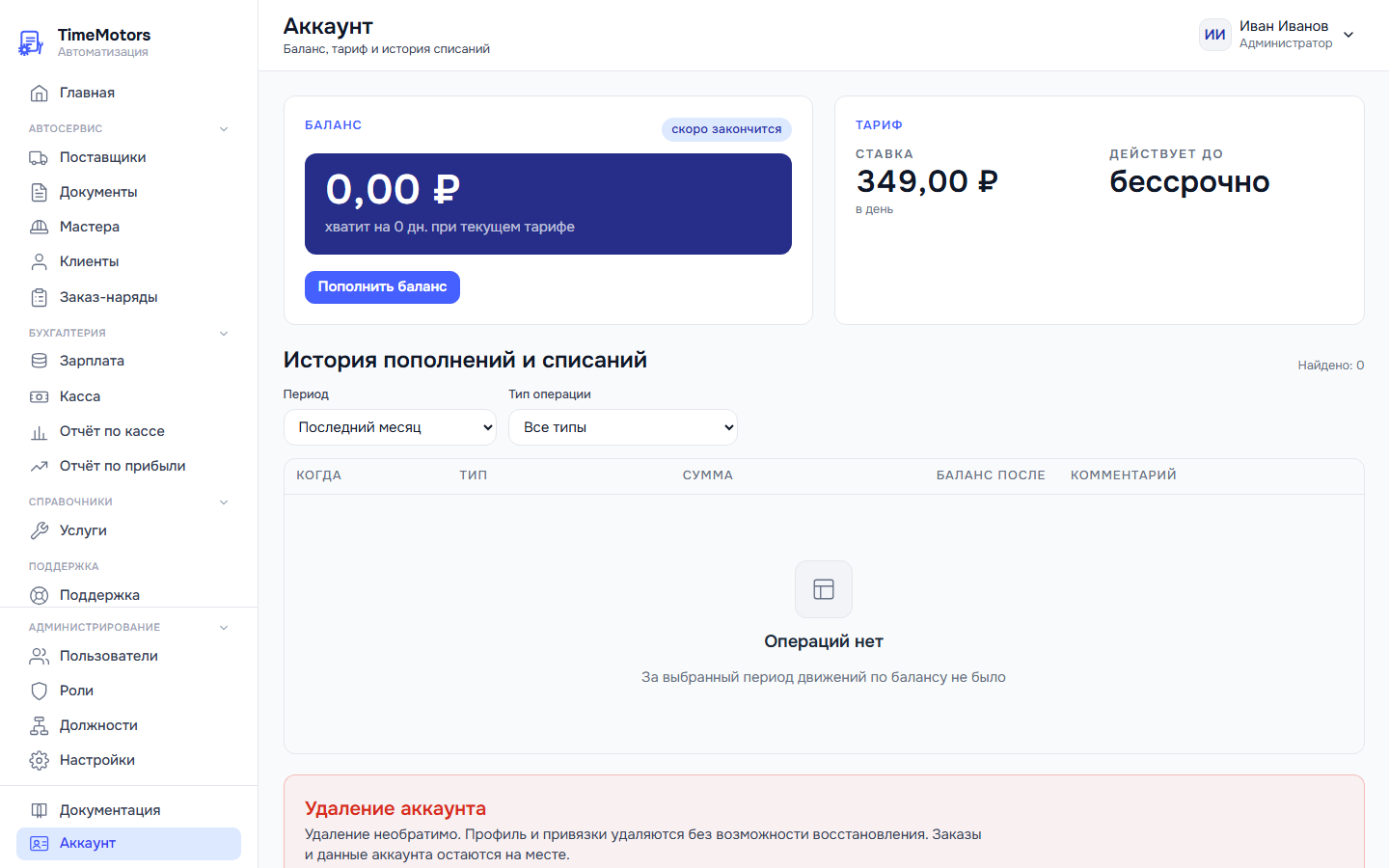
Qué muestra la página
| Bloque | Qué significa |
|---|---|
| Saldo | Existencias en la cuenta y la indicación «suficiente para N dn. con la tarifa actual» (el saldo se divide entre el precio diario, redondeando a la baja) |
| Recargar saldo | Botón debajo del saldo: abre el Formulario de pago a través de YooKassa (paquetes con Bono y código promocional: más abajo en «Cómo recargar») |
| Tarifa | Precio «al mes · por día», composición (base y Módulos activados), precio por empleado, número de empleados y recargo para los siguientes, fecha «La tarifa se puede reducir a partir del …» — consulte la cuadrícula de tarifas |
| Tarifa después del periodo de prueba | Solo durante el periodo de prueba: base y módulos con casillas de verificación, es decir, lo que funcionará después de 7 días, y el precio «al mes · por día» después del periodo de prueba. Actualmente no se descuenta este importe: consulte Tarifa después del periodo de prueba |
| Pagado hasta | Fecha hasta la que se puede trabajar (antes se denominaba «Vigente hasta»); después de ella se activa el modo de solo lectura. Junto a este dato aparece la indicación «recargar el saldo amplía el plazo». Durante el periodo de prueba sin pago, es el último día de prueba. Si no hay fecha, el plazo no está limitado |
| Historial de recargas y cargos | Todas las operaciones con los filtros «Período» y «Tipo de operación» |
En el historial, las columnas son «Cuándo», «Tipo», «Importe», «Saldo después», «Comentario». Filtro «Período»: «Último mes» (Predeterminado), «3 meses», «Año», «Todo el tiempo». Filtro «Tipo de operación»: «Ingresos», «Cargos», «Devengos iniciales», «Ajustes del administrador». Las operaciones antiguas se cargan con el botón Mostrar más.
Cuadrícula de tarifas
El precio se calcula de esta manera: (base + módulos seleccionados) por empleado al mes: el primer empleado paga el precio completo y cada uno de los siguientes, solo +10 %. No es necesario elegir una tarifa de los paquetes listos: pague únicamente por lo que esté activado.
- Base: 1 499 ₽ por empleado al mes. Órdenes de trabajo, clientes y Vehículos, mecánicos, impresión de Documentos con sus datos fiscales. Es obligatoria y no se puede desactivar.
- Módulos: por empleado al mes: 199 ₽ — acta de Inspección, fotos de la orden, acta de defectos, recomendaciones para la próxima visita, hoja de diagnóstico, Mensajes al cliente, estado de la reparación para el cliente, Valoración de la visita, documentos por correo electrónico, tareas, recordatorios para los empleados; 299 ₽ — autocompletado por VIN, escaneo del VIN y la Matrícula con la cámara, paquetes de trabajos, Toca mantenimiento, recordatorios SMS a clientes; 399 ₽ — proveedores de Repuestos, Informe de beneficios, Ingresos y gastos, indicadores del propietario; 499 ₽ — Cita en línea en el Sitio web, planificación de Puestos, almacén de Repuestos, salarios de mecánicos, caja y turnos.
- Siguientes empleados: +10 % cada uno: precio mensual = (base + módulos) × (1 + 0,1 × (número de empleados − 1)). Para dos empleados, 110 % del precio de uno; para tres, 120 %; para cinco, 140 %; para diez, 190 %.
- Mes · día. El precio siempre se muestra «al mes» y «por día»: ambos importes son rublos enteros, sin céntimos: el precio mensual se redondea a la baja hasta el rublo y el diario es el mes dividido entre 30, también descartando los céntimos. Del saldo se descuenta el importe diario una vez al día, por lo que en 30 días se gasta ligeramente menos que el precio mensual (por ejemplo, 30 × 83 = 2 490 ₽ con 2 494 ₽ al mes).
Ejemplos:
| Composición | Al mes | Por día |
|---|---|---|
| 1 empleado, solo la base | 1 499 ₽ | 49 ₽ |
| 1 empleado, base y Recepción (cinco módulos de 199 ₽) | 2 494 ₽ | 83 ₽ |
| 3 empleados, base y Recepción | 2 992 ₽ | 99 ₽ |
| 1 empleado, base, Inspección y Cita en línea | 2 197 ₽ | 73 ₽ |
| Lo mismo, 2 / 5 / 10 empleados | 2 416 / 3 075 / 4 174 ₽ | 80 / 102 / 139 ₽ |
| 1 empleado, todos los módulos | 10 273 ₽ | 342 ₽ |
| 3 empleados, todos los módulos | 12 327 ₽ | 410 ₽ |
Puede calcular su propia combinación por adelantado con la calculadora de la página de tarifas del Sitio web (/pricing/).
Qué se ve en «Cuenta → Tarifa»
La composición con el precio de cada módulo, «Por empleado al mes», el número de empleados, la fila «Siguientes empleados: N × +10 %» con el importe del recargo y el Resultado «al mes · por día». El módulo que ya está programado para desactivarse está marcado como «se desactivará DD.MM». Si todavía no es posible reducir la tarifa, se muestra la fecha «La tarifa se puede reducir a partir del DD.MM». Aquí también se encuentran los interruptores de los módulos y el precio de cada uno (más detalles); los empleados se agregan en Configuración → Equipo → Usuarios (más detalles). Durante el periodo de prueba, aquí aparece el bloque «Tarifa después del periodo de prueba» con las casillas de verificación de los módulos: consulte Tarifa después del periodo de prueba.
Cómo aumentar la tarifa
Se considera un aumento la activación de un módulo o la adición (activación) de un empleado.
El módulo se activa en dos pasos. Primero, el interruptor es solo un borrador y la tarifa no cambia. A continuación, en la cinta «Cambios de tarifa», debajo de la lista de módulos, pulse Guardar: se abrirá la ventana «Confirme el cambio de tarifa» con una lista de lo que se activará y se desactivará, el Resultado «será → pasará a ser» (al mes y por día) y los plazos: los módulos activados empezarán a funcionar de inmediato y el nuevo precio comenzará a aplicarse a partir del día siguiente. Al pulsar Guardar en la ventana se aplican los cambios; Cancelar devuelve los interruptores a las casillas de verificación anteriores.
Al agregar un empleado, la información se muestra de inmediato en una ventana con tres filas: Ahora, Después, Diferencia — cada una con «por mes · por día». Si el saldo con el nuevo precio no alcanza para 7 días, se mostrará una advertencia. Si el precio cambia mientras la ventana está abierta, el sistema la mostrará de nuevo con las nuevas cifras. Si el saldo no alcanza para un mes con el nuevo precio, el módulo no se activará de inmediato, sino que quedará pendiente de pago. Durante el periodo de prueba no hay ventanas de precio: los módulos y los empleados no cuestan nada hasta que termine.
Cómo reducir la tarifa
Una reducción consiste en desactivar un módulo o deshabilitar a un empleado. La tarifa puede reducirse no antes de un mes después de la última subida — la fecha se muestra en la ventana de confirmación y junto al módulo en «Cuenta → Tarifa».
- Si ya ha pasado el mes, el módulo se desactivará de inmediato y el nuevo precio se aplicará a partir del siguiente día.
- Si no, el módulo seguirá activo y, junto a él en «Cuenta → Tarifa», aparecerá «se desactivará DD.MM · Deshacer». En la fecha indicada, el módulo se desactivará automáticamente y el precio bajará. El enlace Deshacer mantiene el módulo activado.
- Un empleado deshabilitado pierde el acceso de inmediato, pero permanece en la tarifa (y en la factura) hasta la misma fecha. Eliminar al empleado no reduce el precio antes de esa fecha.
Un módulo programado para desactivarse puede activarse en cualquier momento: el precio no aumentará.
Si tiene una tarifa antigua
Las cuentas registradas antes del 09.10.2026 mantienen la tarifa diaria anterior hasta que active un módulo o agregue un empleado. En «Cuenta → Tarifa» aparece «tarifa fija», junto a la tarifa se muestra cuánto costaría según la tabla y hay un botón Pasar a la tabla de tarifas. Al activar un módulo o agregar un empleado, se abrirá la ventana «¿Pasar a la tabla de tarifas?» con los botones Mantener la anterior y Pasar y continuar: la acción se realiza solo al pasar a la nueva tabla. No es posible volver por su cuenta a la tarifa anterior.
Si cambia la lista de precios
Cuando subimos los precios, el administrador de la cuenta recibe un correo con al menos 14 días de antelación, con la fecha y el nuevo precio «por mes · por día». Las reducciones de precio se aplican de inmediato.
Cómo recargar
- Abra Configuración → Cuenta y facturación y pulse Recargar saldo.
- Introduzca un importe en el campo Importe, ₽ (desde 100) o pulse uno de los botones «1 000 ₽», «3 000 ₽», «10 000 ₽». La primera recarga no debe ser inferior a un mes de uso de su tarifa: antes del primer pago, el campo se llama «Importe, ₽ (desde N)», el importe N se introduce automáticamente y los botones por debajo se ocultan (véase Primer pago: no menos de un mes).
- Compruebe Email para el recibo — de forma predeterminada aparece el email de la cuenta, pero puede introducir el correo de Contabilidad.
- Marque la casilla de aceptación de la oferta pública y la Política de privacidad — sin ella, el botón de pago no está activo.
- Pulse Ir al pago — se abrirá la página de YooKassa. Realice el pago allí.
- Tras el pago, volverá a la página «Cuenta». El dinero se abona en cuanto YooKassa confirma el pago, normalmente en uno o dos minutos. Actualice la página.
Paquetes y código promocional. Si el propietario del taller ha activado los paquetes, en el formulario aparecen las tarjetas «Paquetes — pago anticipado con bono» (3, 6, 12 meses): seleccione una tarjeta y el importe y el bono se introducirán automáticamente. Si tiene un código promocional, pulse ¿Tiene un código promocional?, introduzca el código y pulse Aplicar; el paquete y el código promocional no se pueden usar juntos. Debajo de la selección aparece un resumen: «Pago», «Bono», «Se recibirá», «Alcanzará para». El bono se abona tras el pago, en el saldo se muestra como una fila «incluidos N ₽ en bonos» y en el historial, con el tipo «Bono». Solo se descuenta de la tarifa y no se devuelve en dinero. Más información: Panel de la cuenta.
Más información sobre el pago, el recibo y los documentos para organizaciones: Aceptación de pagos en línea a través de YooKassa.
Cómo amplía la recarga el periodo de pago
Cada recarga amplía la fecha de «Pagado hasta». La nueva fecha es la más tardía de estas tres:
- la fecha actual (nunca se reduce);
- hoy + 1 mes;
- hoy + tantos días como permita cubrir el saldo tras la recarga (el saldo se divide entre el precio diario, redondeando hacia abajo).
Ejemplo: el saldo es casi cero y la tarifa es de 2 494 ₽ al mes (83 ₽ al día). Si recarga 10 000 ₽, el dinero alcanzará para 120 días y la fecha se desplazará 120 días hacia adelante. Si recarga 1 000 ₽, alcanzará para 12 días, pero la fecha se ampliará igualmente un mes desde hoy.
Si paga durante el periodo de prueba, el pago finaliza inmediatamente la prueba: la cuenta pasa a una tarifa de pago y los días pagados se cuentan desde el momento del pago.
Si no existe la fecha de «Pagado hasta», el periodo no está limitado y la recarga no lo modifica: no tiene fecha de finalización.
Cómo se calcula la baja
- Durante el periodo de prueba no hay bajas:pelestrian? comenzarán al día siguiente.
- Una vez al día, alrededor de las 03:00, hora de Moscú, se descuenta del saldo el precio diario de la tarifa (mes ÷ 30; los rublos se conservan como números enteros y se descartan los kopecks). En el historial aparece una fila «Baja por día».
- Se cobra por cada día natural, incluidos fines de semana y días festivos. No hay pausas.
- Por día se descuenta exactamente una vez.
- El precio se recalcula automáticamente cuando cambia los módulos o los empleados (véase «Tabla de tarifas»). El nuevo precio se aplica desde la siguiente baja; no se recalculan los días transcurridos. El soporte cambia la tarifa fija anterior.
Periodo de prueba: 7 días gratis
Tras confirmar el email, la cuenta comienza un periodo de prueba — 7 días gratis. El último día es la fecha de confirmación más 7 días, inclusive, según la hora de Moscú. No se necesita tarjeta.
- Todos los módulos están abiertos, excepto «Proveedores», que debe activarlo el soporte (más información).
- No se devenga ni se descuenta nada. El saldo no cambia. Ya no existen los 1 500 ₽ iniciales.
- Empleados: los que necesite. Durante la prueba no hay ventanas de precio al activar un módulo o agregar un empleado. El número de empleados se incorporará al precio de la tarifa después de la prueba.
- Impresión de documentos antes del primer pago: 3 órdenes de cada tipo (véase Impresión antes del primer pago).
Adelante
El administrador puede ver en la parte superior de la pantalla el cartel «Periodo de prueba: quedan N días» (el último día — «termina hoy»); cuando quedan 3 días o menos, se resalta con un color. El botón Seleccionar tarifa abre la página «Cuenta». En el menú, en lugar del saldo, aparece «Periodo de prueba · Restan: N d.». Los empleados no ven este cartel.
Tarifa después del periodo de prueba
Esta es la base y los módulos que funcionarán después de 7 días. Justo después del registro contiene la base (1 499 ₽ por empleado al mes) y los módulos marcados en el calculador de la página de tarifas (/pricing/); si el registro se realizó sin selección, solo la base. La composición se puede cambiar cualquier día del periodo de prueba:
- Cuenta → Tarifa, bloque «Tarifa después del periodo de prueba»: casillas de verificación de los módulos y el total «al mes · al día»;
- Cuenta → Tarifa: el conmutador «En la tarifa después del periodo de prueba» de cada módulo.
El precio se calcula según la tabla de tarifas, teniendo en cuenta el número de empleados. En el periodo de prueba solo se muestra con la etiqueta «después del periodo de prueba» y no se descuenta. También es posible seleccionar la tarifa después del periodo de prueba, en modo de solo lectura: hasta el pago.
Recordatorios del fin del periodo de prueba
Los administradores reciben una notificación push en la aplicación, y en el email de la cuenta se recibe un correo, cada uno una sola vez:
- «Periodo de prueba: quedan 3 d.»;
- «El periodo de prueba termina mañana»;
- «El periodo de prueba termina hoy»;
- al día siguiente al periodo de prueba: «El periodo de prueba ha terminado».
En los recordatorios se enumeran los módulos que se cerrarán y el importe de la tarifa después del periodo de prueba. No hay correos sobre el saldo ni sobre el plazo de la tarifa durante el periodo de prueba.
¿Se puede pagar por adelantado
Sí. Agregar saldo funciona también durante el periodo de prueba: el pago de la tarifa finaliza de inmediato el periodo de prueba; el periodo de pago comienza en el momento del pago. La restricción de impresión se levanta justo después del pago.
El bono otorgado por el servicio durante el periodo de prueba se abona al saldo, pero no cuenta como pago y no amplía el periodo de prueba.
El primer pago: no menos de un mes
El primer pago debe cubrir un mes según la tarifa después del periodo de prueba (la base y los módulos de la tarifa): 30 × precio diario. En el formulario, el campo se llama «Importe, ₽ (desde N)», el importe N se rellena de inmediato y los botones de importes inferiores quedan ocultos.
| Tarifa después del periodo de prueba, 1 empleado | Al mes | Al día | Primer pago: desde |
|---|---|---|---|
| Solo la base | 1 499 ₽ | 49 ₽ | 1 470 ₽ |
| Base y recepción (cinco módulos de 199 ₽) | 2 494 ₽ | 83 ₽ | 2 490 ₽ |
Los paquetes de 3, 6 y 12 meses son válidos: se calculan según el precio de la tarifa después del periodo de prueba. El código promocional no reduce el importe, el bono se otorga adicionalmente. Tras el primer pago, se puede recargar desde 100 ₽.
Qué ocurrirá después de 7 días
- Pagada, y el saldo basta para un mes según la tarifa: la base y los módulos de la tarifa funcionan sin interrupciones.
- Pagado menos de un mes según la tarifa (por ejemplo, con una factura): la base funciona, pero los módulos de la tarifa esperan el pago complementario: tienen la etiqueta «Espera el pago», y el administrador puede ver cuánto falta («faltan N ₽»).
- Los módulos que no están en la tarifa se cierran. Los datos que contienen se conservan. El administrador ve esos elementos en el menú con un candado y el botón Conectar; el módulo se puede volver a activar en Cuenta → Tarifa.
- Sin pago: modo de solo lectura. El acceso está abierto, todos los datos son visibles y los cambios se aplican tras el pago. Agregar saldo funciona: después del pago, el trabajo se reanudará en un minuto. Más detalles en El plazo de la tarifa ha vencido: modo de solo lectura.
Por qué el módulo «Espera el pago»
El módulo está en la tarifa, pero el saldo no basta para un mes según el precio que lo incluye. Esto ocurre:
- después del periodo de prueba, si se ha pagado menos de un mes según la tarifa;
- cuando activa un módulo en una cuenta pagada y el saldo no basta para un mes según el nuevo precio. En la ventana de confirmación se indicará esto de antemano, junto con el importe que falta. Si el saldo basta: el módulo se activará de inmediato.
En Cuenta → Tarifa, encima de la lista de módulos aparece una barra «Esperan el pago: …» con la lista de esos módulos y el botón Agregar N ₽ (la cantidad que falta): abre el formulario de recarga en esta misma página. Pague ese importe y los módulos se activarán solos, en cuanto se acrediten los fondos. En los propios módulos de la lista: la etiqueta «espera el pago».
Impresión antes del primer pago
Mientras no se haya realizado ningún pago, cada documento de una orden se puede imprimir para 3 órdenes distintas: orden de trabajo, acta de recepción, factura, acta de trabajos realizados, contrato, acta de inspección de defectos, hoja de diagnóstico. PDF, Word y «Imprimir» de un mismo documento se consideran el mismo tipo.
- La reimpresión del mismo documento de la misma orden es gratuita, las veces que sea necesario.
- Cuántas quedan: en la ficha de la orden, abra Imprimir ▾: cada elemento lleva la etiqueta «quedan 2 de 3», y el ya impreso: «reimpresión gratuita». En la pestaña «Documentos», la misma etiqueta aparece bajo el nombre del documento. El administrador ve la lista general en la página «Cuenta», en el cartel «Antes del primer pago: documentos — quedan».
- Cuándo se han agotado: el elemento se vuelve gris con la etiqueta «después del primer pago». Al pulsarlo se abrirá la ventana «Periodo de prueba»: el administrador pulsa Agregar saldo, el empleado debe acudir al administrador. Los demás documentos y las órdenes ya impresas se imprimen con normalidad.
- El recibo de salarios, el informe de caja y las exportaciones a Excel no están limitados. Los bonos no cuentan como pago, pero el pago con factura (para organizaciones) sí cuenta: en cuanto lo contabilicemos, se levantarán las restricciones.
- Los correos con documentos («Documentos por correo electrónico») cuentan igual que la impresión (más detalles).
Correos sobre el saldo y el plazo
Los correos llegan al email de la cuenta: el que se utilizó para registrar el taller. En cada correo hay un enlace «Agregar saldo» a la página «Cuenta».
Sobre el saldo:
- «El saldo termina: quedan N d.»: cuando queda dinero para 5, 4, 3, 2 y 1 día;
- «El saldo termina: menos de un día»: cuando las existencias son inferiores a la tarifa diaria;
- «El saldo se ha agotado: el trabajo está suspendido»: el día en que la cuenta pasó al modo de solo lectura.
Sobre el plazo de la tarifa:
- «El plazo de la tarifa termina: quedan N d.»: cuando quedan 10, 5, 3 y 1 día hasta el fin del plazo;
- «El plazo de la tarifa ha vencido: solo está disponible la consulta»: el día en que venció el plazo.
Después de la recarga, los correos empiezan de nuevo. En el periodo de prueba no se reciben estos correos; en su lugar, llegan recordatorios sobre el final del periodo de prueba.
El saldo se ha agotado: modo de solo lectura
Cuándo: después de la siguiente deductión, el saldo es 0 o menor.
Qué se ve: en la parte superior de la pantalla aparece un banner. Para el administrador: «Saldo agotado: trabajo en modo de solo lectura», con la indicación Recargar →: al pulsar el banner, se abre de inmediato el formulario de pago. Para el empleado: «El saldo de la cuenta se ha agotado: trabajo en modo de solo lectura. Póngase en contacto con el administrador.». En la página «Cuenta», aparece el bloque «Saldo agotado: el trabajo está detenido».
Qué funciona: el inicio de sesión, la consulta de todas las secciones e informes, la impresión y descarga de documentos, la recarga del saldo, «Mejoras», el chat Soporte (mensajes, adjuntos y respuestas). No se puede activar un módulo ni agregar un empleado, ni realizar ningún otro cambio.
Qué no funciona: la creación, modificación y eliminación de registros. Los botones de guardado están inactivos y, al intentarlo, aparece el mensaje «Saldo agotado. Póngase en contacto con el administrador para recargar el saldo.».
Cómo resolverlo: recargue el saldo de modo que pase a ser mayor que cero. Mientras la cuenta esté en modo de solo lectura, el precio continúa deductándose y la deuda aumenta, por lo que debe cubrirla. El trabajo se reanudará en un minuto; después, actualice la página. Los datos no se pierden.
El plazo de la tarifa ha expirado: modo de solo lectura
Cuándo: ha pasado la fecha «Pagado hasta»; por ejemplo, el periodo de prueba ha finalizado sin pago o se han agotado los días pagados.
Qué se ve: el inicio de sesión está disponible y la cuenta funciona en modo de solo lectura, del mismo modo que cuando el saldo está agotado (véase más arriba). En la parte superior de la pantalla, el administrador ve el banner «El plazo de acceso ha expirado: trabajo en modo de solo lectura», con la indicación Recargar →. Tras el periodo de prueba sin pago, ve «El periodo de prueba ha finalizado: trabajo en modo de solo lectura», con la indicación Seleccionar tarifa →. El empleado ve el mismo banner con la aclaración «Póngase en contacto con el administrador.». Al intentar guardar, aparece el mensaje «El plazo de acceso ha expirado: recargue el saldo en la sección «Cuenta» para continuar el trabajo.».
Cómo resolverlo: el administrador pulsa Recargar saldo en la página «Cuenta» (después del periodo de prueba, compruebe primero la tarifa posterior al periodo de prueba; el primer pago debe corresponder al menos a un mes de dicha tarifa). El trabajo se reanudará en un minuto; después, actualice la página. Los datos no se pierden.
Para evitar que esto ocurra, recargue el saldo por adelantado: cada recarga amplía el plazo, y 10 días antes de que finalice recibirá un correo.
Errores frecuentes
- «He pagado, pero el saldo no se ha actualizado». YooKassa no confirma el pago al instante: normalmente tarda entre uno y dos minutos. Actualice la página «Cuenta». Si después de 10 minutos no ha cambiado nada, envíe al soporte la fecha y el importe del pago.
- «He recargado, pero sigo sin poder guardar». Compruebe que el saldo sea mayor que cero: mientras el trabajo estaba detenido, la tarifa se seguía deductando. Si el saldo ya es positivo, espere un minuto y actualice la página.
- «¿Por qué tengo la tarifa anterior si en el sitio web es más barato?» Las cuentas hasta el 09.10.2026 mantienen la tarifa anterior hasta que active un módulo o agregue un empleado. En «Cuenta → Tarifa» hay una comparación con la tarifa por volumen y el botón Cambiar a la tarifa por volumen.
- «He desactivado al empleado, pero el dinero se sigue deductando como antes». La tarifa no disminuye hasta que ha pasado al menos un mes desde la última subida. El empleado ya no tiene acceso, pero permanece en la tarifa hasta la fecha «La tarifa puede reducirse a partir de…»; después de esa fecha, el precio disminuirá automáticamente.
- «He desactivado el módulo, pero sigue funcionando». Se aplica la misma regla: el módulo se desactivará en la fecha indicada («se desactivará DD.MM»). Si ha cambiado de opinión, pulse Deshacer en «Cuenta → Tarifa».
- «No veo el saldo ni el botón de pago». Solo el administrador de la cuenta puede verlos. En la página «Cuenta», el empleado solo ve el bloque «Eliminación de la cuenta».
- «Mi pago no aparece en el historial». Compruebe el filtro «Período»: de forma predeterminada, se muestra el último mes. Si el pago se acaba de realizar, espere un par de minutos.
- «¿Puedo vincular una tarjeta para que se efectúen los cargos automáticamente?» No, no hay pago automático. El saldo se recarga manualmente con cualquier importe a partir de 100 ₽ (la primera vez, al menos un mes de la tarifa) y puede recargarse de inmediato para varios meses.
- «Periodo de prueba: la impresión de «…» está disponible después del primer pago». Antes del primer pago, este documento ya se ha impreso para tres órdenes diferentes. Recargue el saldo y la restricción se levantará de inmediato. La reimpresión de órdenes ya impresas funciona incluso ahora.
- «La primera recarga debe cubrir al menos un mes de trabajo: N ₽». El primer pago debe cubrir un mes de la tarifa posterior al periodo de prueba. Introduzca un importe no inferior a N o elija un paquete. Si el importe es menor o mayor de lo esperado, compruebe el desglose en el bloque «Tarifa posterior al periodo de prueba».
- «He pagado durante el periodo de prueba: ¿ha desaparecido el periodo de prueba?» Así es como está previsto: el pago de la tarifa finaliza de inmediato el periodo de prueba, la cuenta funciona con la tarifa de pago y los días pagados se contabilizan desde el momento del pago. Los módulos que no estén incluidos en la tarifa se cierran, pero sus datos se conservan y se pueden recuperar en Cuenta → Tarifa.
- «El módulo «Espera el pago»». El saldo no cubre un mes de la tarifa junto con este módulo. Pulse Recargar N ₽ en el bloque de la tarifa de la página «Cuenta»; el módulo se activará tras Receive el abono. Consulte Por qué el módulo «Espera el pago».
- «Después del periodo de prueba ha desaparecido una sección y el menú muestra un candado «Conectar»». El módulo no estaba incluido en la tarifa posterior al periodo de prueba y se ha cerrado. Los datos siguen allí: active el módulo en Cuenta → Tarifa y pulse Guardar.