Ficha del cliente
Todo sobre el cliente en una sola pantalla: contactos, datos fiscales (según el tipo), vehículos, historial de órdenes e historial de cambios de la ficha.
Dónde encontrarlo
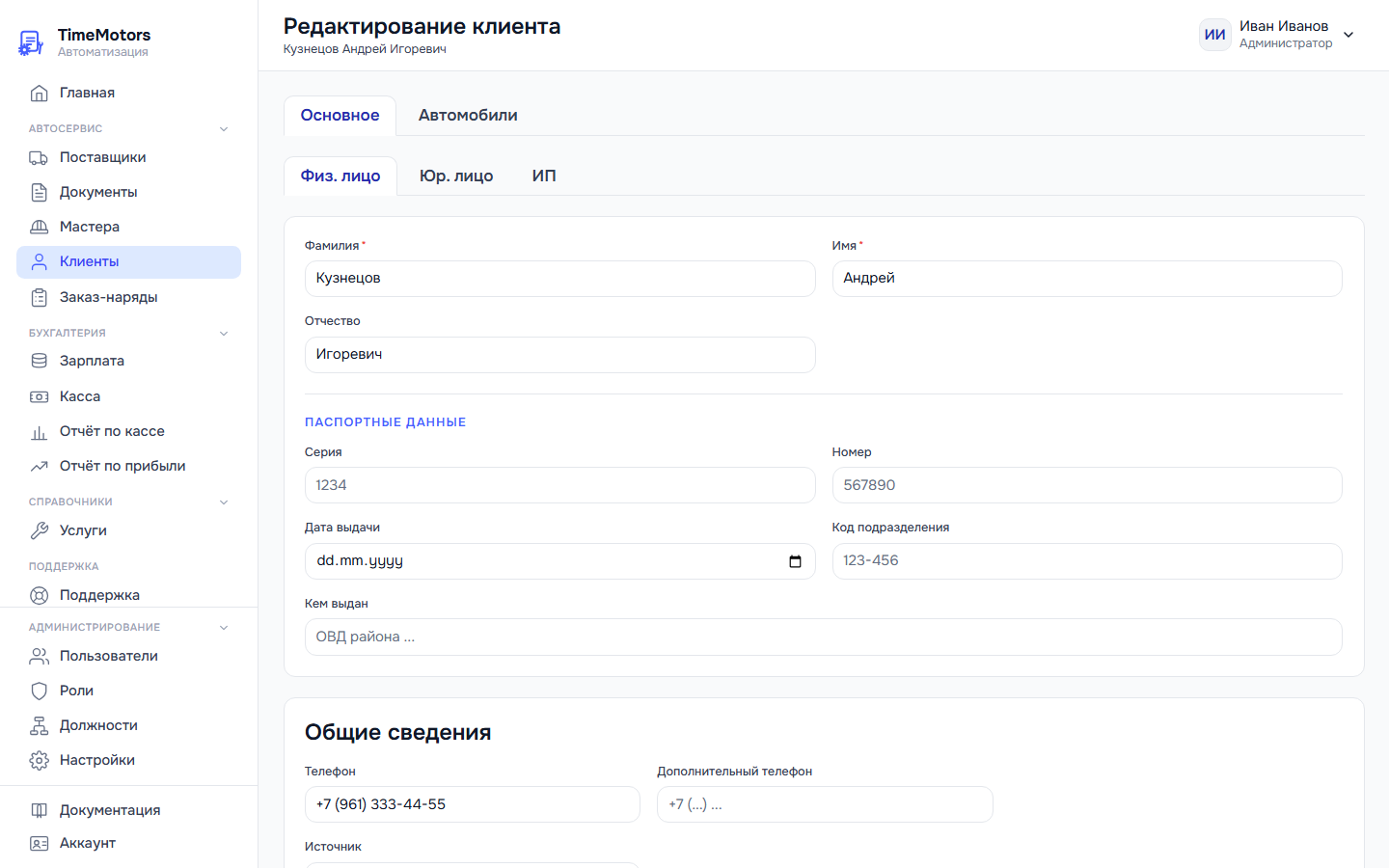
Ruta: Clientes → Clientes → haga clic en la fila del cliente (se abre la fila completa, no solo el nombre). La página se llama «Edición del cliente».
Pestañas
Las pestañas Principal, Vehículos, Órdenes e Historial están en una misma fila sobre el contenido; a la derecha de esa fila está el botón Nueva orden.
- Principal — tipo de cliente, datos fiscales e información general.
- Vehículos — lista de los coches del cliente e historial de mantenimiento de cada uno. La pestaña existe si en la cuenta hay conectado cualquiera de los módulos del grupo «Taller»: «Proveedores», «Documentos», «Mecánicos», «Clientes» u «Órdenes de trabajo».
- Órdenes — todas las órdenes del cliente, con el número entre paréntesis. La pestaña y el botón Nueva orden existen si en la cuenta está activado el módulo «Órdenes de trabajo» y usted tiene permiso sobre las órdenes.
- Historial — quién y qué cambió en la ficha del cliente y en sus coches. La pestaña existe si usted tiene permiso sobre los clientes.
Con el permiso «Historial de mantenimiento de clientes (visualización)», en la fila de pestañas aparece el enlace Historial de mantenimiento, y en la pestaña Órdenes el botón Trabajos y repuestos por visitas. Ambos abren un informe de todas las visitas del cliente: trabajos, repuestos e importes, con descarga en Excel y PDF — Historial de mantenimiento.
Pestaña «Principal»
- Tipo de cliente — conmutador Persona física / autónomo / Persona jurídica encima de los campos. Está seleccionado el tipo actual del cliente. Para cambiar el tipo, conmútelo, rellene los campos y pulse Guardar — el cliente se guardará con el tipo seleccionado. Los datos de los demás tipos no se borran al conmutar.
- Campos según el tipo — véase Persona física, autónomo o persona jurídica. En las pestañas Persona jurídica y Autónomo, junto al NIF y el BIC, hay botones Rellenar por NIF y Rellenar por BIC — el nombre, el KPP, la dirección, el responsable o el nombre completo del autónomo y el banco se tomarán de los registros; Deshacer devuelve los valores anteriores (más detalles). En la persona física, el bloque Datos del pasaporte está plegado mientras no se rellene nada en él: pulse en el encabezado para desplegarlo.
- Información general — teléfonos, origen, notas.
- Etiquetas — fila encima de las pestañas (con el módulo «Etiquetas» activado y permiso sobre él): + Etiqueta selecciona las etiquetas del cliente, la cruz en una etiqueta la quita. Las etiquetas se guardan al momento, de forma independiente del botón Guardar. Más detalles — Etiquetas.
Información general
| Campo | Qué significa |
|---|---|
| Teléfono | Contacto principal del cliente. Es mediante él como se localiza al cliente cuando una solicitud con cita en línea se convierte en una orden |
| Teléfono adicional | Segundo número: recepcionista, cónyuge, etc. |
| Dirección para la factura y el acta por correo. Se inserta en la ventana «Enviar documentos al e-mail» de la orden (Documentos al cliente por e-mail); puede dejarlo vacío e introducir la dirección al enviar — la casilla «Guardar en la ficha del cliente» la guardará aquí | |
| Origen | De dónde llegó el cliente — lista desplegable, puede dejar «— no indicado —» |
| Notas | Texto libre: deseos, acuerdos, «trabajar solo con Ivanov» |
Descuento del cliente
El bloque Descuento del cliente en la pestaña «Principal» (visible cuando en la cuenta está activado el módulo «Descuentos») — porcentajes permanentes para este cliente:
| Campo | Qué significa |
|---|---|
| En trabajos, % | Descuento (0–100) que se insertará en cada nueva línea de trabajo de las órdenes del cliente |
| En repuestos, % | Lo mismo para las líneas de repuestos |
Se inserta en las nuevas líneas de las órdenes; las líneas ya creadas no cambian. En la línea de una orden, el descuento se puede cambiar o quitar — el valor manual no se sobrescribe. El descuento del cliente pueden modificar el administrador de la cuenta y los empleados con el permiso «Descuentos»; sin permiso, los campos son de solo lectura. Cómo funcionan los descuentos en la propia orden se explica en la sección sobre las órdenes de trabajo.
Pestaña «Vehículos»
Tabla de los coches del cliente: Marca, Modelo, Matrícula, Año, VIN, Kilometraje. El botón Agregar vehículo — un coche nuevo; en la fila, el lápiz Editar y la papelera Eliminar. Al hacer clic en la fila se despliega el coche: la pestaña Historial muestra sus órdenes con el kilometraje, la pestaña Recomendaciones — las recomendaciones para la próxima visita. Más detalles — Vehículos del cliente.
Pestaña «Órdenes»
Tabla de todas las órdenes del cliente: Orden (número, debajo la fecha de creación), Vehículo (marca, modelo, matrícula), Estado, Importe. Las órdenes nuevas van arriba; se puede ordenar por fecha, importe y estado. Al pulsar una fila se abre la orden, y el botón «Atrás» vuelve a la ficha en la misma pestaña. Las órdenes se cargan al desplazar, abajo «Órdenes: N». Las órdenes eliminadas no se muestran.
Si el cliente tiene más de un coche, encima de la tabla hay una selección Todos los vehículos — elija el coche para ver solo sus órdenes. Mientras no ha habido órdenes, aparece «El cliente todavía no ha tenido órdenes» y está el botón Nueva orden.
El botón Nueva orden abre la creación de orden con el cliente ya seleccionado (y el coche, si el cliente tiene uno solo). Si en la ficha hay cambios sin guardar, el sistema preguntará si desea guardarlos antes de salir.
Pestaña «Historial»
Quién, cuándo y qué cambió: los registros más recientes arriba, se cargan al desplazar. En el registro — «Creación», «Cambio» o «Eliminación», qué se modificó exactamente (el cliente o «Vehículo Toyota Camry А123ВС77») y los campos en forma «campo: antes → después»: «Origen: Sitio web → Recomendación», «Kilometraje: 85 000 → 90 000», «Descuento en trabajos, %: 0 → 5». Debajo — quién guardó («Servicio de soporte» — el cambio lo hizo el soporte, «Sistema» — automáticamente).
Datos personales — nombre y apellidos, teléfonos, pasaporte, datos bancarios, dirección, nombre de la organización, NIF y OGRNIP del entrepreneurs — en el historial se registra solo el hecho: «Teléfono: modificado», «Pasaporte: introducido». Los valores en sí no están ahí; los datos actuales están en la pestaña «Principal». Los cambios se conservan 180 días.
Botones
- Guardar — guarda los cambios y permanece en la página: junto al botón aparece «Guardado ✓» y la hora. Lo mismo hace Ctrl+S (Cmd+S en Mac) desde cualquier campo. Mientras haya cambios sin guardar, junto se indica «Hay cambios sin guardar».
- A la lista — volver a la lista de clientes. Si los cambios no están guardados, el sistema preguntará: guardar los cambios antes de salir o no.
Eliminación
En la ficha no hay botón de eliminación del cliente — el cliente se elimina desde la lista de clientes mediante el menú ⋮ → Eliminar en la fila. No se puede eliminar un cliente con órdenes de trabajo (en cualquier estado, incluido «Eliminado») ni con un coche que aparece en las órdenes. Un cliente sin órdenes se elimina junto con todos sus coches.
Qué no incluye la ficha
- Los importes de las órdenes de todo el tiempo, el ticket medio, el saldo y las deudas del cliente, la fecha de nacimiento y el email.
Errores frecuentes
- «Cambié a Persona jurídica y el nombre y apellidos desapareció». No ha desaparecido — está guardado para el tipo Persona física. Pero si guarda con el tipo Persona jurídica seleccionado, el cliente se convertirá en persona jurídica y el nombre y apellidos no se usará.
- «Pulso Guardar y no ocurre nada». No se ha rellenado un campo obligatorio del tipo seleccionado: para persona física y autónomo — apellidos y nombre; para persona jurídica — nombre completo o abreviado.
- «En el historial no se ve el teléfono antiguo». Es así por diseño: los datos personales no se registran en el historial, solo el hecho del cambio.
- «No hay la pestaña Órdenes». Solo existe con el módulo «Órdenes de trabajo» activado y con permiso sobre las órdenes en su rol — pida al administrador de la cuenta. Las órdenes en estado «Eliminado» no se muestran en la ficha; puede encontrarlas en la sección Órdenes de trabajo (chip «Todos»).