UPD y facturas
El módulo «Contabilidad e impuestos» emite, para una orden completada, un UPD (documento universal de transferencia) o una factura, y, para el prepago de una persona jurídica, una factura de anticipo. Los trabajos, los repuestos, el cliente y el IVA se toman de la orden, mientras que los datos fiscales proceden de la ficha «Prestador». Todos los documentos emitidos se reúnen en un registro.
Dónde encontrarlo
- Emitir: orden → pestaña «Documentos» → bloque «Registros e impuestos».
- Registro: Contabilidad → Registros e impuestos → pestaña «Ventas y compras», sección «Documentos».
El administrador de la cuenta y un empleado con el permiso «Gestionar registros» pueden emitir y anular documentos; con el permiso «Ver», solo pueden consultarlos y descargarlos.
Qué documento emitir
| Documento | Cuándo | Comprador |
|---|---|---|
| UPD, estado 1 | Si usted es agente del IVA en la fecha de finalización de la orden. Sustituye al acta y a la factura | cualquier cliente |
| UPD, estado 2 | Si usted no aplica IVA (USN, PSN, AUSN sin IVA). Documento de transferencia sin IVA | cualquier cliente |
| Factura | En lugar del UPD, si el comprador solicita una factura separada para el acta. Solo agentes del IVA | persona jurídica o entrepreneurs independientes |
| Factura de anticipo | Un agente del IVA ha recibido el pago antes de finalizar la orden | persona jurídica o entrepreneurs independientes |
Una persona física no necesita una factura; basta con el recibo.
Emitir un UPD o una factura
- Pase la orden a «Completada»: el IVA se calcula en la fecha de finalización de la orden, que también se imprime en el UPD como «Fecha de entrega».
- Abra la pestaña «Documentos» de la orden. En el bloque «Registros e impuestos», la línea indicará qué se emitirá: «IVA 22 % en la fecha de finalización: se emitirá un UPD con estado 1» o «Sin IVA: se emitirá un UPD con estado 2».
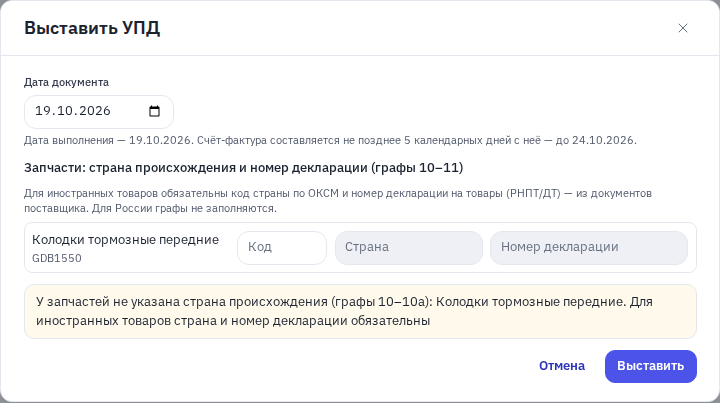
- Pulse «Emitir UPD» o «Factura» (los cambios no guardados en la orden se guardarán automáticamente). En la ventana:
- «Fecha del documento»: fecha de elaboración; por defecto, la de hoy, sin ser anterior a la fecha de finalización. Por ley, la factura debe emitirse a más tardar 5 días naturales desde la finalización; el programa avisará si se supera el plazo, pero permitirá emitirla.
- Repuestos: país de origen y número de declaración (columnas 10–11). Para repuestos extranjeros: código de país según OKSM (por ejemplo, 156 — China, 276 — Alemania, 392 — Japón), su nombre y el número de declaración de los bienes incluidos en el UPD o en la albarán del proveedor. Para los repuestos rusos (643), las columnas no se rellenan. Si queda vacío, se mostrará una advertencia, no una restricción.
- Pulse «Emitir».
- El documento aparecerá como una línea «UPD n.º 15 de … · estado 1», con importe e IVA. Descárguelo con los botones PDF o Word.
Una orden tiene un único UPD o factura vigente. Los repuestos del cliente no se incluyen en el documento.
Por qué el botón no está activo. Debajo se enumeran las causas: la orden no se ha completado; la orden no tiene cliente; no hay trabajos ni repuestos; no se han rellenado los datos fiscales del prestador; usted es agente del IVA, pero no se ha indicado el tipo impositivo. Corrija estos puntos y el botón se activará.

Factura de anticipo
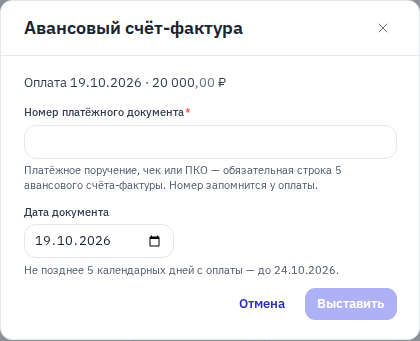
Si usted es agente del IVA y una persona jurídica o un entrepreneur independiente ha pagado la orden antes de su finalización, aparecerá la sección «Anticipos»: «Pago dd.mm.aaaa · importe» y el plazo «Factura de anticipo: hasta …» (5 días desde el pago). Pulse «Emitir factura de anticipo» e indique el número del documento de pago: una orden de pago, un recibo o un ACO. Sin este dato no se emitirá el documento (es la línea 5 obligatoria; sin ella se denegará al comprador la deducción). El número quedará asociado al pago y también se incluirá en el UPD. El IVA se calcula según el tipo efectivo 22/122 (5/105, 7/107). El documento de anticipo emitido se indicará posteriormente en el UPD de esta orden. La sección funciona con «Pagos de la orden» activados.
Números
Los UPD y las facturas se numeran con una misma serie: 1, 2, 3… desde elbeginning de cada año. Los anticipos tienen su propia serie: A-1, A-2… El número se asigna al emitir el documento y no vuelve a utilizarse después de anularlo, por lo que es normal que haya saltos en la numeración.
El documento no se modifica después de emitirse
Los UPD y las facturas se guardan tal como se emitieron: modificar los datos fiscales, la ficha del cliente o la orden no los altera, y los archivos PDF y Word siempre son idénticos. Si modifica la orden después de emitir el documento, aparecerá el aviso «La orden se ha modificado después del UPD n.º …: anúlelo y emítalo de nuevo».
Anular y corregir un error
Si encuentra un error, pulse «Anular» junto al documento (en la orden o en el registro ⋮ → «Anular…»), indique el motivo y confirme. El documento permanecerá en el registro tachado y con la marca «Anulado», y su número no volverá a asignarse. Informe usted mismo al comprador. A continuación, corrija la orden o los datos fiscales y emita el documento de nuevo: recibirá un número nuevo. No es posible eliminar un documento. En el historial de la orden puede ver quién y cuándo emitió y anuló el documento.
Registro de documentos
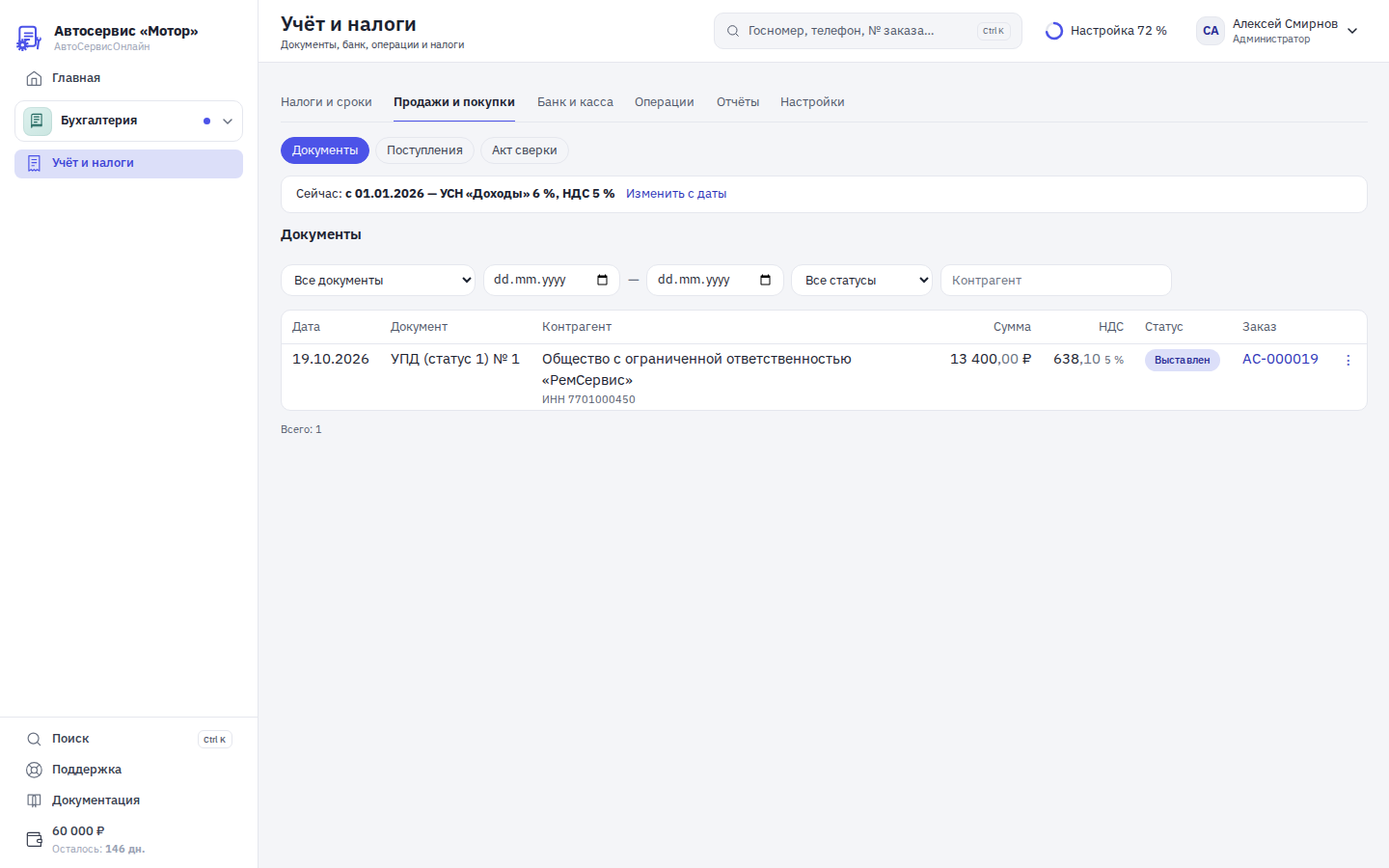
Pestaña «Ventas y compras», sección «Documentos»: fecha, documento y número, contraparte con NIF, importe, IVA, estado y enlace a la orden. Los más recientes aparecen primero, 50 por página. Filtros: tipo de documento (UPD, facturas, anticipos, actas de conciliación), «Desde la fecha» y «Hasta la fecha», estado (emitidos, anulados) y contraparte. Al hacer clic en una fila se descarga el PDF; en el menú de la fila están «Descargar PDF», «Descargar Word» y «Anular…». Los UPD y las facturas solo se pueden emitir desde una orden; el acta de conciliación, en la sección «Acta de conciliación».
Formularios
- Factura: conforme al formulario del Decreto n.º 1137 del Gobierno, en la redacción de 23.01.2026 n.º 26: línea 5b «a las facturas de anticipo»; para entrepreneurs independientes, OGRNIP y la fecha de su asignación.
- UPD: formulario recomendado por el Servicio Federal de Impuestos (carta MMV-20-3/96@), con estado 1 o 2.
- Hoja A4 horizontal, PDF y Word. El IVA se calcula por cada línea y se suma: los precios de la orden ya incluyen el IVA.
Lo que aún no está disponible
Los libros de ventas y compras, las declaraciones de IVA, las facturas corregidas y rectificativas, y el envío de documentos mediante EDI están marcados como «Próximamente».