Datos de la organización y logotipo
Los datos de la organización son el encabezado de los documentos impresos del taller: orden de trabajo, acta de recepción, factura, contrato y acta de trabajos realizados. El logotipo se coloca en la esquina superior izquierda de los documentos (excepto el acta de recepción y la hoja de diagnóstico).
Dónde encontrarlo
Ruta: Configuración → Datos de la empresa (sección «Configuración», grupo «Mi cuenta»). En la pantalla se muestran los datos del prestador, el banco, el IVA, el código QR para el pago y el logotipo.
El diseño y el texto de los propios documentos se configuran en la pantalla adjacent: Plantillas de documentos.
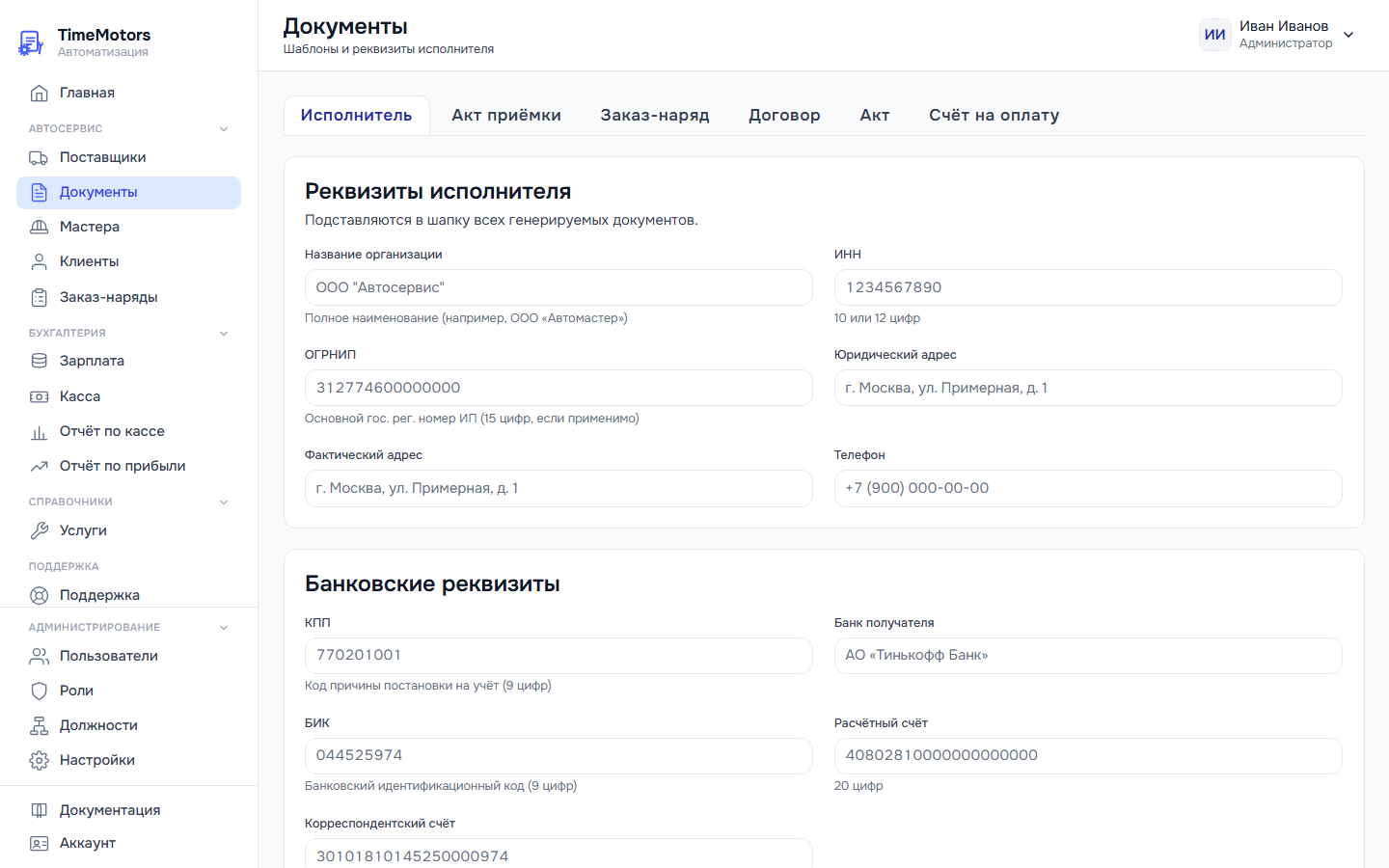
Qué completar
Ficha «Datos del prestador»:
| Campo | Dónde se utiliza |
|---|---|
| Nombre de la organización | Encabezado de los documentos, «Destinatario» en la factura, preámbulo y datos del contrato, firmas |
| TIN | Encabezado de los documentos, tabla del banco en la factura, datos del contrato |
| Número de registro estatal (OGRN) / Número de registro estatal de un entrepreneur individual (OGRNIP) | 13 dígitos para una organización y 15 para un entrepreneur individual. Encabezado de todos los documentos y datos del contrato: «Número de registro estatal (OGRN) … de …». El OGRNIP de 15 dígitos también cambia la firma de la factura por «Entrepreneur individual» (sin él, «Director») |
| Fecha de registro | Fecha de asignación del OGRN según el certificado de registro del Registro Estatal de Personas Jurídicas o de Entrepreneurs Individuales: se imprime junto al número |
| Dirección legal | Encabezado de los documentos, datos del contrato |
| Dirección real | Solo el encabezado de la orden de trabajo y el acta de recepción |
| Teléfono | Encabezado de los documentos, datos del contrato, firma en el acta de trabajos realizados |
| Contable principal | Por ahora no se imprime: será útil para los documentos de Contabilidad |
| E-mail para las respuestas de clientes | Solo con el módulo «Documentos por e-mail» activado: aquí llegarán las respuestas de los clientes a los correos con facturas y actas. Sin él, el envío por correo no está disponible, más detalles |
Ficha «Datos bancarios»:
| Campo | Dónde se utiliza |
|---|---|
| Código de registro del Reasons Social (KPP) | Tabla del banco en la factura («TIN / Código de registro del Reasons Social (KPP)»), datos del contrato |
| Banco del destinatario | Tabla del banco en la factura, datos del contrato |
| BIC | Tabla del banco en la factura, datos del contrato |
| Cuenta corriente | Tabla del banco en la factura («Cta. n.º»), datos del contrato |
| Cuenta corriente de correspondencia | Tabla del banco en la factura («Cta. corr.»), datos del contrato |
Completar según el TIN y el BIC. Junto al TIN hay un botón Completar según el TIN y, junto al BIC, Completar según el BIC. Según el TIN se completarán el nombre de la organización (abreviado, con la forma-jurídica — S.L., S.A., etc.), el Código de registro del Reasons Social (KPP), la dirección legal, el Número de registro estatal (OGRN) y la fecha de registro; según el BIC, el banco del destinatario y la cuenta corriente de correspondencia. La dirección real, el teléfono y la cuenta corriente no se modifican: introdúzcalos usted mismo. Si según el TIN se encuentra un entrepreneur individual, se completarán su nombre, con un formato como «Emprendedor individual Ivanov Ivan Ivanovich», el OGRNIP y la fecha. Si antes había aquí un entrepreneur individual y según el TIN se encuentra una organización, el número y la fecha del entrepreneur individual se sustituirán por los datos de la organización. Los datos completados pueden revertirse con el botón Deshacer hasta que pulse Guardar. Si la organización se liquida, entra en quiebra o se reorganiza, aparecerá una advertencia: «Revisar antes de emitir la factura». Los botones no están disponibles si el módulo «Completar según el TIN» está desactivado en Cuenta → Tarifa o si el empleado no tiene permiso para usarlo. Si el servicio no está disponible: «El completado no está disponible: introduzca los datos manualmente».
Todos los campos son opcionales y, al guardar, no se valida el formato de la mayoría de ellos (los avisos «10 o 12 dígitos», «20 dígitos» son solo indicaciones). Excepciones: «Número de registro estatal (OGRN) / Número de registro estatal de un entrepreneur individual (OGRNIP)» — el último dígito es de control y no se guardará un número con errores tipográficos («Revise el número: 13 o 15 dígitos; el último es de control»); «Fecha de registro» — no puede ser posterior al día de hoy; «E-mail para las respuestas de clientes» — no se guardará una dirección con errores tipográficos («E-mail incorrecto»). Un campo vacío del encabezado se imprime en blanco y, en el contrato, la línea bancaria se omite. La tabla del banco de la factura se imprime siempre: las celdas sin completar permanecen vacías.
Es obligatorio completar al menos uno de estos dos campos: Nombre de la organización o TIN. Sin ellos, los documentos no se generan.
El Número de registro estatal (OGRN) y la fecha de registro son obligatorios en la orden de trabajo según las normas de reparación de vehículos (Decreto del Gobierno n.º 780): complete estos campos; «Inicio» le recordará que debe hacerlo. El prestador no tiene campos para el director ni para «actúa en virtud de». Los datos son los mismos para toda la cuenta.
IVA
Ficha «IVA» en la misma pantalla. El IVA se establece a partir de una fecha: de este modo, los documentos anteriores y posteriores a dicho cambio se imprimen correctamente.
- Pulse «Cambiar a partir de una fecha».
- Seleccione «Contribuyente del IVA» (o quite la selección si ha dejado de pagar el IVA), elija «Tarifa» — 5, 7 o 22 % — y «A partir de la fecha».
- Pulse «Guardar». Sobre el botón aparecerá una lista de períodos: «desde el inicio — …», «desde dd.mm.aaaa — IVA 22 %». El período futuro que aún no tenga documentos se puede eliminar.
Qué se imprime en la factura, el acta de trabajos realizados y la orden de trabajo (PDF y Word):
- No contribuyente (régimen simplificado, régimen especial de autónomos o régimen simplificado de autónomos sin IVA): debajo del total, «Sin IVA».
- Contribuyente con tarifa: en las tablas de trabajos y repuestos, la columna «IVA incluido»; debajo del total, «IVA incluido 22 %: 2 200,00». Los precios de la orden ya incluyen el IVA, por lo que el importe del documento no cambia. En el contrato no hay un apartado «El prestador no es contribuyente del IVA».
- Contribuyente sin tarifa: ni línea ni columna. Esto se aplica a quienes antes del 18.10.2026 marcaron «Contribuyente del IVA»: indique una tarifa; «Inicio» le recordará que debe hacerlo.
La tarifa se obtiene según la fecha del documento: en la factura, según su fecha; en el acta y la orden de trabajo, según la fecha de ejecución de la orden (mientras la orden no se haya completado, según la fecha del documento). El 22 % es la tarifa general: en los documentos de 2025, el programa imprime el 20 %. El 5 y el 7 % se aplican al régimen simplificado con ingresos superiores a 20 millones ₽. Esta función es gratuita y forma parte de la base de la tarifa. Si el módulo «Contabilidad e impuestos» está conectado, el IVA se modifica allí junto con el régimen fiscal; en la ficha habrá un enlace «Cambiar en «Registros e impuestos»» (más detalles).
Logotipo
Bloque «Logotipo» en la parte inferior de la misma pantalla.
- Pulse Subir, seleccione un archivo: PNG, JPEG o WebP de hasta 2 MB. El archivo se carga inmediatamente, sin botón «Guardar».
- Aparecerá una vista previa. El Logotipo se utiliza en todos los documentos nuevos.
- Para cambiarlo: Reemplazar. Para quitarlo: Eliminar.
Lo ideal es un PNG horizontal con fondo transparente, de aproximadamente 800 × 300 px. Más información: Logotipo en el encabezado de los documentos. El Logotipo también se muestra en el menú de la izquierda.
QR para el pago
Debajo de los datos bancarios hay una tarjeta «QR para el pago». Con ella, en la Cuenta y la Orden de trabajo se imprime un código QR: el cliente apunta la cámara en la aplicación de su banco y el Pago se completa automáticamente — beneficiario, cuenta, BIK, importe y concepto («Pago según cuenta n.º… de…» o «Pago según orden de trabajo n.º… de…»). Es un Pago normal con datos bancarios: no se necesita un contrato con el banco ni servicio de cobro, y no hay comisión por servicio. Más información sobre lo que ve el cliente y cuándo no se imprime el QR, en las secciones Cuenta para el pago y Orden de trabajo.
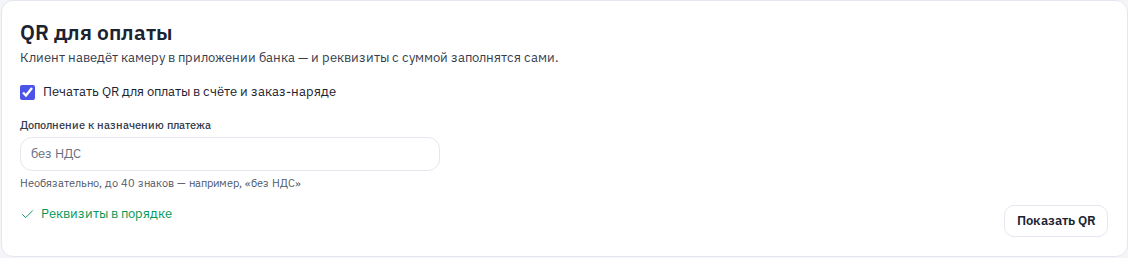
En la captura, la tarjeta se muestra mientras los datos no están completos: la casilla está desactivada y debajo aparece la lista «Complete: …». Cada nombre de la lista es un enlace: pulse y el cursor se colocará en el Campo correspondiente.
Cómo activarlo
- Complete los datos bancarios. Para el QR se necesitan: Nombre de la organización, NIF (10 o 12 dígitos), Banco del beneficiario, BIK (9 dígitos), Cuenta de liquidación y Cuenta de correspondencia (20 dígitos cada una). El KPP no es obligatorio; el autónomo no debe indicarlo.
- Cuando todo esté completo, aparecerá una línea verde «Los datos están en orden» en la tarjeta y la casilla se activará. Mientras falte algo, no podrá activar la casilla.
- Marque «Imprimir QR para el pago en la cuenta y la orden de trabajo». De Predeterminado está desactivada.
- Si lo desea, indique «Adición al concepto del pago» — hasta 40 caracteres, por ejemplo, «sin IVA». Se añadirá al final del concepto del pago en el banco del cliente. Usted elige las formulaciones fiscales: el Sistema no inserta ninguna.
- Pulse Guardar al pie de la página. Aparecerá el mensaje Guardado.
Los documentos nuevos se imprimirán con el QR; los archivos ya descargados no cambiarán: genérelos de nuevo.
Si aparece una advertencia amarilla debajo de la casilla «La cuenta de liquidación no supera la comprobación según el BIK: compruebe los dígitos» (o el mismo mensaje sobre la cuenta de correspondencia), compruebe los dígitos de esos campos: probablemente hay una errata en el número. La advertencia no impide activar el QR, pero el dinero no llegará si la cuenta es incorrecta.
Cómo comprobarlo con su teléfono
Pulse «Mostrar QR» (el botón en la parte inferior derecha de la tarjeta; en el teléfono, debajo de los campos). El Sistema guardará primero los cambios en la pantalla (igual que el botón Guardar) y después abrirá el panel «QR de prueba para el pago» con una imagen y los datos descifrados: beneficiario, banco, BIK, cuenta, concepto e importe. El importe del QR de prueba es 1 ₽; no es necesario pagar.
Escanee el QR con la cámara de la aplicación de su banco y compare el nombre del beneficiario y el número de cuenta. Si todo coincide, el cliente verá lo mismo en la cuenta. Compruebe el código en al menos una aplicación bancaria antes de entregar las cuentas a los clientes.
No puede escanear el QR desde la misma pantalla en la que está abierto: utilice un segundo teléfono o abra el panel en el Ordenador y apunte la cámara del teléfono al monitor.
Cuándo no se imprime el QR
El QR no aparecerá en el documento si:
- la casilla «Imprimir QR para el pago…» está desactivada;
- los datos están incompletos (por ejemplo, borró el BIK después de activar la casilla): el documento se generará como de costumbre, pero sin QR; en la tarjeta aparecerá de nuevo la lista «Complete: …»;
- la orden está pagada por completo: no queda nada por pagar y el importe «A pagar» es cero.
No se produce ningún error: la cuenta y la orden de trabajo se generan sin QR. El QR solo está disponible en la Cuenta y la Orden de trabajo; no aparece en los actos ni en el contrato.
Cómo hacerlo
- Abra Configuración → Datos de la empresa.
- Complete los campos necesarios.
- Pulse Guardar al pie. Aparecerá el mensaje Guardado.
- Suba el Logotipo.
- Abra cualquier Orden de trabajo → pestaña Documentos → descargue el PDF y compruebe que los datos y el Logotipo se han colocado correctamente.
Los datos se aplican a los documentos generados después de guardar. Los archivos ya descargados no cambian.
Errores frecuentes
- «No se han completado los datos del prestador: complete el nombre de la organización o el NIF…». Están vacíos tanto el nombre como el NIF: complete uno de ellos en Configuración → Datos de la empresa. Basta con uno; pulse Guardar.
- «El bloque del banco está vacío en la cuenta». La tabla del banco se imprime siempre y los datos se obtienen de la tarjeta «Datos bancarios». Complete Banco del beneficiario, BIK, Cuenta de liquidación, Cuenta de correspondencia y KPP, guarde y vuelva a descargar la cuenta.
- «No aparece la dirección fiscal en la cuenta». Es intencionado: la dirección fiscal se imprime únicamente en la Orden de trabajo y el acta de Recepción.
- «No hay un campo para el director de la sociedad». Este campo no existe. Si necesita el director en los documentos, introdúzcalo en su propia plantilla de Word (Plantillas de documentos).
- «No se guarda». Cuando el Saldo de la Cuenta es cero, esta funciona en modo de solo lectura: podrá guardar los datos después de realizar un depósito.
- El Logotipo no se carga. Solo se aceptan PNG, JPEG y WebP de hasta 2 MB. No se admiten SVG, GIF ni HEIC.