Tablero de órdenes
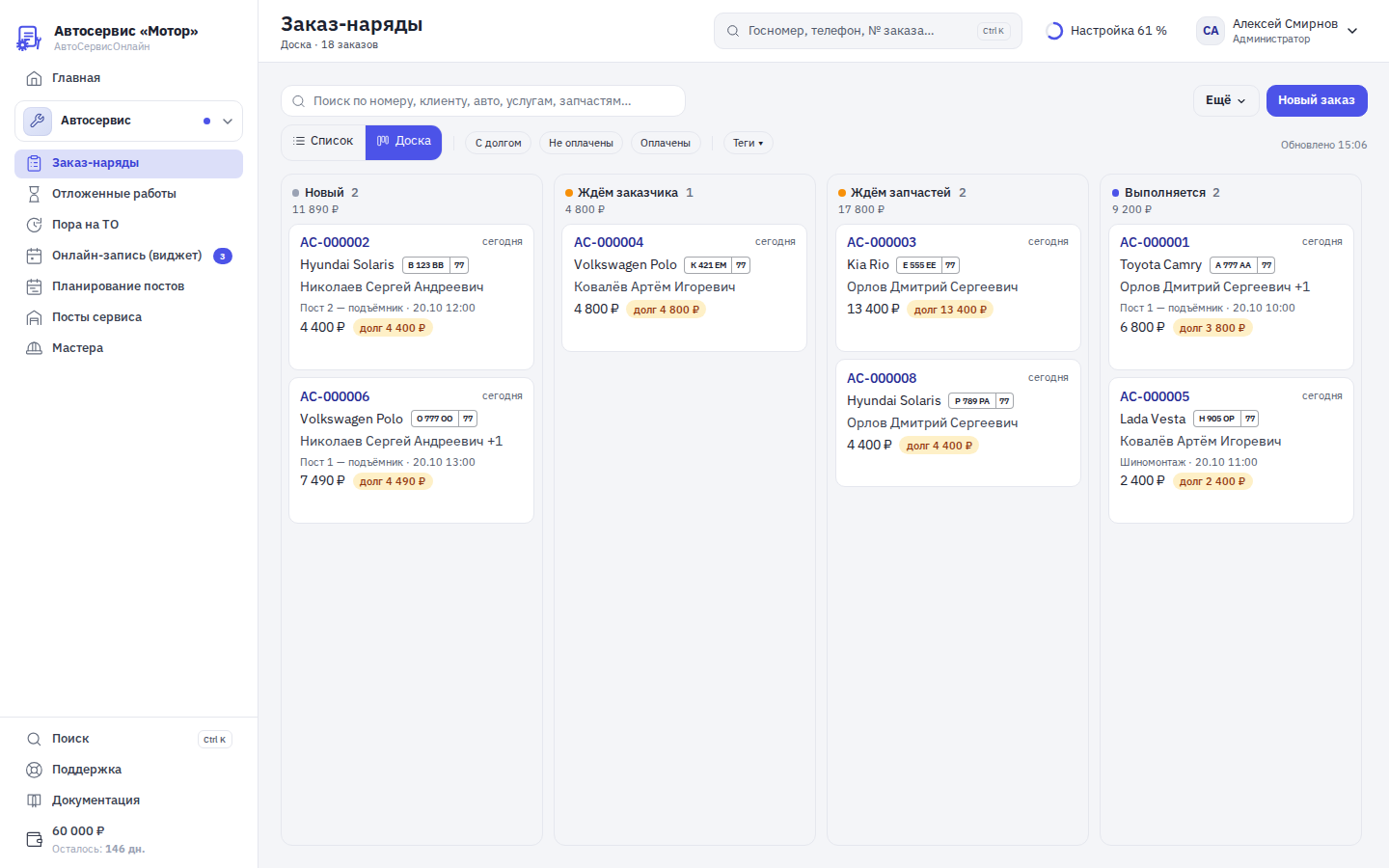
La lista responde a la pregunta «dónde está una orden concreta», mientras que el tablero responde a la pregunta «qué está ocurriendo ahora en el taller». Las órdenes están distribuidas en columnas según su estado: cuántos vehículos están esperando recambios, cuáles están listos para entregarse y cuáles llevan demasiado tiempo. Una ficha se puede arrastrar a otra columna: el estado cambiará de la misma manera que en la lista y en la ficha de la orden, junto con todas las comprobaciones y preguntas.
El tablero es el segundo tipo de sección «Órdenes de trabajo», no un módulo independiente: no hay ningún pago ni permiso independiente; lo ven quienes tienen acceso a la lista de órdenes.
Dónde encontrarlo
Ruta: Taller → Órdenes de trabajo, conmutador «Lista | Tablero» en la fila sobre la lista. El tipo seleccionado se recuerda en este dispositivo. El enlace directo al tablero es la dirección de la sección con ?view=board: resulta cómodo guardarlo en marcadores en la tableta del asesor de servicio o en el televisor.
Cómo desactivar el tablero. Administrador de la cuenta: Configuración → Órdenes de trabajo, marque la casilla «Tablero de órdenes» → Guardar. De forma predeterminada está activado. Cuando se desmarca la casilla, el conmutador no aparece y el enlace con ?view=board abre la lista habitual. Las órdenes, los estados y los datos no cambian.
Columnas y fichas
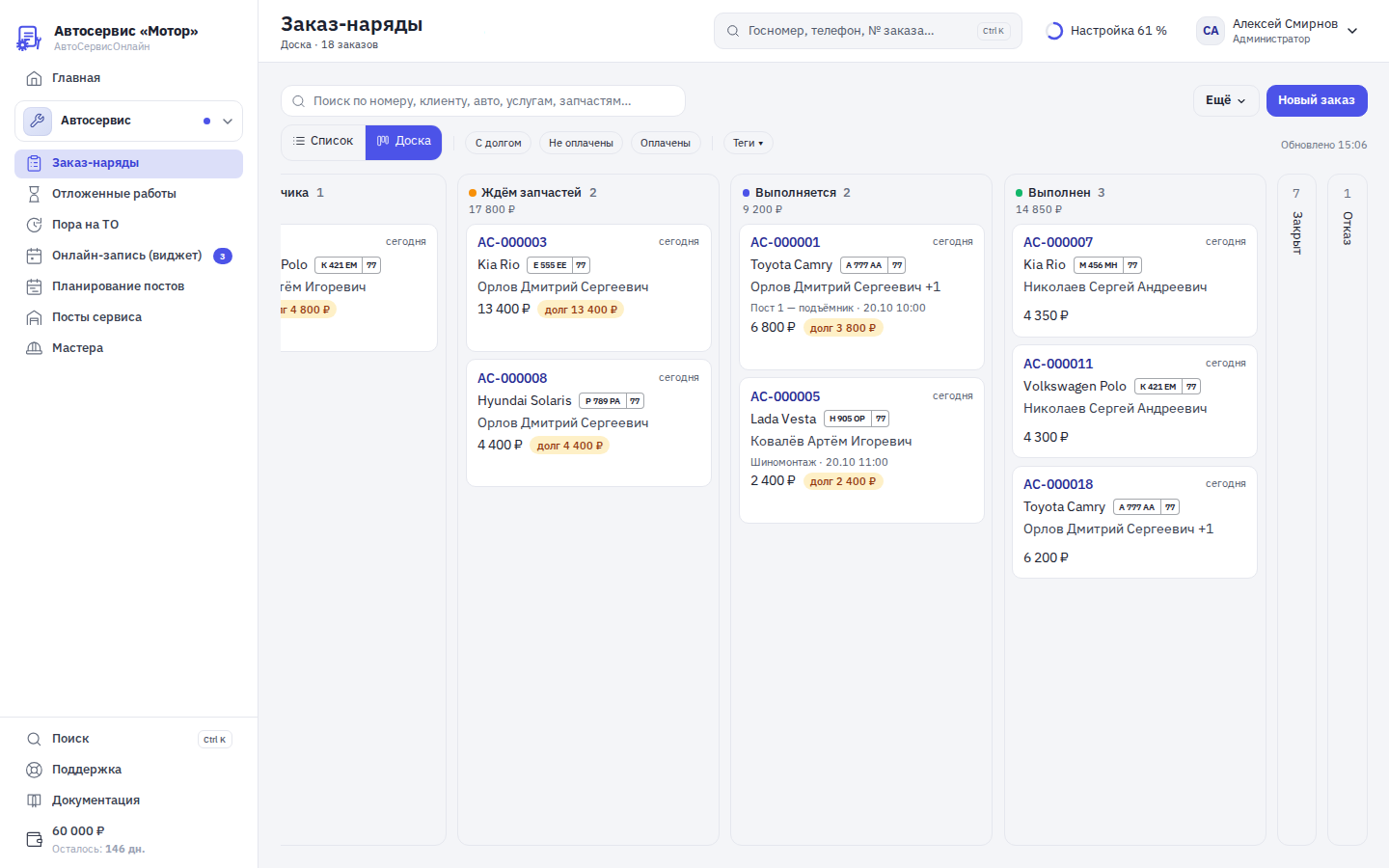
Columnas de izquierda a derecha: Nueva · Esperamos al cliente · Esperamos recambios · En ejecución · Completada · Cerrada · Rechazada. En el encabezado de cada columna se indica el número de órdenes y su importe total. Las órdenes con estado «Eliminado» no se muestran en el tablero.
«Cerrada» y «Rechazada» están plegadas en barras estrechas a la derecha: pulse la barra para desplegar la columna y en ‹ de su encabezado para volver a plegarla. Para hacerlo todo a la vez: Más ▾ → Desplegar cerradas / Plegar cerradas. La selección se recuerda. Las barras también aceptan fichas: arrastre una orden a «Cerrada» sin desplegar la columna.
En la ficha se muestra:
- el número de orden y, a la derecha, cuántos días lleva en este estado: «hoy», «1 d.», «6 d.»;
- el vehículo y la matrícula;
- el mecánico encargado de los trabajos de la orden (si hay varios mecánicos: «Dmitri Orlov +1»); si no hay ningún mecánico, se muestra en gris el asesor de servicio;
- el importe de la orden y, con el módulo «Pagos de órdenes», una etiqueta amarilla «deuda 9 600 ₽» mientras la orden no esté pagada por completo;
- con el módulo «Planificación de puestos», el puesto y la hora («Puesto 2 · 15.10 14:00»);
- con el módulo «Etiquetas», a su derecha, las etiquetas de la orden.
Cuántos días lleva en el estado. Se cuenta desde el momento en que la orden recibió el estado actual, no desde su creación: si se trasladó a «Esperamos recambios» anoche, esta mañana ya indicará «1 d.». Los días son calendario según la hora de Moscú. Al cambiar el estado, el contador vuelve a empezar («hoy»). En las órdenes creadas antes de que existiera el tablero, el recuento comienza desde el último cambio de estado en el Historial y, si no hay ninguno, desde la fecha de creación.
Qué se destaca con color. En las columnas desde «Nueva» hasta «Completada», el número de días se vuelve amarillo desde el tercer día y rojo desde el séptimo: así se ven las órdenes que están atascadas. En «Cerrada» y «Rechazada», el número aparece en gris, sin destacado.
El nombre completo y el teléfono del cliente no aparecen en la ficha, ni como texto ni como sugerencia. Esto es intencionado: el tablero puede mostrarse en una pantalla en la zona de espera sin exponer los datos de otras personas. El cliente se ve en la propia orden.
Al pulsar una ficha se abre la orden (Ctrl/Cmd-clic la abre en una pestaña nueva). El botón ⋮ de la esquina de la ficha ofrece Copiar (igual que en la lista) y Eliminar (solo con el permiso «Eliminar órdenes»; la orden pasa a «Eliminado» e inmediatamente después de eliminarla aparece el botón Deshacer).
Orden y volumen. En las columnas desde «Nueva» hasta «Completada», arriba se encuentran las que llevan más tiempo en su estado: por ellas conviene empezar el día. En «Cerrada» y «Rechazada», arriba se encuentran las más recientes. Inicialmente, cada columna muestra 20 fichas y el botón «Más N» carga 30 más. El tablero no admite más de 200 fichas en una misma columna: en lugar de «Más», aparecerá «Mostrar en la lista», que abrirá la lista con el estado correspondiente.
Cómo cambiar el estado
- Arrastrar la ficha a otra columna. Con el ratón: pulse la ficha y arrástrela. Con el dedo (tableta): mantenga el dedo sobre la ficha durante un cuarto de segundo —la ficha «se cogerá»— y arrástrela; un deslizamiento normal solo desplaza el tablero. Al llegar al borde de la pantalla, el tablero se desplaza automáticamente hacia el destino.
- Botón «Estado ▾» en la esquina inferior derecha de la ficha (en el ordenador aparece al pasar el cursor). En el teléfono, este es el método principal.
- Con el teclado. Tab: mover el foco a la ficha; flechas ↑ ↓: ir a las fichas vecinas de la columna; ← →: ir a la primera ficha de la columna contigua. Espacio: coger la ficha; ← →: seleccionar la columna; Espacio o Enter: soltarla; Esc: cancelar. Los lectores de pantalla anuncian cada paso.
Mientras se cambia el estado, la ficha se atenúa y no se traslada por segunda vez.
Qué hace el traslado. Exactamente lo mismo que cambiar el estado en la lista y en la ficha de la orden:
- pregunta en los mismos puntos en que lo hace el programa: «¿Finalizar la orden?» (en «Completada»), «¿Cerrar la orden?» (en «Cerrada»), «¿Cancelar la orden?» (en «Rechazada»), «¿Reabrir la orden para editarla?» (desde «Cerrada» de nuevo);
- da de baja los recambios del almacén al entrar en «Completada» o «Cerrada» y los devuelve al salir;
- advierte sobre el dinero: por ejemplo, al rechazar una orden en la que ya se ha registrado un pago («procese la devolución»).
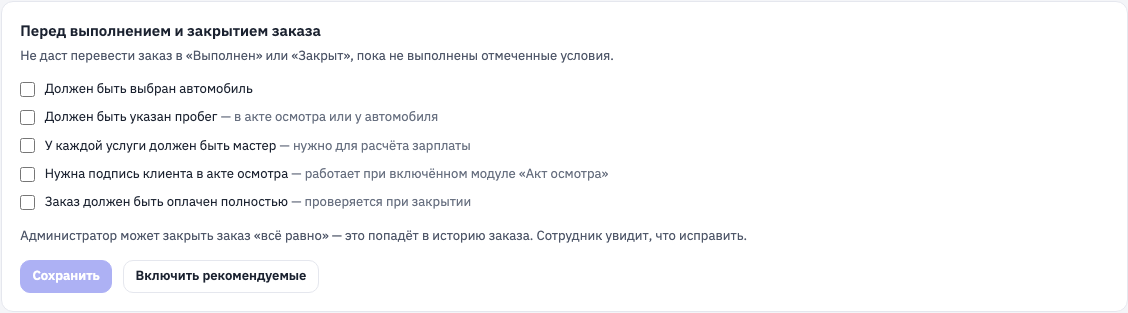
Comprobaciones antes de cerrar. Si en Configuración → Órdenes de trabajo están activadas las comprobaciones (matrícula, kilometraje, mecánicos, firma, pago) y la orden no las supera, la ficha volverá a la columna anterior y se abrirá una ventana «No se puede cerrar la orden …» con la lista de observaciones y el enlace «Abrir la orden». Corrija los puntos indicados, pulse «Comprobar de nuevo» y, a continuación, «Entregar y cerrar», todo ello dentro de esta ventana. El administrador puede cerrarla de todos modos: la acción quedará registrada en el historial de la orden.
Los permisos son los mismos que los de la lista de órdenes. Si se ha agotado el saldo de la cuenta, no se pueden mover órdenes ni cambiar su estado: el botón «Estado» aparece en gris con una sugerencia sobre la recarga del saldo.
Filtros, búsqueda y actualización
Sobre el tablero se encuentran los mismos elementos de búsqueda, filtros de pago («Con deuda», «No pagadas», «Pagadas») y «Etiquetas ▾» que en la lista, además de «Nueva orden». Los números y los importes de los encabezados de las columnas ya tienen en cuenta el filtro; el botón «Restablecer» lo revierte todo. La búsqueda funciona igual que en la lista: por número, cliente, vehículo, matrícula, servicios y recambios.
El tablero se actualiza automáticamente: una vez cada 30 segundos mientras la pestaña está abierta y de inmediato al volver a ella. Los cambios de los compañeros aparecen sin recargar la página. La hora de la última actualización aparece a la derecha sobre las columnas («Actualizado 14:05»). Mientras mueve una ficha o tiene abierta una ventana o un menú, la actualización espera. Si se pierde la conexión, sobre las columnas aparece «Sin conexión · datos de las 14:05», pero el tablero permanece en su sitio.
«Pantalla completa» para el televisor
Más ▾ → Pantalla completa (en el ordenador y la tableta): modo para un televisor en la zona de espera o en recepción, sin menús ni encabezado, con una tipografía mayor y con los botones «Estado» y ⋮ de las fichas siempre visibles. El tablero continúa actualizándose automáticamente, por lo que el televisor muestra el estado actual sin intervención humana. Para salir, pulse Esc o el botón «Salir del modo de pantalla completa» en la parte superior derecha.
Los clientes ven el televisor, por lo que en este modo, igual que en el tablero habitual, no se muestran nombres completos ni teléfonos: solo números, vehículos, mecánicos e importes.
En el teléfono y la tableta
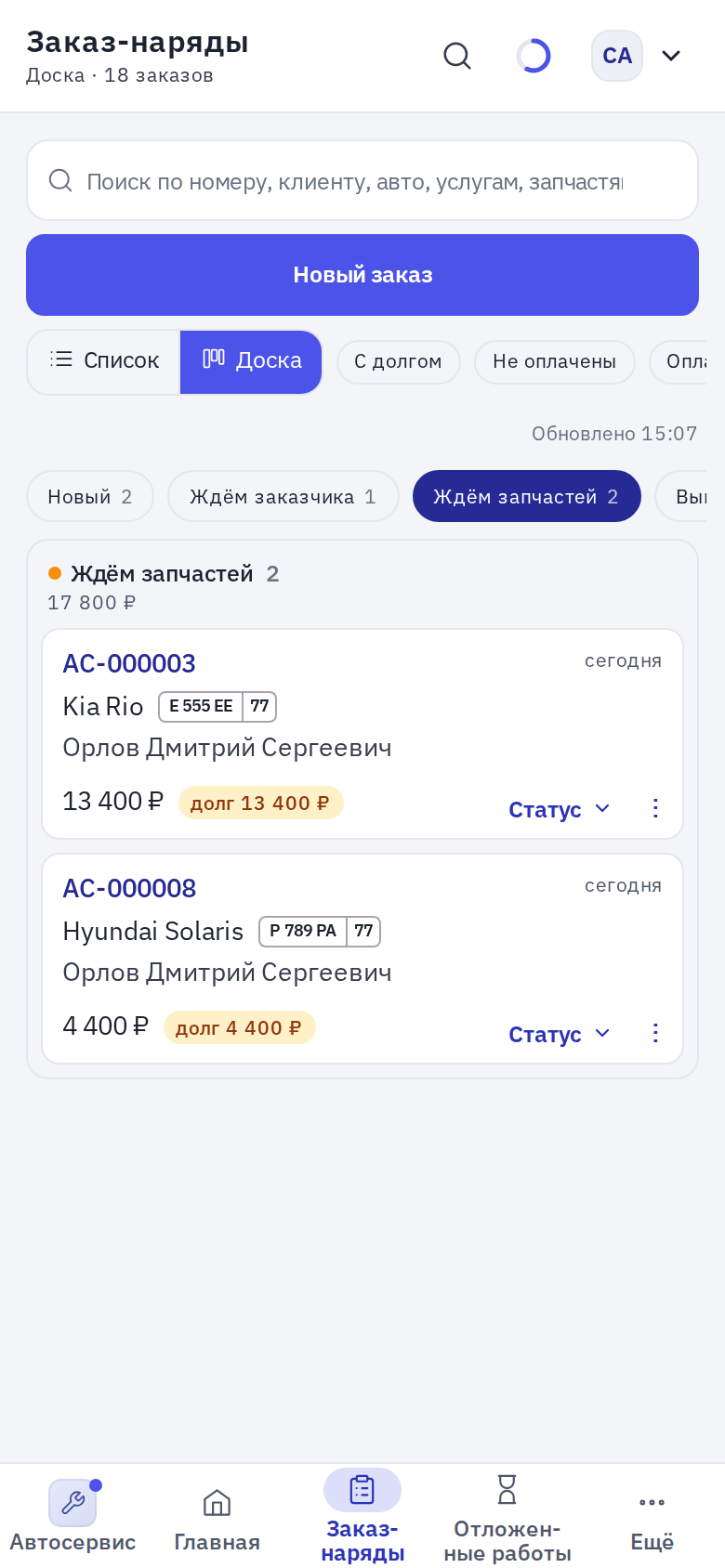
Teléfono. En la parte superior hay una fila de etiquetas de estado con contadores («Esperamos recambios 3») y, debajo, una columna. La etiqueta selecciona la columna; un deslizamiento a la izquierda o a la derecha por la lista de fichas pasa a la columna contigua. El estado se cambia con el botón «Estado ▾» de la ficha (en el teléfono siempre está visible); en el teléfono no hay arrastre.
Tableta. Todas las columnas se muestran en fila y el tablero se desplaza horizontalmente, columna a columna. Para mover una ficha, mantenga pulsada con el dedo, como se ha explicado antes.
Preguntas frecuentes
- «No aparece el conmutador «Lista | Tablero».» El administrador ha desmarcado la casilla «Tablero de órdenes» en Configuración → Órdenes de trabajo, o bien usted no tiene acceso a las órdenes. La sección sigue funcionando como antes.
- «He arrastrado una ficha, pero ha vuelto a su sitio». O la orden no ha superado las comprobaciones antes de cerrar (se abrirá una ventana con las observaciones), o ha respondido «No» a la pregunta «¿Finalizar la orden?» o «¿Cerrar la orden?», o se ha interrumpido la conexión (aparecerá un mensaje de error). En cualquier caso, el estado no ha cambiado.
- «No se mueve con el dedo». Mantenga el dedo sobre la ficha durante un cuarto de segundo sin moverlo y solo después arrástrela. Si no funciona, pulse «Estado ▾» en la ficha.
- «¿Por qué «6 d.» si la orden se creó ayer?». Los días se cuentan desde el último cambio de estado, no desde la creación. Editar una orden sin cambiar su estado no reinicia el contador, a diferencia de la columna «Actualizado» de la lista.
- «En la ficha no aparece el apellido del cliente». Es intencionado: el tablero es seguro para un televisor en la zona de espera. Pulse la ficha: el cliente aparece en la ficha de la orden.
- «¿Dónde están las órdenes con estado «Eliminado»?». No están en el tablero. Para encontrar y restaurar una orden eliminada, utilice la lista: filtro «Eliminado» y, a continuación, cambie el estado.
- «El tablero no muestra los cambios más recientes». Se actualiza una vez cada 30 segundos y al volver a la pestaña; mientras haya abierta una ventana o un menú, la actualización espera. Si sobre las columnas aparece «Sin conexión», compruebe la conexión a Internet.
- «Faltan órdenes en la columna». Pulse «Más N» en la parte inferior de la columna. Si hay más de 200 órdenes, utilice «Mostrar en la lista» o la búsqueda y los filtros.
Continuar
- Lista de órdenes: búsqueda, filtros, ordenación y cambio de estado desde la tabla.
- Estados de la orden: qué significa cada estado, almacén y comprobaciones antes de cerrar.
- Ficha de la orden: dos tipos de ficha y configuración de la sección.
- Pago: de dónde procede la «deuda» que aparece en la ficha.