Etiquetas: sus propias etiquetas para clientes, vehículos y órdenes
Una etiqueta es una marca de color corta que usted mismo inventa: «VIP», «Taxipark», «Garantía», «Espera recambio». Mediante las etiquetas, la lista de clientes u órdenes se filtra en un segundo: «muéstrame todos los taxistas», «órdenes con garantía». Las notas no sirven para esto: no se pueden usar para buscar ni seleccionar, mientras que la etiqueta se ve directamente en la lista.
Dónde encontrarla y quién puede verla
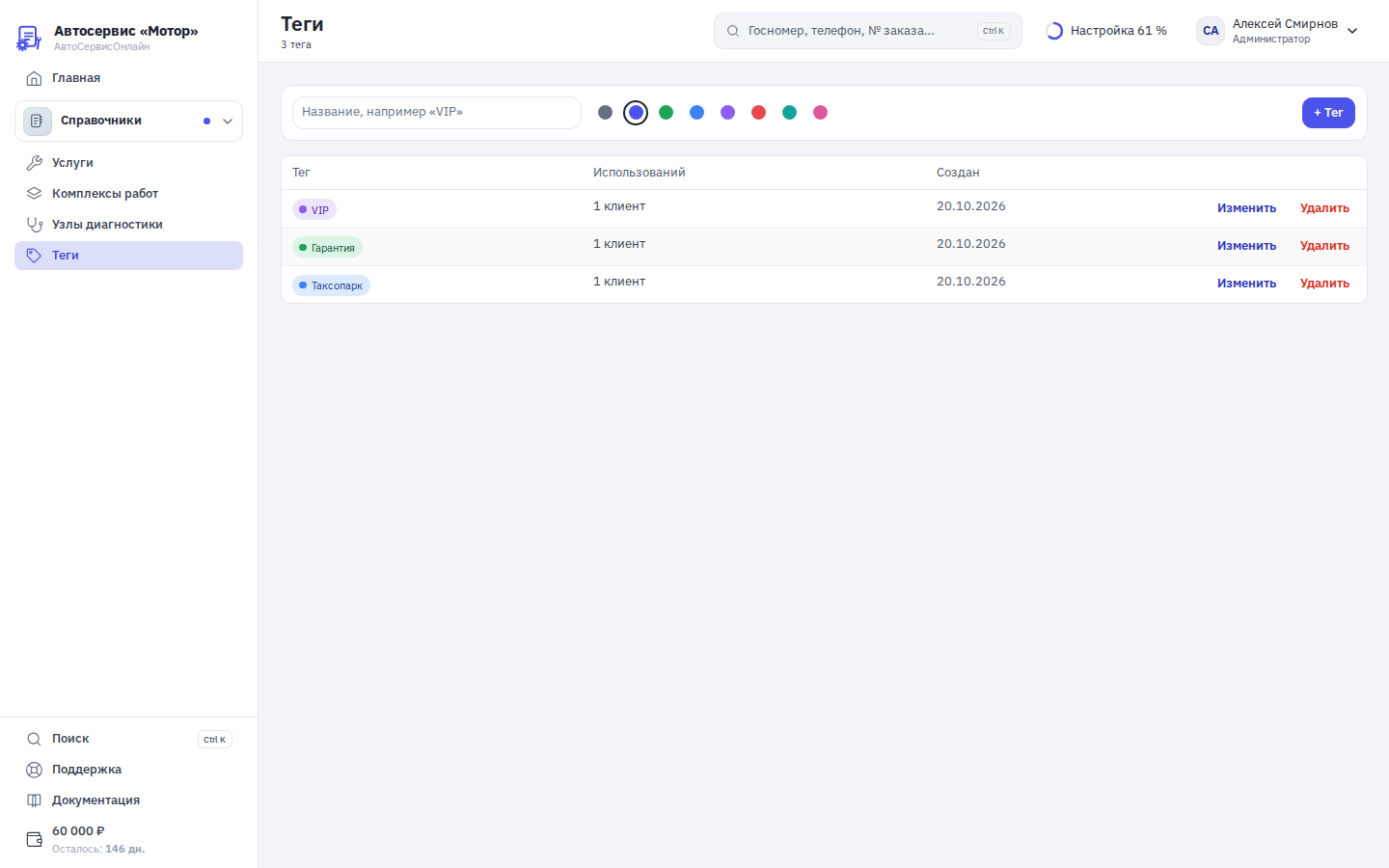
Catálogo de etiquetas: Catálogos → Etiquetas. Las propias etiquetas se asignan en fichas y listas; se explica a continuación.
Esta es una función gratuita del módulo «Clientes»: está activada en todas las cuentas y solo funciona cuando «Clientes» está activado. El Administrador puede desactivarla en Cuenta → Tarifa; las etiquetas creadas no se eliminan y vuelven a aparecer al reactivarla. El Administrador de la cuenta trabaja con las etiquetas sin un permiso adicional. El Administrador asigna al Empleado el permiso «Acceso al submódulo» en el grupo «Etiquetas» en Configuración → Roles: de forma Predeterminada, ningún Rol lo tiene. Sin este permiso, el Empleado no ve ni la opción de menú, ni las filas de etiquetas, ni el filtro.
Catálogo de etiquetas
En la parte superior hay una fila de creación: introduzca el Nombre (hasta 30 caracteres), seleccione el Color con el círculo (gris, color del Tema, verde, azul, violeta, rojo, turquesa, rosa) y pulse + Etiqueta. Al lado puede verse cómo será la etiqueta. Debajo se muestran todas las etiquetas con el número de usos (clientes, vehículos, órdenes) y la Fecha de creación; en el teléfono, se muestran como fichas.
- Cambiar: el Nombre y el Color se modifican directamente en la fila (Guardar o Intro, Cancelar: Esc). El nuevo Nombre y el Color se ven inmediatamente en todos los clientes y órdenes.
- Eliminar: la ventana «¿Eliminar la etiqueta «…»?» mostrará dónde se utiliza: «23 clientes, 4 vehículos, 31 órdenes». La etiqueta se quitará de todos los registros; los clientes, vehículos y órdenes no se verán afectados. Una etiqueta eliminada no se puede restaurar; créela de nuevo.
Limitaciones: hasta 50 etiquetas en total por cuenta y hasta 10 por registro. Los Nombres no se repiten sin tener en cuenta mayúsculas y minúsculas ni «e/é»: «VIP» y «vip» son la misma etiqueta («Esta etiqueta ya existe»). No hay un conjunto predeterminado de etiquetas: el catálogo empieza vacío y cada Taller crea las suyas.
Cómo asignar una etiqueta
- Cliente: fila Etiquetas encima de las pestañas de la ficha. Pulse + Etiqueta, busque la etiqueta y márquela con una casilla; después, pulse Listo. La etiqueta se guarda inmediatamente y no es necesario pulsar el botón Guardar. La cruz de la etiqueta la quita.
- Vehículo: la misma fila en la parte inferior de la ventana del vehículo (en un vehículo ya guardado); las etiquetas del vehículo se ven en su fila, en la pestaña Vehículos de la ficha del cliente.
- Orden de trabajo: fila Etiquetas debajo del encabezado de la orden. Las etiquetas se pueden cambiar también en órdenes Cerradas: es una anotación y no aparece en los documentos impresos. La copia de la orden no hereda las etiquetas.
Si no existe la etiqueta necesaria, introduzca el Nombre en la ventana de selección y pulse Crear «…»: la etiqueta aparecerá en el catálogo y se asignará inmediatamente al registro. El Color de este tipo de etiqueta se establece automáticamente y puede cambiarse en la página Etiquetas. En la ventana funcionan las flechas, Intro, el espacio y Esc; en el teléfono, aparece desde abajo.
En las listas, las etiquetas se muestran debajo del nombre del cliente y del Número de orden: se ven las tres primeras y las demás están ocultas detrás de «+N» (al pasar el cursor o pulsar se ven todas).
A varios clientes a la vez
En la lista Clientes, marque las filas con casillas (la casilla del encabezado de la tabla selecciona todos los elementos de la página). Sobre la lista aparecerá el panel Seleccionados N · Etiquetas ▾ · Quitar selección. En la ventana Etiquetas seleccionadas, se puede ver si cada etiqueta está en todos los clientes seleccionados, en algunos o en ninguno; marque la correspondiente y pulse Aplicar. Aparecerá el mensaje «Etiqueta agregada a N registros» con el botón Deshacer, que restaurará todo como estaba. Se pueden seleccionar hasta 200 clientes por operación. En la lista de órdenes no hay casillas de selección de filas ni acciones masivas: las etiquetas de las órdenes se asignan una por una.
Filtro por etiquetas
En las listas Clientes y Órdenes de trabajo, junto a la búsqueda, hay un botón Etiquetas ▾. Marque una o varias etiquetas: permanecerán los registros que tengan todas las etiquetas seleccionadas. Las etiquetas seleccionadas se ven junto a la búsqueda como etiquetas; la cruz quita la etiqueta del filtro y Restablecer elimina todos los filtros de la lista. El filtro funciona junto con la búsqueda, el tipo de cliente, el Estado y el Pago de la orden, y se conserva mientras la pestaña del navegador esté abierta: si abre una ficha y vuelve, la lista será la misma. No se puede filtrar por etiquetas de vehículo.
Unificación de duplicados
Cuando dos clientes duplicados se unen, las etiquetas del duplicado pasan al cliente principal sin repeticiones; lo mismo ocurre con las etiquetas de los vehículos que se combinan.
Preguntas frecuentes
- «No aparece la opción «Etiquetas» en el menú ni la fila de etiquetas en la ficha». El módulo está desactivado (Cuenta → Tarifa, también debe estar activado «Clientes») o el Rol del Empleado no tiene el permiso «Etiquetas» (Configuración → Roles). Después de conceder el permiso, actualice la página.
- «No se puede agregar la undécima etiqueta». Un registro no puede tener más de 10 etiquetas: quite las innecesarias con la cruz. Si no se puede crear una etiqueta nueva, la cuenta ya tiene 50; elimine las sobrantes en la página Etiquetas (allí se puede ver cuáles no se utilizan en ningún sitio).
- «Eliminaron una etiqueta: ¿qué ocurre con los clientes y las órdenes?». Siguen en su sitio; simplemente se les quitó la etiqueta. No se registra quién cambió las etiquetas ni cuándo.
- «El filtro por etiquetas no muestra nada». Compruebe que no haya varias etiquetas seleccionadas a la vez (se necesitan todas), que no haya un Estado de orden, una búsqueda o un tipo de cliente adicionales. Pulse Restablecer. Las etiquetas de vehículo no se buscan en las listas de clientes y órdenes.
- «Las etiquetas no se guardaron y se produjo un error». No había conexión: la etiqueta volvió a estar como estaba; repita la operación. Con un Saldo de cero (Modo de solo lectura), las etiquetas se ven, pero no se pueden modificar.
- «¿Las etiquetas aparecerán en un documento impreso o un Informe?». No: es una anotación interna.