Pago por enlace
El cliente recoge su vehículo por la tarde, pero la caja ya está cerrada. O necesita prepagar los recambios, pero el cliente está trabajando. Le envía un enlace, lo abre en el teléfono sin iniciar sesión ni registrarse, pulsa Pagar y paga con tarjeta, SBP, SberPay o «Dólares» — según lo que esté habilitado en su tienda YooKassa. El pago aparece automáticamente en la orden y usted recibe una notificación. El dinero va a la cuenta de su tienda YooKassa: no lo retenemos ni cobramos comisión (la comisión de YooKassa depende de su contrato con ella).
El módulo Pago por enlace (Taller), 199 ₽ al mes por empleado, está abierto durante el periodo de prueba, como los módulos de la Tarifa; consulte Módulos y precio. De forma predeterminada está desactivado: lo activa el administrador de la cuenta en Cuenta → Tarifa. El administrador de la cuenta también es el único que puede conectar una tienda de YooKassa. Para que un empleado pueda enviar el enlace, necesita el permiso «Acceso al submódulo» en «Pago por enlace» dentro de su rol (Configuración → Roles) y acceso a las órdenes de trabajo. El cliente paga en la misma página que el estado de la reparación por enlace: no es necesario activar por separado «Estado de la reparación».
Conexión de YooKassa
Se necesita un contrato con YooKassa y una tienda en su cuenta personal (la conexión se realiza en el sitio web de YooKassa).
- En la cuenta de YooKassa, abra Integración → Claves API. Copie shopId (solo números) y la clave secreta (empieza por
live_; si no ha guardado la clave antigua, emita una nueva). - En el programa: Configuración → Pago en línea. Pegue shopId y la Clave secreta y pulse Conectar. El programa comprobará la clave inmediatamente: el estado Conectado indica que todo está correcto.
- Copie la dirección de la ficha Notificaciones de pago (botón Copiar). En la cuenta de YooKassa: Integración → Notificaciones HTTP, pegue la dirección y marque los eventos payment.succeeded y payment.canceled. Así, el pago llega a la orden inmediatamente. También llegará sin notificaciones: el programa comprueba los pagos por sí mismo cada pocos minutos.
- Si el recibo debe emitirlo YooKassa, configure la ficha Recibo 54-FZ (más abajo) y pulse Guardar.
La clave se almacena cifrada y no se muestra de nuevo: solo son visibles los últimos cuatro caracteres y el botón Sustituir. Comprobar conexión la verifica otra vez y Desconectar elimina la clave (los pagos ya recibidos permanecen en las órdenes).
| Estado | Qué significa |
|---|---|
| Conectado | Los clientes ven el botón Pagar |
| No comprobado | Pulse Comprobar conexión |
| Clave no aceptada | El shopId o la clave son incorrectos, o la clave se ha reemitido en YooKassa: sustitúyala |
| YooKassa no responde | Fallo temporal; inténtelo más tarde |
Recibo 54-FZ
Active Enviar recibo a través de YooKassa si en la tienda están conectados los «Recibos de YooKassa» o una caja registradora en línea propia a través de YooKassa. Si la casilla está desactivada, emita el recibo con su propia caja registradora como de costumbre.
- Caja: Recibos de YooKassa: el recibo se envía al correo electrónico del cliente. Caja propia: al correo electrónico o teléfono.
- El contacto se obtiene de la ficha del cliente. Si no hay ninguno, el cliente lo indicará antes de pagar; el servicio no lo guarda.
- IVA en el recibo: la tasa según su régimen (por ejemplo, «Sin IVA» o «IVA 22 %»). Su propia caja también tiene el campo Régimen fiscal (la pista está en la sección «Contabilidad»).
- Si el cliente paga toda la orden de una vez, en el recibo los trabajos y los recambios figuran por líneas. Si paga solo una parte (un anticipo), se muestra una línea «Pago por orden de trabajo n.º …».
El programa no emite el recibo con el anticipo al entregar el vehículo: hágalo con su propia caja registradora o en la cuenta de YooKassa.
Enlace de pago
- Abra la orden y pulse Más ▾ → Enlace de pago (en el teléfono, el menú ⋯).
- En la parte superior aparece el Saldo pendiente de pago. En el campo Importe pendiente de pago, ₽ ya consta todo el saldo. Para un anticipo, indique un importe menor o pulse Mitad; Todo el saldo recupera el importe completo.
- Pulse Crear enlace.
- Envíe el enlace al cliente: Copiar (en el teléfono, Compartir), Abrir o Escribir al cliente con la plantilla Pago por enlace preparada. El SMS se envía desde la misma ventana si el módulo SMS está conectado.
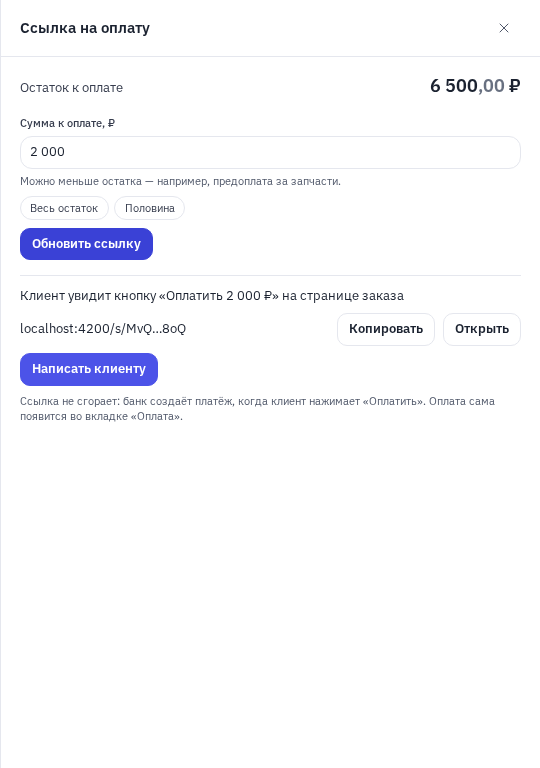
El enlace no caduca: el pago se crea cuando el cliente pulsa Pagar. Si el enlace incluye todo el saldo y después añade trabajos, el cliente verá el nuevo importe. Un enlace nuevo (Actualizar enlace) sustituye al anterior. El programa no envía nada al cliente por sí mismo: usted envía el enlace.
En la parte inferior del panel se encuentran los Pagos por enlace: «Esperando el pago», «Pagado» y «No pagado» con el motivo (por ejemplo, «el cliente no ha completado el pago en una hora»). Mientras el cliente paga, el panel se actualiza automáticamente.
Qué ve el cliente
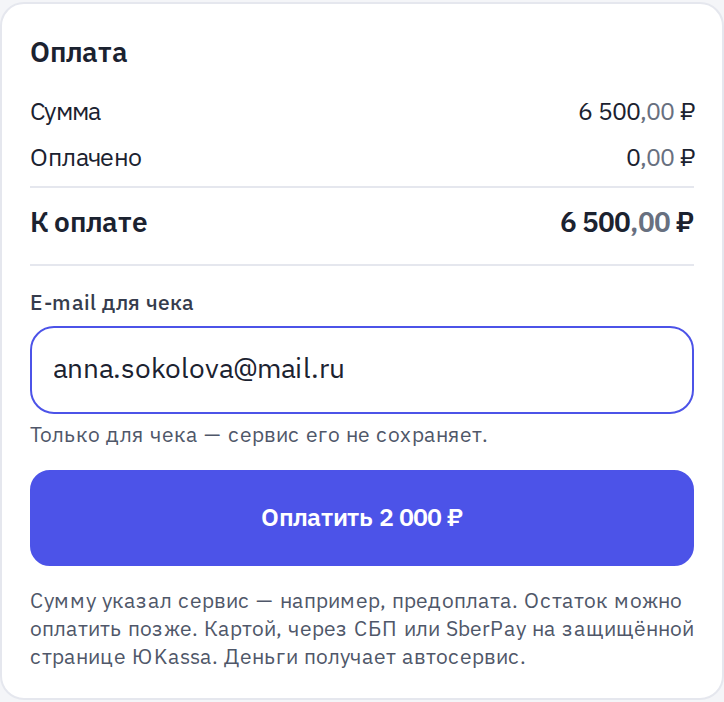
En la página de la orden aparece el botón Pagar 12 400 ₽ (en el bloque «A pagar» o en su propio bloque «Pago»). Si ha definido usted el importe: «El servicio ha indicado el importe, por ejemplo, un anticipo. El saldo se puede pagar más tarde». Si se necesita un contacto para el recibo, encima del botón aparece el campo Correo electrónico para el recibo (para su caja propia, Correo electrónico o teléfono para el recibo).
El cliente paga en una página segura de YooKassa y vuelve a la página: «Esperando la confirmación del banco» (normalmente, unos segundos), después Gracias, el pago se ha recibido o «El pago no se ha completado. Inténtelo de nuevo o utilice otro método».
Qué ocurre en la orden
- En la pestaña Pago aparece un pago con el método En línea (YooKassa) y, en la columna «Quién», Cliente por enlace. La deuda se recalcula. No se registra en la caja: es un pago sin efectivo.
- Usted recibe una notificación push en la aplicación: «Pagados 5 000 ₽ en línea · AS-000123» (sin el nombre del cliente). En la conversación de la orden aparece la línea «El cliente ha pagado 5 000 ₽ en línea».
- En el Historial de la orden se registran el enlace y el pago.
El pago en línea no se puede introducir manualmente ni eliminar: el dinero ya ha llegado a través de YooKassa.
Devolución
El programa no devuelve el dinero. El procedimiento es el siguiente:
- En la cuenta de YooKassa, localice el pago y efectúe la devolución.
- En la orden, en la pestaña Pago, pulse Devolución, seleccione el método En línea (YooKassa), el importe y el motivo.
Para más información, consulte Pago.
Tienda de pruebas
La clave test_… de la tienda de prueba de YooKassa es adecuada para comprobar el proceso: en la configuración, la etiqueta «tienda de prueba» y, en el cliente, «Modo de prueba: no se descuenta dinero». El pago con una tarjeta de prueba llega a la orden; después, tramite la devolución correspondiente. Para los pagos reales, indique la tienda activa y la clave live_….
Preguntas frecuentes
- «El cliente no tiene el botón „Pagar“». Compruebe lo siguiente: el módulo está activado (Cuenta → Tarifa), en Configuración → Pago en línea el estado es Conectado, la orden tiene saldo pendiente, la orden no está en estado «Rechazado» y el cliente abrió un enlace nuevo.
- «No aparece la opción „Enlace de pago“». El módulo está desactivado, el rol no tiene permiso o la orden está en estado «Rechazado». Si en el panel «Pago en línea: No conectado» figura que no está conectado, el administrador todavía no ha conectado la tienda.
- «El cliente pagó, pero el pago no aparece en la orden». Normalmente, el pago llega en pocos segundos. Si las notificaciones de YooKassa no están configuradas, puede tardar varios minutos. Compruebe la dirección en las Notificaciones HTTP de YooKassa.
- «La clave no fue aceptada». Obtenga de nuevo el shopId y la clave en Integración → Claves API, pulse Sustituir y Guardar y comprobar.
- «El cliente no recibió el recibo». Compruebe la casilla Enviar recibos a través de YooKassa, la conexión de los recibos en el panel de YooKassa y el correo electrónico en la ficha del cliente.
- «No se puede crear un enlace al iniciar sesión como soporte». En el modo «Entrar como», no se puede crear un enlace de pago; solo se puede consultar. El propio administrador de la cuenta puede cambiar la tienda de YooKassa; cada cambio genera una notificación y un correo electrónico para todos los administradores.
- «Cambiar la dirección de las notificaciones». Si la dirección es incorrecta, pulse este botón en «Configuración → Pago en línea» e introduzca la nueva dirección en el panel de YooKassa; la anterior dejará de funcionar.
- «Se cambió el importe, pero el cliente todavía ve el anterior». Mientras el cliente mantenga abierta la página de pago (hasta una hora), no aparecerá el nuevo importe; de este modo, se evita el doble pago.
- «No se pudo comprobar». YooKassa no confirmó el pago en un día; verifíquelo en el panel de YooKassa.
- «Dónde están la comisión y la retirada de dinero». En el panel de YooKassa, según su contrato con el proveedor.
La página del cliente está cerrada a los buscadores y la dirección contiene un código aleatorio largo. El cliente introduce los datos de su tarjeta únicamente en la página de YooKassa; el programa no puede verlos.