Buscar en el encabezado
Una sola línea de búsqueda en cualquier pantalla de la cuenta: matrícula, teléfono, número de orden, VIN, apellido, organización o referencia; y verá inmediatamente clientes, vehículos, órdenes, solicitudes y repuestos. Llama un cliente: no hace falta adivinar en qué sección buscar: escriba, pulse Enter y estará en la ficha correcta. No es necesario conectar ni configurar la búsqueda por separado.
Dónde encontrarlo
- Ordenador. Campo de búsqueda en el encabezado, a la derecha del título de la pantalla; muestra el atajo
Ctrl K(en Mac,⌘K). Se muestra en pantallas de 1280 px o más de ancho. Si la ventana es más estrecha, en lugar del campo aparece una lupa con la misma función. - Teléfono. Lupa en el encabezado junto a sus iniciales: la búsqueda se abre a pantalla completa.
- Con el teclado.
Ctrl K(en Mac,⌘K) abre la búsqueda en cualquier pantalla, incluso cuando el cursor está en un campo de entrada; volver a pulsarlo la cierra. La tecla/abre la búsqueda si el cursor no está en un campo de entrada.

El nombre del campo sugiere qué buscar en la pantalla actual: en Almacén, «Referencia o nombre del recambio…»; en Órdenes de trabajo, «Matrícula, teléfono, nº de orden…»; en Clientes, «Matrícula, teléfono, nombre y apellidos…». Fuera de las secciones (por ejemplo, en la página de inicio o en Caja), «Buscar en todo el sistema…».
En las secciones en las que la lista realiza la búsqueda por sí misma (órdenes de trabajo, clientes, almacén, mecánicos, solicitudes), en el encabezado solo queda la lupa: dos campos de búsqueda uno junto al otro generarían la pregunta «¿dónde debo escribir?». Para buscar en todo el sistema, pulse Ctrl K (en Mac, ⌘K) desde cualquier lugar.
Si no tiene permisos para ninguna de las secciones de búsqueda (véase más abajo), la línea no aparece en el encabezado. Mientras haya otra ventana o panel abierto (por ejemplo, el formulario de cliente), los atajos de teclado no funcionan: ciérrelos.
Qué se busca
Puede escribir una línea de cualquier manera: el sistemaQMEnter determines por sí mismo qué quiso decir.
| Qué escribir | Cómo | Ejemplo |
|---|---|---|
| Matrícula | En cualquier formato y con cualquier distribución de teclado; no es necesario introducir las letras de la provincia | а123вс161, A 123 BC, f123dc |
| Teléfono | En cualquier formato; puede introducir solo los últimos dígitos (a partir de 4) | 8 961 333 44 55, +7 (961) 333-44-55, 4455 |
| Número de orden | Sin prefijo: los dígitos, AS-74 o №74 encuentran exactamente la orden AS-000074 | 74 |
| VIN | Los últimos caracteres (a partir de 4) o todo; las letras cirílicas equivalentes se sustituyen por las latinas | últimos 6 caracteres del PTS |
| Cliente | Apellidos, nombre y patronímico en cualquier orden; parte de una palabra; organización; NIF | кузн ив, Иван Кузнецов, автопарк |
| Recambio | Referencia sin espacios ni guiones, o nombre | oc-90 encontrará OC90 |
Si escribe texto ruso con una distribución de teclado inglesa (bdfyjd en lugar de «ivanov»), el apellido se encontrará igualmente. La búsqueda comienza a partir de 2 caracteres y, si la línea solo contiene números, a partir de uno (así se encuentra la orden nº 4). La línea admite hasta 64 caracteres.
No se buscan servicios ni repuestos dentro de órdenes (para ello está la búsqueda de la lista «Órdenes de trabajo»), tareas, notas ni historial. La búsqueda no corrige errores tipográficos. Una orden eliminada solo se muestra cuando el número coincide exactamente.
Cómo utilizarlo
- Abra la búsqueda y empiece a escribir: los resultados aparecen automáticamente, sin pulsar
Enter, un cuarto de segundo después de la pausa. Mientras la línea está vacía, la búsqueda sugiere qué se puede buscar y ofrece Nueva orden y Nuevo cliente. - La búsqueda se realiza en todo el sistema: desde cualquier página se puede encontrar una orden por número o un cliente por teléfono. Si desea limitar los resultados a la sección actual (por ejemplo, en «Almacén», solo repuestos), pulse bajo la línea Buscar en la sección «…»; el botón Buscar en todas partes recupera la búsqueda general.
- Los resultados se agrupan por categorías: Clientes, Vehículos, Órdenes, Solicitudes, Repuestos. Si algo coincide exactamente —por número de orden, matrícula completa, teléfono, VIN de 17 caracteres o referencia—, esa categoría sube al principio y la fila correspondiente queda seleccionada.
- Seleccione una fila:
↑↓para desplazarse por las filas de todas las categorías,Tabpara pasar a la siguiente categoría yEntero un clic para abrirla.Ctrl+Enter(en Mac,⌘+Enter) la abre en una pestaña nueva. - En cada categoría se muestran hasta cinco filas. Si hay más coincidencias, aparece abajo el enlace Todos los resultados en la sección «…» →: abre la lista de la sección con la búsqueda ya rellenada. En Vehículos, esta lista es la de clientes (busca tanto por matrícula como por VIN).
Escborra la línea y el segundoEsccierra la búsqueda. También puede cerrarla haciendo clic fuera de la ventana. Al volver a abrirla, la última consulta aparece en la línea y está seleccionada: empiece a escribir y se sustituirá. La consulta solo se recuerda hasta que se actualice la página y no se guarda en ninguna parte.
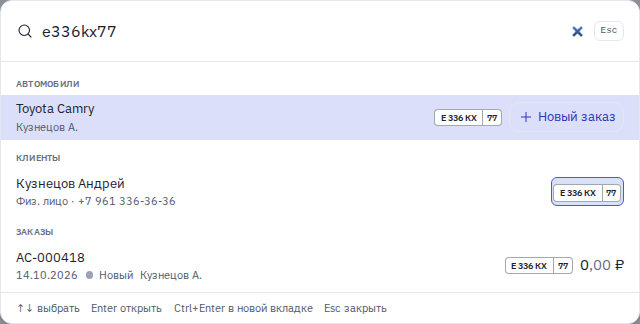
Contenido de las filas
| Categoría | Qué se muestra | A dónde lleva |
|---|---|---|
| Clientes | Nombre o denominación, tipo (persona física, persona jurídica, autónomo), teléfono, hasta dos matrículas; el vehículo coincidente aparece resaltado | Ficha del cliente |
| Vehículos | Marca y modelo, matrícula, propietario; al buscar por VIN, sus últimos caracteres | Ficha del cliente: con el vehículo correspondiente desplegado |
| Órdenes | Número, fecha, estado, cliente, matrícula, importe | Ficha de la orden |
| Solicitudes | Nombre, teléfono, servicio, fecha deseada, estado | Lista de solicitudes de cita en línea filtrada por teléfono |
| Repuestos | Referencia, marca, nombre, existencias y unidad de medida | Almacén filtrado por referencia |
El vehículo tiene a la derecha el botón Nueva orden (en el teclado, Shift+Enter): abre de inmediato una nueva orden de trabajo para ese vehículo. El botón está disponible si tiene acceso a las órdenes de trabajo.
Cuando no se encuentra nada, la búsqueda muestra «No se encontró nada para “…”» y ofrece Nuevo cliente. Si la búsqueda no se completa, aparece «No se pudo realizar la búsqueda» y el botón Reintentar.
Búsqueda en el teléfono y «Escanear»
En el teléfono, la búsqueda se abre a pantalla completa: arriba aparecen la línea de entrada y el botón Cancelar; debajo, las categorías en filas grandes. Puede cerrar la búsqueda con el botón Cancelar o con «Atrás» del sistema: volverá a la pantalla en la que se encontraba.
Junto a la línea hay un botón Escanear: enfoque la cámara con la matrícula y el número reconocido se insertará automáticamente en la línea, lo que iniciará la búsqueda. El botón está disponible si la cuenta tiene conectado el módulo «Escanear VIN/matrícula» y usted tiene acceso a él; consulte más información en Autocompletado y escaneo del VIN.
Quién puede ver cada categoría
Cada categoría aparece solo si el módulo está conectado a la cuenta y usted tiene permiso para esa sección. El administrador de la cuenta ve todas las categorías de los módulos conectados.
| Categoría | Módulo | Permiso |
|---|---|---|
| Clientes, Vehículos | Clientes | «Acceso al submódulo» |
| Órdenes | Órdenes de trabajo | «Acceso a órdenes e historial de órdenes del cliente» |
| Solicitudes | Cita en línea (widget) | «Acceso al submódulo» |
| Repuestos | Repuestos | «Acceso al submódulo» |
Por ello, un almacén con permiso únicamente para el almacén busca solo repuestos, mientras que un asesor de servicio sin acceso al almacén no ve las referencias. El servidor ni siquiera busca en las categorías no disponibles, por lo que los datos ajenos no aparecen en los resultados. Los permisos los concede el administrador; consulte Roles y permisos. El texto de la consulta no se registra en ninguna parte.
Preguntas frecuentes
- No aparece la línea de búsqueda en el encabezado. Puede que la ventana tenga menos de 1280 px: entonces, en lugar del campo aparece una lupa. También puede que se encuentre en una sección en la que la lista realiza la búsqueda por sí misma (órdenes de trabajo, clientes, almacén, mecánicos, solicitudes): en ese caso también habrá una lupa en el encabezado, y la búsqueda en todo el sistema se abre con
Ctrl K. También es posible que no tenga acceso a clientes, órdenes, solicitudes ni repuestos. Póngase en contacto con el administrador. - En la sección no aparece lo que buscaba. La búsqueda se realiza en todo el sistema. Si necesita solo lo relacionado con la sección actual, pulse bajo la línea Buscar en la sección «…».
- No aparece la categoría necesaria (por ejemplo, «Órdenes» o «Repuestos»). No tiene permiso para la sección o el módulo está desactivado; consulte la tabla anterior. La búsqueda tampoco muestra las categorías en las que no hay coincidencias.
Ctrl Kabre la búsqueda del navegador. Pulse el atajo cuando la pestaña de la aplicación esté activa: dentro de la aplicación se intercepta. Si hay otra ventana o panel abierto, ciérrelos.- La tecla
/no hace nada. Solo funciona cuando el cursor no está en un campo de entrada y no hay ventanas abiertas.Ctrl Kfunciona desde cualquier lugar. - No se encuentra la orden con el número
74. La búsqueda por números encuentra exactamente la orden con ese número (AS-000074), no «todo lo que contiene 74». Compruebe la numeración: Número de orden y de documentos. Una orden eliminada solo se muestra cuando el número coincide exactamente. - No se encuentra un servicio o recambio de una orden. La búsqueda del encabezado no encuentra ese contenido. Abra Órdenes de trabajo e introduzca el nombre en el campo de búsqueda de la lista.
- No se encuentra por teléfono. Introduzca al menos los cuatro últimos dígitos. El teléfono se busca en el cliente y en las solicitudes de cita en línea.
- Se encontró el vehículo, pero necesito el cliente. Pulse
Enter: se abrirá la ficha del propietario con el vehículo desplegado. - Desde la búsqueda se abrió la lista de clientes, no la de órdenes. El enlace «Todos los resultados» de Vehículos lleva a la sección «Clientes», donde la búsqueda funciona por matrícula y VIN.
- Cómo desactivar la búsqueda. No hay ningún interruptor independiente: la búsqueda funciona junto con sus secciones y no carga ningún recurso hasta que la abre.