Pago
Aquí se ve cuánto debe el cliente por la orden, cuánto ha pagado ya y de qué forma. El pago se puede aceptar en partes: un anticipo en la Recepción y el saldo al entregar el vehículo. Los errores o el rechazo del cliente se tramitan mediante una Devolución.
El módulo «Pagos de la orden» forma parte de la base de la Tarifa y está Activado para todos. Los Empleados con el Permiso «Aceptar pagos» o «Devoluciones» pueden ver la pestaña Pago; el Administrador de la cuenta asigna esos Permisos a los Roles.
Dónde encontrarlo
Ruta: Orden de trabajo → pestaña «Pago». El botón Aceptar pago también está en la columna Totales; así se puede aceptar el dinero sin salir de las demás pestañas.
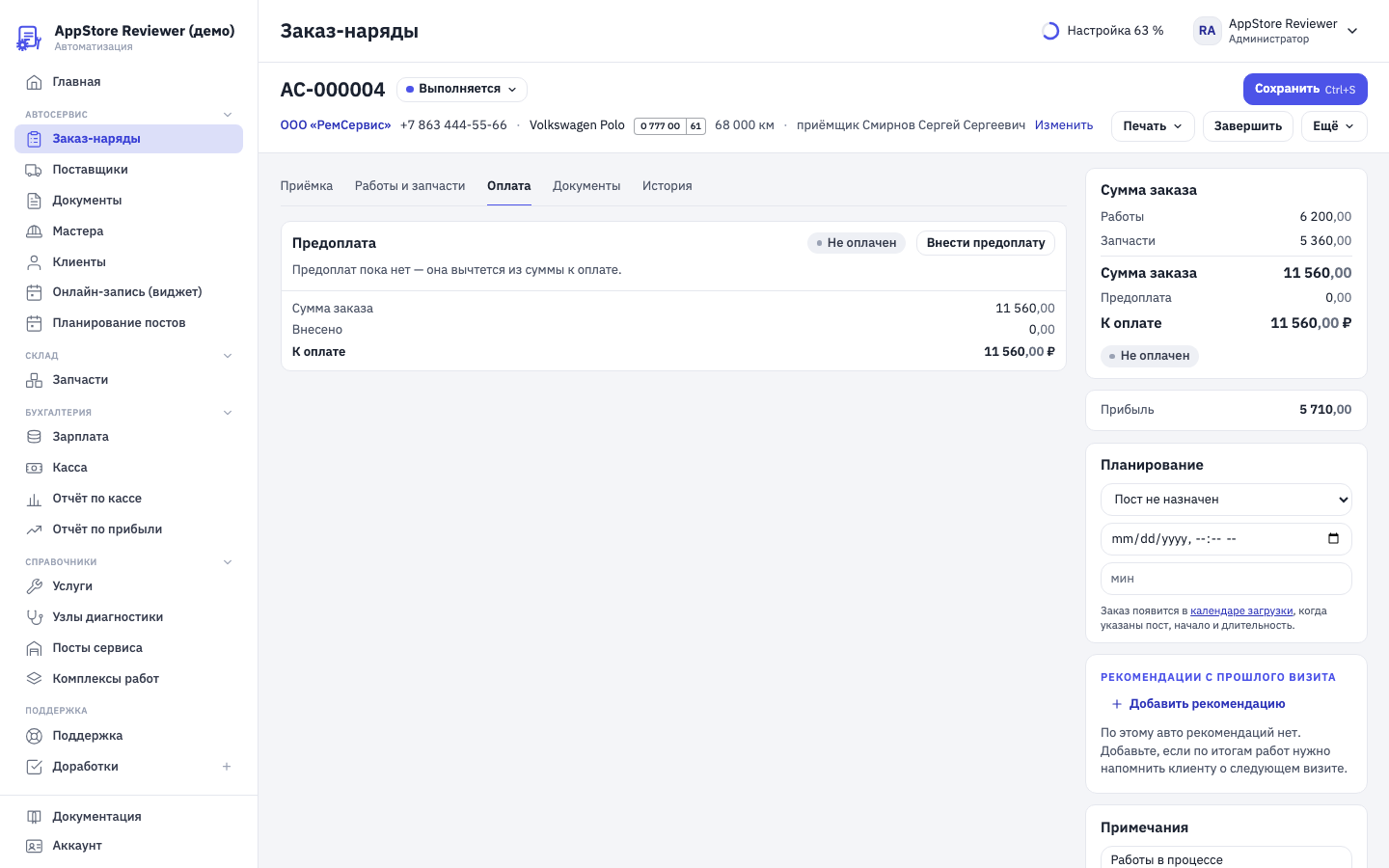
Qué muestra la pestaña
Encima aparecen tres Importes y una etiqueta de Estado:
| Importe | Qué es |
|---|---|
| A pagar | Importe de la orden con el Descuento aplicado |
| Pagado | Pagos aceptados menos Devoluciones |
| Deuda | Cuánto le queda por pagar al cliente. En rojo mientras sea mayor que cero |
Etiqueta de Estado:
- No pagado — no hay dinero asociado a la orden;
- Parcialmente — se ha ingresado menos que el Importe de la orden;
- Pagada — se ha ingresado exactamente lo necesario;
- Sobrepago — se ha ingresado más de lo que cuesta la orden.
Si el Importe de la orden es cero y no hay Pagos, no se muestra el Estado.
Debajo aparece una tabla: Fecha, Qué (Pago o Devolución), Método, Importe (la Devolución, con signo menos), Caja, Quién aceptó el pago y una Nota. Mientras no haya Pagos, en lugar de la tabla se muestra el mensaje «Todavía no hay pagos: ingrese un anticipo o el pago al entregar». Los Datos llegan junto con la orden, por lo que no es obligatorio abrir la pestaña: los mismos Totales se ven en la columna derecha.
Cómo aceptar un pago
- Pulse Aceptar pago, en la pestaña Pago o en la columna Totales.
- En el Campo Importe, ₽ aparece de inmediato la Deuda actual. Si el cliente no paga todo, ajuste el Importe o pulse una opción: Toda la deuda o Mitad.
- Seleccione Método: Efectivo, Tarjeta o Transferencia.
- Si lo desea, añada una Nota («anticipo por recambios», «lo pagó la esposa»).
- Pulse Aceptar pago o Ctrl+Enter.
El Pago se registra de inmediato; no es necesario pulsar Guardar en el encabezado de la orden. Los Totales y el Estado se actualizan en el momento. Si ya se ha pagado más de lo necesario, el diálogo avisará «Más del importe a pagar: … ₽»; aun así, se puede aceptar el Pago y la orden recibirá el Estado Sobrepago.
No existe un tipo de pago independiente «anticipo»: el anticipo es un Pago normal aceptado antes de realizar los Trabajos. Con la misma ventana se acepta también el saldo al entregar el vehículo.
La fecha y la hora las establece el Sistema automáticamente: no se puede registrar un Pago con fecha retroactiva. No hay que temer al doble clic en el botón, ya que no se crea un segundo Pago idéntico.
Solo se puede editar la Nota (botón Nota en la línea). El Importe y el Método no se modifican: elimine el Pago y vuelva a ingresarlo, de modo que siempre se pueda rastrear el dinero.
Pago en línea por enlace
Si el módulo Pago por enlace está conectado, el cliente puede pagar por sí mismo con el botón Pagar en la página de la orden. Este Pago aparece automáticamente en la tabla: Método En línea (YooKassa), Nota «Pago por enlace · YooKassa» y, en la columna «Quién», Cliente por enlace. No se registra en la Caja: es un pago sin efectivo; el dinero llega a la Cuenta de su tienda en YooKassa.
- No se puede ingresar manualmente un Pago en línea: el Método «En línea» no está disponible en la ventana Aceptar pago.
- No se puede eliminar, ya que no hay botón Eliminar en la línea: el dinero ya llegó a través de YooKassa. Si el Pago es incorrecto, tramite una Devolución (más abajo).
Bonos y Certificado
Si el módulo Fidelización está conectado, la pestaña incluye el bloque «Fidelización» con los botones Canjear bonos y Certificado. Añaden a la tabla líneas con el Método «Bonos» (Nota «Pago con bonos») y «Certificado». Es un Pago, no un Descuento: los Documentos, el Beneficio y los Salarios se calculan a partir del Precio completo. Por eso, los botones solo se muestran con el Permiso «Aceptar pagos» (junto con el Permiso «Trabajo en caja» del módulo «Fidelización»). Un Cupón o una Visita por Abono no son un Pago: se encuentran en la pestaña Trabajos y repuestos.
- En la ventana Aceptar pago no hay estos Métodos: las líneas las crea únicamente el bloque «Fidelización». Una orden Cerrada también los acepta.
- Si elimina la línea «Bonos», los bonos se devuelven al cliente; si elimina «Certificado», el saldo se devuelve al certificado. No se puede devolverlos como dinero mediante Devolución.
- Si cambia la orden a «Rechazado» o la elimina, las líneas «Bonos» y «Certificado» se quitan automáticamente y se devuelven los bonos y el saldo.
- Estas líneas no llegan a la Caja ni a los Registros contables: no representan dinero en el momento del Pago.
Devolución
El botón Devolución de la pestaña se muestra si su Rol tiene el Permiso «Devoluciones» y la orden tiene algún Pago. Si no tiene el Permiso, pida al Administrador que lo añada al Rol (Configuración → Equipo → Roles).
- Pulse Devolución.
- Introduzca el Importe y seleccione el Método.
- Escriba el Motivo: es obligatorio («rechazo de recambio», «aceptado por error»).
- Pulse Tramitar devolución.
Se puede devolver no más de lo que se ingresó con el mismo Método. Si el cliente pagó con tarjeta 2 000 ₽, ese dinero no se puede devolver en efectivo: el Sistema responderá «No se puede devolver más de lo ingresado con el método «Tarjeta»: disponible 2 000,00 ₽». La Devolución se puede hacer por una parte del Importe y varias veces. Reduce el Pagado y aumenta la Deuda del cliente.
Devolución de un pago en línea. El programa no devuelve el dinero por sí solo. Primero devuelva el Pago en el panel personal de YooKassa; después, aquí pulse Devolución y seleccione el Método En línea (YooKassa), que aparece si la orden tiene un Pago en línea. Así, la Deuda y los Totales de la orden coincidirán con YooKassa.
Pago y Caja
La conexión con la Caja solo es necesaria si la Cuenta tiene Activado el módulo «Caja».
- Efectivo con una sesión abierta se registra automáticamente en la Caja: el Pago, como Ingreso «Pago de la orden AS-000123», y la Devolución, como Gasto «Devolución por la orden AS-000123». En la columna Caja figura «en caja». No hace falta crear aparte el Ingreso en la Caja.
- La sesión no está abierta. El diálogo mostrará «La sesión de caja no está abierta» y dos opciones: Abrir sesión o Aceptar sin caja. En el segundo caso, el Pago se guardará, pero la línea tendrá la etiqueta No en caja y el botón A caja. Cuando abra la sesión, pulse A caja; la operación se registrará en la sesión actual con la fecha del Pago.
- Tarjeta, transferencia y en línea no se registran en la Caja: la Caja solo lleva efectivo. En la columna Caja tienen una raya.
No hace falta un Permiso específico de caja para registrar una operación. Sin embargo, solo puede abrir una sesión quien tenga Acceso a la Caja.
Si la Devolución en efectivo es mayor que el efectivo que hay actualmente en la Caja, el Sistema avisará, pero no lo impedirá: la decisión depende de usted.
Eliminación de Pagos y Devoluciones
El botón Eliminar de una línea quita un registro incorrecto; en el Historial de la orden queda una marca de que el Pago se ha eliminado. Si la operación se había registrado en la Caja, desaparece de ella junto con el Pago. No se puede eliminar si:
- la operación quedó en una sesión de Caja cerrada. La sesión ya se entregó, por lo que no se puede quitar nada retroactivamente. Tramite una Devolución; es un rastro honesto para la Caja;
- se ha emitido una Devolución a cambio del Pago. Primero elimine la Devolución y después el Pago.
El Pago se puede eliminar con el mismo Permiso necesario para aceptarlo; la Devolución, con el Permiso «Devoluciones».
Qué órdenes aceptan pagos
- Una orden en cualquier Estado, excepto Eliminado, acepta Pagos. Primero hay que restaurar una orden Eliminada.
- Una Orden Cerrada acepta Pagos y Devoluciones: el bloqueo de edición de Trabajos y Recambios no afecta al dinero. No hace falta reabrir la orden para aceptar un Pago.
- Si cambia una orden a Rechazado o Eliminado cuando ya se ha ingresado dinero, aparecerá un aviso destacado «Se han ingresado … ₽ en la orden: tramite una Devolución». El Estado cambiará igualmente; el Sistema solo recuerda la Devolución.
Anticipos antiguos
Los Anticipos ingresados antes de que existieran los Métodos de Pago se han conservado: se muestran como Pagos con el Método Efectivo. No se registran retroactivamente en la Caja y no tienen el botón A caja.
Pago en los Documentos
- Orden de trabajo — bloque «Pagos de la orden»: fecha, Método e Importe de cada operación (la Devolución, con Importe negativo), y después Pagado y A pagar. Si hay Sobrepago, se imprime la línea «Sobrepago».
- Cuenta de pago — debajo del total, si ya se ha pagado algo, se añaden las líneas Pagado anteriormente y A pagar.
- El acta y el Contrato de pago no se imprimen.
Sin Pagos, el bloque no aparece en los Documentos.
Pago en la Lista de órdenes
En la lista de órdenes hay una columna Pago: una etiqueta de Estado y, en gris, «deuda 12 000 ₽». Sobre la Lista hay botones Con deuda, No pagadas y Pagadas para encontrar rápidamente a los deudores.
En el Teléfono
Los Totales y Pagos se muestran como tarjetas, y las ventanas Aceptar pago y Devolución se abren directamente en la página. En la parte inferior de la pantalla hay un panel fijo: A pagar, Deuda y el botón Aceptar pago.
Errores frecuentes
- «No hay pestaña “Pago”». El módulo «Pagos de la orden» no está Activado o el Rol no tiene el Permiso de pagos. Póngase en contacto con el Administrador de la cuenta.
- «No aparece el botón “Devolución”». Se necesita el Permiso «Devoluciones». El botón también está oculto mientras la orden no tenga ningún Pago.
- «Acepté efectivo, pero la Caja está vacía». La sesión no estaba abierta y aceptó el Pago sin Caja. La línea tiene la etiqueta No en caja: abra la sesión y pulse A caja.
- «Necesito otra fecha de Pago». La fecha se establece automáticamente. Si es importante, escríbala en la Nota del Pago.
- «Quiero corregir el Importe». El Importe y el Método no se modifican. Elimine el Pago (si la sesión de Caja aún está abierta) e ingrese el correcto. Si la sesión está cerrada, tramite una Devolución y vuelva a aceptar el Pago.
- «No puedo eliminar el Pago». La operación quedó en una sesión de Caja cerrada o ya se ha emitido una Devolución a cambio; consulte la sección «Eliminación» más arriba.
- «El cliente pagó, pero el Estado es “Parcialmente”». Compruebe A pagar: puede que después del Pago se hayan añadido Trabajos o se haya quitado un Descuento.
- «La orden está eliminada y no puedo aceptar el Pago». Restaure la orden seleccionando otro Estado.