Repuestos en la orden
Lista de recambios que se venden al cliente en el marco de esta orden de trabajo. Puede encontrarlos en los proveedores conectados, tomarlos de su propio almacén o introducirlos manualmente.
Dónde encontrarlo
Ruta: Orden de trabajo → pestaña «Trabajos y repuestos», tabla Repuestos (debajo de la tabla de trabajos). Los repuestos se agregan desde el menú Agregar ▾ en el encabezado de la tabla: Del almacén, En proveedores, Manual. Las opciones Del almacén y En proveedores son visibles si los módulos de almacén y catálogo de proveedores están conectados.
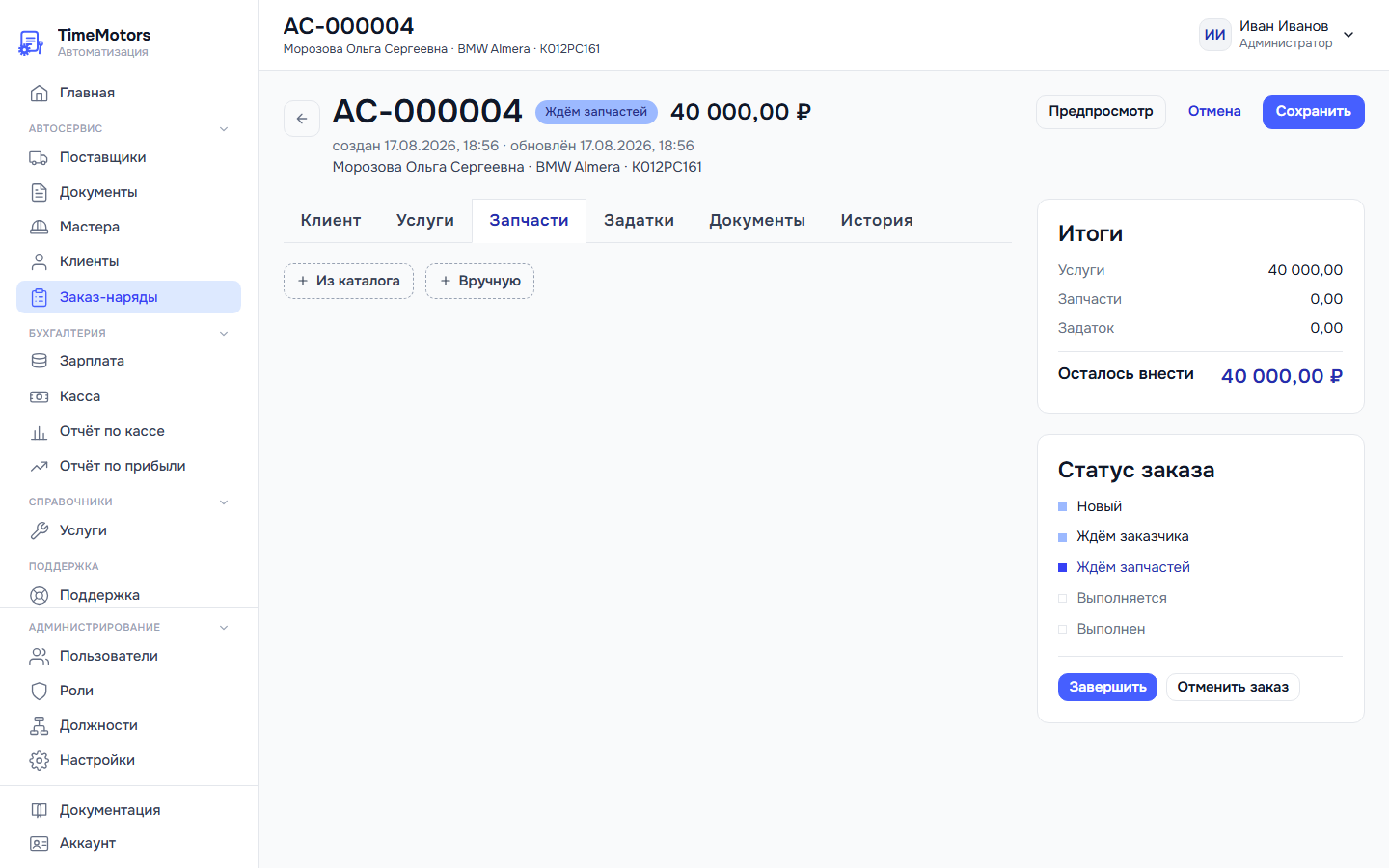
Qué muestra la tabla
| Columna | Contenido |
|---|---|
| Nombre · referencia · marca | Descripción del recambio, número de catálogo y fabricante |
| Origen | Procedencia de la línea: almacén, proveedor o manual (en gris) |
| Cant. | Cantidad y, junto a ella, la unidad (ud, l, kg, m, juego). Para piezas y juegos, un número entero desde 1; para litros, kilogramos y metros, un número decimal, hasta tres decimales: 0,5 l, 2,25 kg. En la línea «Del almacén», la unidad se toma de la posición del almacén; en las demás, se selecciona en la lista junto a la cantidad |
| Compra | Precio de compra (coste) |
| Nacional. % | Porcentaje de margen: un número entero del 0 al 1000. Se aplica según el ajuste de la cuenta; «—» indica que el precio se introdujo manualmente |
| Precio | Precio para el cliente = Compra × (1 + margen), con el redondeo definido en el ajuste |
| Descuento | Descuento de la línea: número y botones % / ₽, con «−…» en gris debajo del importe |
| Importe | Precio × Cant. menos descuento |
Abajo se muestra el Total de repuestos. El menú ⋮ → Eliminar a la derecha quita la línea. La opción ⋮ → Posponer traslada la línea a los trabajos pospuestos; un recambio que ya se haya dado de baja del almacén no se puede posponer.
La cantidad, la unidad, el precio de compra, el margen y el precio se editan directamente en la línea (en el campo Nacional. % aparece la sugerencia «Automáticamente según las reglas de la cuenta» mientras el sistema aplica el porcentaje); Enter mueve el cursor a la misma celda de la línea siguiente. En las líneas «manual» y «almacén», también se pueden editar el nombre, la referencia y la marca directamente en la línea.
Tres formas de agregar un recambio
1. En proveedores
La opción En proveedores abre la ventana Buscar recambios.
- Introduzca la referencia en el campo «Introduzca la referencia o el nombre del recambio». No hay un campo separado para la marca; los proveedores buscan por referencia y por nombre casi no se encuentra nada.
- Pulse Buscar (o Enter).
- El sistema consultará simultáneamente a todos los proveedores conectados de la cuenta (Ruso, Beneficio Liga, AutoEuro, Autosputnik, Armtec) y mostrará las ofertas en una sola tabla: proveedor, referencia, marca, nombre, cantidad, precio, plazo. Puede ordenar por nombre, cantidad, precio y plazo.
- Pulse Seleccionar en la oferta que necesite; esta se agregará a la orden como una línea: el precio del proveedor se convirtió en el precio de compra, y el margen y el precio de venta se calcularán según el ajuste de margen, con una cantidad de 1 ud.
La referencia, la marca y el nombre de esta línea de la orden no se pueden editar; sí se pueden cambiar la cantidad, el precio de compra, el margen y el precio.
Para que la búsqueda funcione, las claves de los proveedores deben estar guardadas. Si algún proveedor no responde, los demás se mostrarán igualmente y el motivo se podrá ver en el bloque «Algunos proveedores no respondieron:».
2. Del almacén
La opción Del almacén abre la ventana Repuestos del almacén: búsqueda por nombre, referencia o marca y la casilla Solo disponibles (activada). Pulse Seleccionar: la línea se agregará con el precio de compra del almacén, el margen según el ajuste de la cuenta y una cantidad de 1 (en la unidad de la posición: si el aceite se registra en litros, la línea será «1 l»). La cantidad se puede cambiar, incluso a un valor decimal si la unidad es de medida. Los demás campos de la línea también se pueden editar.
El stock del almacén no disminuye de inmediato, pero el recambio se reserva para esta orden: la línea muestra la etiqueta «Reserva», y en el almacén, en la columna «En órdenes», aumenta el número y «Libre» disminuye. Así, el mecánico y el almacénista ven que la pieza ya está ocupada y no se la prometen a otro cliente.
La ventana indica cuántas piezas hay realmente disponibles: si toma más de las que hay, debajo de la línea aparecerá un aviso como «Libres 2 ud., el resto está reservado para AS-000118». Esto es solo una advertencia; la línea se puede agregar de todos modos. Las posiciones totalmente reservadas aparecen en gris en la lista con la indicación «Todo reservado».
El stock se dará de baja automáticamente cuando la orden pase a «Completada» (o «Cerrada»). No es necesario dar de baja esta pieza manualmente en el almacén, ya que se produciría un doble registro.
Qué ocurre con el stock durante el curso de la orden:
| Acción | Efecto en el almacén |
|---|---|
| Se agregó una línea «Del almacén» en una orden en curso («Nueva», «Esperando al cliente», «Esperando repuestos», «En curso») | El stock no cambia, la pieza queda reservada y aparece la etiqueta «Reserva» |
| Se pasó la orden a «Completada» | El stock disminuye en la cantidad de la línea, aparece la etiqueta «Dadas de baja 2 de 2» y se genera un registro en el Historial |
| Se devolvió la orden de «Completada» a un estado en curso | El stock se restituye y la línea vuelve a mostrar «Reserva» |
| Se eliminó una línea de una orden completada | El stock se restituye |
| Se redujo la cantidad de una orden completada | El excedente vuelve al almacén |
| Se aumentó la cantidad o se agregó una línea en una orden completada | La cantidad que falte se da de baja inmediatamente al guardar |
| «Rechazada» o eliminación de la orden | Se libera la reserva; si la pieza ya se había dado de baja, el stock se restituye |
| «Completada» ↔ «Cerrada», «Abrir orden» | El almacén no se modifica |
La baja funciona si la cuenta tiene activado el módulo «Baja en órdenes» (consulte Módulos). Para realizar la baja no se necesita un permiso especial del empleado que cambia el estado.
Etiquetas de la línea «Del almacén»
- «Del almacén · reserva» — la orden aún está en curso, la pieza está asignada a ella y las existencias no se han tocado.
- «Del almacén · se descontará al guardar» — la línea se ha añadido a una orden completada; las existencias se descontarán cuando pulse «Guardar».
- «Descontadas 2 de 2» — la orden está completada y la pieza se ha descontado del almacén por completo.
- «No descontada 1: no disponible en almacén» (ámbar) — no había existencias suficientes en el almacén. Aun así, la orden pasó a «Completada»: las existencias no llegan a valores negativos y se ha descontado lo que había.
Cuando no había existencias suficientes, el sistema muestra la ventana «Attention», por ejemplo: «No había suficientes existencias en el almacén: «Filtro de aceite» — descontadas 2 de 3». Permanece abierta hasta que pulse «Entendido». Si la posición de almacén ya no existe, el aviso indicará que no se han devuelto las existencias.
¿Ha registrado la recepción de lo que faltaba? Abra la orden: encima de los recambios aparecerá el aviso «Parte de los recambios no se ha descontado…» y el botón «Descontar lo que falta», que descontará lo que no había suficientes existencias para cubrir (la cantidad disponible en almacén). El botón aparece en una orden completada si tiene acceso al submódulo «Baja en órdenes» (Configuración → Equipo → Roles, grupo «Almacén»). En una orden cerrada, el botón no está disponible: primero pulse Expandir orden.
Lo no descontado no se regulariza más adelante por sí solo: solo al cambiar el estado a «Completada», al modificar la cantidad o mediante este botón. Esto evita descuentos inesperados.
Las líneas añadidas a proveedores, manualmente, de un conjunto o de una inspección de defectos no están vinculadas al almacén y no tocan las existencias.
3. Manualmente
La opción Manual añade una línea vacía. Rellene el nombre y la compra directamente en ella: el precio se calculará según el ajuste del margen. La referencia y la marca están ocultas: pulse la flecha situada a la derecha del nombre para mostrarlas (si están rellenadas, la línea se abrirá ya desplegada). El nombre es obligatorio: si se rellenan la referencia o el precio, pero no el nombre, la orden no se guardará y el campo se resaltará en rojo. Es útil cuando el recambio se ha comprado en el mercado local o cuando el cliente ha traído el suyo (en ese caso, marque «Recambio del cliente»; consulte más abajo).
Unidad y cantidad fraccionaria
El aceite, los líquidos y las correas no se venden por unidades. Seleccione la unidad l, kg o m, y en el campo Cant. puede introducir 0,5 o 2,25 (tanto el punto como la coma son válidos). Para ud y comp., la cantidad solo puede ser un número entero: si cambia la unidad de litros a unidades, la cantidad fraccionaria se redondeará al entero más cercano. El importe de la línea se calcula como precio × cantidad y se redondea a céntimos (0,5 l × 1 250 ₽ = 625 ₽). Las líneas de este tipo se descuentan de forma fraccionaria del almacén: 0,5 l se descuentarán de las existencias de 12,5 l y dejarán 12 l.
En los documentos impresos (orden de trabajo, factura, acta), la cantidad se muestra junto con la unidad en la columna Cantidad: «2 ud», «0,5 l». Un conjunto de trabajos en el que un recambio tenga una cantidad fraccionaria por defecto lo añade sin redondearlo.
Margen
El sistema inserta automáticamente el porcentaje y el precio de venta según las reglas de su cuenta: porcentaje predeterminado (inicialmente, 30 %) o escala «cuanto más cara sea la pieza, menor será el porcentaje», además del redondeo del precio. El administrador define las reglas en Configuración → Órdenes de trabajo → Margen sobre recambios; consulte Margen sobre recambios. El porcentaje de la línea es un número entre 0 y 1000 y puede introducir cualquiera: ya no hay ninguna lista.
La línea tiene tres estados:
| Qué se ha hecho | Qué aparece en la línea |
|---|---|
| Se acaba de añadir el recambio (desde la búsqueda, desde el almacén o manualmente) | Automático: el porcentaje se obtiene según las reglas de la cuenta. Si cambia la compra, el porcentaje se seleccionará de nuevo (la escala tiene otro tramo) y el precio se recalculará |
| Se ha introducido un porcentaje propio | Porcentaje manual: se mantiene y el precio se recalcula al cambiar la compra, con el redondeo del ajuste |
| Se ha introducido el precio manualmente o se ha borrado el porcentaje (0 o vacío; se muestra —) | Precio manual: el margen es — y el precio ya no se sobrescribe al cambiar la compra |
Así puede redondear el precio a una cantidad más aesthetically pleasing («499» en lugar de «487,50») sin temer que vuelva a cambiar. Para restaurar el cálculo según las reglas, introduzca el porcentaje necesario. Al volver a abrir la orden, la línea guardada no «salta»: muestra el mismo porcentaje y el mismo precio, y el siguiente cambio de compra recalculará el precio con ese porcentaje. Las líneas de inspecciones de defectos y conjuntos de trabajos llegan con el margen —.
Las órdenes antiguas no cambian. El cambio de reglas se aplica a los recambios añadidos después de este cambio; en las órdenes ya creadas, los precios se mantienen como estaban.
Todo lo que aparece en la tabla se registra mediante el botón Guardar del encabezado de la orden (o Ctrl+S). Los cambios se ven en la pestaña Historial.
Descuento sobre recambios
La columna Descuento funciona igual que en los trabajos: introduzca un número y seleccione % (de 0,01 a 100) o ₽ (para toda la línea, no por unidad). El importe de la línea disminuirá y debajo se mostrará en gris «−…». Marque las líneas con casillas y pulse Aplicar descuento (campo Descuento a los seleccionados, %) o Quitar descuento para aplicarlo de inmediato a varias líneas. El descuento permanente del cliente «En recambios, %» se inserta en las líneas nuevas (aviso «El cliente tiene un descuento de … ¿Aplicarlo a las líneas sin descuento?» al cambiar de cliente).
<!-- СКРИНШОТ: строка со скидкой и итоги -->Si después del descuento el precio de venta queda por debajo de la compra, debajo del importe aparecerá un aviso ámbar «Por debajo de la compra». Es una advertencia, no una restricción: la orden se guardará. Sin el permiso «Descuentos», el campo es visible, pero no está activo.
Recambio del cliente
Si el cliente ha traído su propia pieza, añádala como línea (Agregar ▾ → Manualmente) y marque «Recambio del cliente» debajo del nombre (en el móvil, abra la línea). En el campo Valoración, introduzca el precio acordado con el cliente.
- La línea no se incluye en el importe de la orden, el pago ni la deuda, los salarios de los mecánicos, el beneficio ni los indicadores. En lugar del importe, indica «valoración … no incluido», y a la derecha, bajo Importe de la orden, se muestra cuántas piezas del cliente quedaron excluidas.
- Dicha línea no tiene compras, margen ni descuentos. El almacén no la da de baja; la línea Del almacén no está marcada.
- En la orden de trabajo y el acta de recepción, se imprime en una tabla independiente titled «Recambios y materiales del cliente» con su valoración, como exigen las reglas de reparación de vehículos (decreto del Gobierno n.º 780). En el acta de trabajos completados, aparece como una lista sin precios y no figura en la factura.
Beneficio por recambio
En el Informe de beneficios, el beneficio por línea = (Precio × Cant. − Descuento) − Compra × Cant. El beneficio total de la orden se muestra en la columna derecha si dispone del permiso para consultar beneficios. El beneficio negativo se resalta en rojo; por ejemplo, si el recambio se vendió por debajo del precio de compra. En los recambios incluidos en un conjunto de trabajos, la compra es 0 hasta que la introduzca; en ese caso, todo el precio se considera beneficio.
En el teléfono y la tableta
Las líneas se muestran como fichas: nombre, referencia, marca y origen; debajo, «2 uds. × 950 = 1 900 ₽» (en las piezas medidas por volumen o peso, «0,5 l × 1 250 = 625 ₽»). Pulse la ficha para desplegar los campos Cantidad, Precio, Compra y Margen, %. El menú ⋮ de la ficha permite eliminar la línea. La ventana de búsqueda en proveedores se abre sobre la página y los resultados se muestran como fichas.
Lo que no está disponible
- No se puede pedir un recambio a un proveedor desde el programa: aquí se muestran el precio, la disponibilidad y el plazo, pero el pedido se realiza en el panel del proveedor.
- El recambio Del almacén no se da de baja al añadirlo a la orden; solo se reserva. La baja se produce al marcar la orden como Completada.
- No existe ninguna restricción para completar una orden cuando no hay existencias suficientes en el almacén: se mostrará una advertencia y la etiqueta «No dado de baja N: no disponible en almacén».
- No existe un margen propio por marca, proveedor o almacén: hay una sola regla por cuenta (un porcentaje o una escala según el precio de compra).
- El almacén se vincula a la línea al añadirla. Para sustituir una posición, elimine la línea y añádala de nuevo.
Errores frecuentes
- «La búsqueda no encuentra nada». Busque por referencia, preferiblemente sin espacios ni guiones. Compruebe las claves en Almacén → Proveedores. Si sobre los resultados aparece «Error de autorización», el proveedor no ha aceptado la clave: reemítala desde el panel del proveedor e introdúzcala de nuevo.
- «No se permite introducir una cantidad decimal». La línea solo admite unidades enteras de uds. o compl.:Seleccione en la lista junto a la cantidad l, kg o m. En una línea «Del almacén», la unidad depende de la posición del almacén; puede cambiarla en la pestaña «Ficha» del panel de la posición.
- «El importe de la línea es menor que el precio × la cantidad». La línea tiene un descuento (incluidos los descuentos del cliente): se ha restado del importe y su tamaño aparece en gris debajo del importe.
- «El precio no cambia al modificar la compra». Esto significa que antes introdujo el precio manualmente (o borró el porcentaje): en la columna Margen % aparece — y el precio es «manual». Introduzca el porcentaje correspondiente y el precio se recalculará.
- «¿Por qué el precio no es el que esperaba?». Compruebe el porcentaje de la columna Margen %: según la escala, depende de la compra por unidad (3 000 ₽ o más ya corresponde a otro tramo), y el precio se redondea según la configuración (Redondear al alza hasta 1 ₽ o Redondear al alza hasta 10 ₽). Las reglas están en Configuración → Órdenes de trabajo → Margen sobre recambios; allí también se encuentra la calculadora Comprobar.
- «En lugar del porcentaje aparece un guion “—”». El precio de venta se introdujo manualmente o se borró el porcentaje. Introduzca el porcentaje y el precio se calculará.
- «Cambié el margen en la configuración, pero la orden conserva los precios anteriores». Es el comportamiento previsto: las reglas se aplican a las líneas nuevas y las órdenes ya creadas no se recalculan. Para recalcular una línea, vuelva a introducir el porcentaje en ella.
- «Añadí un recambio manualmente y desapareció al guardar». Las líneas sin nombre se descartan al guardar. Añádala de nuevo y complete el campo Nombre.
- «La línea volvió a aparecer después de actualizar la página». La eliminación solo se aplica al guardar la orden mediante Guardar.
- «Añadí un recambio del almacén, pero las existencias no disminuyeron». Es el comportamiento previsto: mientras la orden está en curso, la pieza solo queda reservada (etiqueta «Reserva»; en el almacén aumenta «En órdenes»). Las existencias disminuirán cuando la orden esté Completada. Si no aparece la etiqueta «Reserva», compruebe que el módulo «Baja en órdenes» esté activado (Cuenta → Tarifa).
- «La orden se completó, pero la línea indica “No dado de baja N: no disponible en almacén”». En el almacén había menos existencias de las necesarias (por ejemplo, se necesitan 2,5 l, pero había 2 l). Registre la cantidad que falta y pulse «Dar de baja lo que falta» en la orden.
- «Hice la baja manualmente en el almacén y en la orden, y las existencias disminuyeron dos veces». Para los recambios de las órdenes no es necesario hacer una baja manual. Devuelva el exceso mediante Recepción de mercancía.
- «No aparece el botón “Dar de baja lo que falta”». Se muestra en las órdenes completadas (no cerradas) cuando hay existencias pendientes de dar de baja, queda saldo en el almacén y dispone de acceso al submódulo «Baja en órdenes».