Cuenta para el pago
Documento para pagar los trabajos mediante transferencia sin efectivo, normalmente a una empresa o unendedor individual. Contiene un ejemplo de orden de pago con los datos bancarios del taller, una lista de trabajos y repuestos y el importe total.
Dónde encontrarlo
Plantilla: Configuración → Plantillas de documentos → pestaña «Cuenta para el pago». Imprimir: en la cabecera de la orden Imprimir ▾ → Cuenta para el pago; u Orden de trabajo → pestaña «Documentos» → fila «Cuenta para el pago» → PDF / Word / Imprimir.
Qué contiene el documento
- Logotipo y cabecera: fecha y hora, «Cuenta n.º…», nombre del taller, número de identificación fiscal, Número de registro estatal (OGRN) del entrepreneur con fecha de registro (si están rellenados), dirección legal y teléfono. El código de impuestos no figura en la cabecera: aparece en la tabla del banco.
- «Ejemplo de cumplimentación de la orden de pago» — tabla: «Número de identificación fiscal / Código de impuestos», «N.º de cuenta» (cuenta corriente), «Beneficiario», «BIC», «N.º de cuentaostro» y «Banco del beneficiario». La tabla se imprime siempre; los datos no rellenados quedan en celdas vacías.
- «Cuenta n.º… de …» — encabezado.
- «Pagador» — cliente. En el caso de una empresa o un entrepreneur individual, debajo aparecen sus datos de la ficha: número de identificación fiscal, código de impuestos, Número de registro estatal (OGRN) u OGRNIE, dirección y banco, solo las filas rellenadas. Para una persona física, solo el nombre y los apellidos.
- «Beneficiario de la entrega» — el mismo cliente.
- Condiciones de pago — texto de la configuración de la plantilla.
- Trabajos — nombre, precio, cantidad (en las horas de trabajo, con «h»), unidad de medida, importe, «Total por trabajo».
- Repuestos — referencia, nombre, precio, cantidad, unidad de medida, coste, «Total por repuestos». Si la orden no contiene trabajos ni repuestos, la tabla correspondiente no se imprime.
- «Total de N artículos, por un importe de …» — total en cifras y en letras. Debajo aparece «Sin IVA» si no es sujeto pasivo de IVA en la fecha de la cuenta, o «IVA incluido 22 %: …» si es sujeto pasivo con una tasa; en este último caso, las tablas de trabajos y repuestos incluyen la columna «IVA incluido». La tasa procede de la ficha «IVA» en los datos de la empresa en la fecha de la cuenta. Los repuestos del cliente no se incluyen en la cuenta.
- QR para el pago — a la derecha de la firma, con la etiqueta «A pagar: …» debajo del código. Se imprime si está activado en los datos de la empresa (consulta la sección «QR para el pago» más abajo).
- Firma del responsable y «M. P.». La firma se titula «Emprendedor individual» si en el campo OGRN / OGRNIE de los datos de la empresa figura un OGRNIE de 15 dígitos; en caso contrario, es «Director».
Qué no incluye la cuenta:
- Una factura independiente. El IVA se desglosa de los importes de la orden (los precios ya incluyen el IVA y el total no cambia). El módulo «Contabilidad e impuestos» emite el UPD y las facturas.
- Una lista de pagos — se imprime en la orden de trabajo («Pagos de la orden»). La cuenta solo muestra el total: si la orden ya tiene pagos, aparecerán debajo del importe las filas «Pagado previamente» y «A pagar».
- El vehículo.
QR para el pago
Si en Configuración → Datos de la empresa está marcada la casilla «Imprimir QR para el pago en la cuenta y la orden de trabajo», se imprime un código QR de aproximadamente 3,5 × 3,5 cm a la derecha de la firma. Debajo aparece el importe: «A pagar: …». Es el importe después de los descuentos y los pagos ya realizados, exactamente el que figura en la fila «A pagar»; por ello, el cliente con prepago no abonará de más.
Qué ve el cliente. Apunta la cámara en la aplicación de su banco (sección de pago por QR). El pago se abre ya cumplimentado: beneficiario, cuenta, BIC, banco, importe y concepto «Pago de la cuenta n.º… de …» (además de su «Adición al concepto del pago», si se ha indicado). El cliente solo tiene que confirmar el pago. El QR funciona tanto en PDF como en Word. No contiene datos personales del cliente.
Cómo activarlo y comprobarlo — Datos de la organización y logotipo: ficha «QR para el pago», botón «Mostrar QR»: es un código de prueba por 1 ₽, que puede escanear con su propio banco para comprobar que el nombre y la cuenta son correctos.
Importante.
- No se puede escanear el QR desde su propia pantalla. Si abre el PDF en el teléfono del cliente, la cámara de ese mismo teléfono no podrá leerlo. Envíe al cliente el PDF y pídale que lo abra en un ordenador o que lo imprima; el cliente también puede pagar directamente con los datos de la tabla del banco que aparecen en la cuenta.
- No hay marcado automático del pago. El pago por QR es una transferencia normal con los datos indicados. Cuando llegue el dinero, registre el pago de la orden manualmente (pestaña Pago); el importe de «A pagar» disminuirá en la nueva cuenta.
- El QR no se imprime en los actas ni en los contratos.
Por qué no aparece el QR en la cuenta:
- la casilla «Imprimir QR para el pago…» está desmarcada en los datos de la empresa: actívela y pulse Guardar;
- los datos están incompletos: en la ficha «QR para el pago» aparecerá la lista «Rellene: …» (nombre, número de identificación fiscal, banco, BIC, cuenta corriente y cuenta del corresponsal);
- la orden está pagada por completo: «A pagar» es cero y no hay nada que pagar;
- la cuenta se descargó antes de activar la casilla: vuelva a generarla.
Qué se puede configurar
- Condiciones de pago — en su propia plantilla de Word (pestaña «Cuenta para el pago» de la pantalla Plantillas de documentos: Descargar ejemplo: su texto ya está incluido). Mientras no se seleccione una plantilla propia, se imprime el texto guardado anteriormente o el predeterminado:
No es necesario añadir «Sin IVA» ni «IVA incluido»: la fila se imprime automáticamente según la ficha «IVA» de los datos de la empresa.Condiciones de liquidación: 1. La cuenta es válida durante dos días bancarios 2. En el concepto del pago, indique el número de cuenta - Número y fecha del documento — en la orden, pestaña «Documentos», fila «Cuenta para el pago»: el campo del número y la fecha se encuentran uno al lado del otro. No existe un contador independiente de cuentas: de forma predeterminada, el número coincide con el número de la orden; si necesita su propia numeración (por ejemplo,
C-00042), escríbala manualmente. Para más información, consulte Número de orden y de documentos.
Qué es importante rellenar
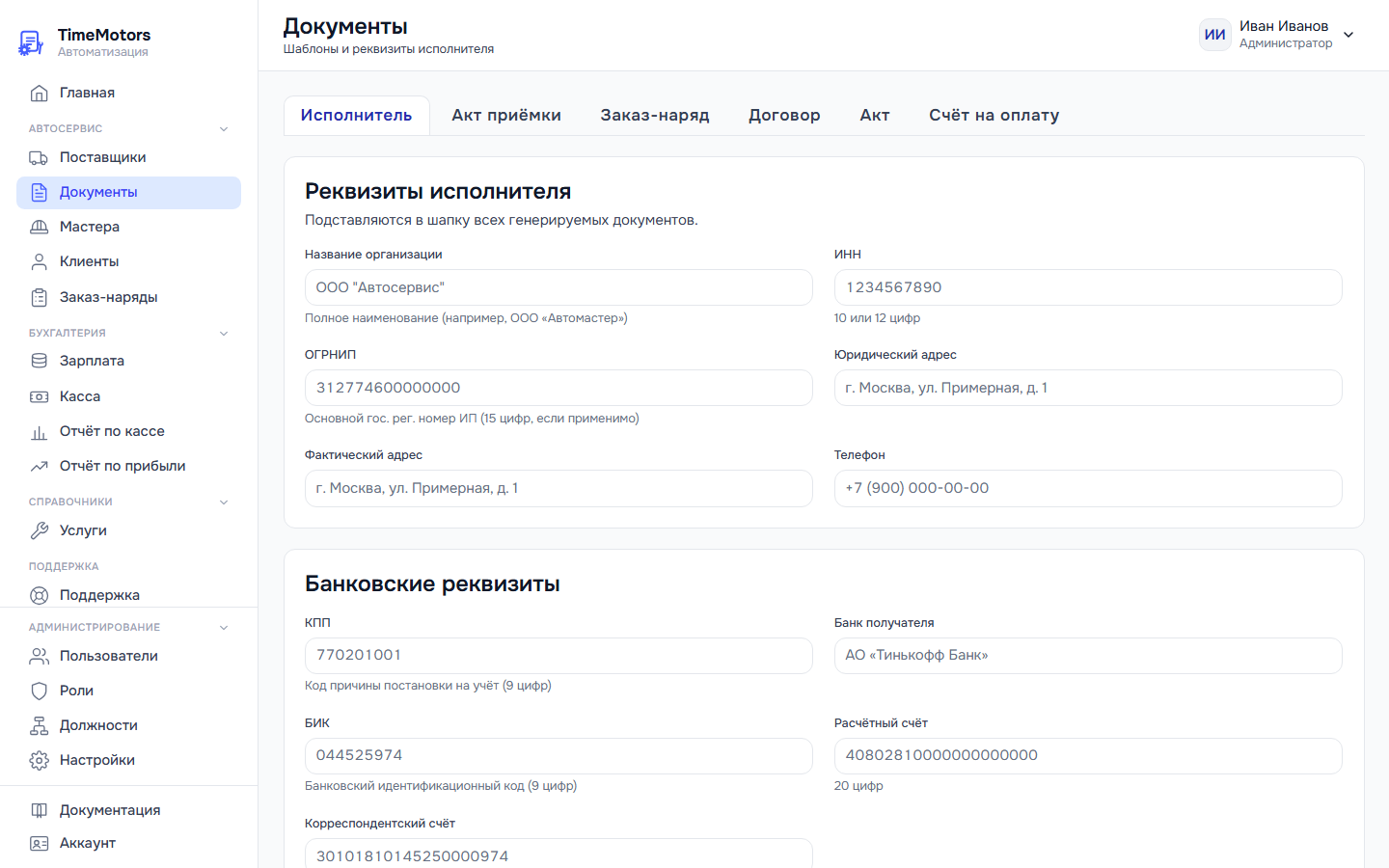
- Los datos bancarios en Configuración → Datos de la empresa: Banco del beneficiario, BIC, Cuenta corriente, Cuenta del corresponsal, Código de impuestos. La cuenta se puede generar sin ellos, pero el cliente no podrá pagarla.
- Número de identificación fiscal y código de impuestos del pagador para una empresa: en la ficha del cliente. Sin ellos, la contabilidad del cliente puede rechazar la cuenta.
Errores frecuentes
- «La tabla del banco está vacía en la cuenta». Los datos bancarios no están rellenados en Configuración → Datos de la empresa. Rellenelos, pulse Guardar y vuelva a descargar la cuenta.
- «La firma dice "Emprendedor individual", pero somos una S. L.». En el campo OGRN / OGRNIE de Configuración → Datos de la empresa, introduzca el OGRN de 13 dígitos de la organización y guarde: la firma Passing a «Director».
- «Quiero indicar un IVA del 22 % (5 o 7 %)». En Configuración → Datos de la empresa, abra la ficha «IVA», pulse «Cambiar con fecha», marque «Sujeto pasivo de IVA», seleccione la tasa y la fecha y guarde. Vuelva a generar la cuenta descargada anteriormente: aparecerán la columna «IVA incluido» y la fila «IVA incluido». Si aparece «Sujeto pasivo de IVA, tasa no indicada», seleccione una tasa.
- «El cliente hizo un prepago, pero la cuenta es por el importe total». Debajo del total de la cuenta deben aparecer las filas «Pagado previamente» y «A pagar». Si no están, compruebe que el pago se ha aceptado en la pestaña Pago de la orden y que el módulo «Pagos de la orden» está activado. Vuelva a generar la cuenta descargada antes del pago.
- «No aparece el QR en la cuenta». Consulte la sección «QR para el pago» anterior: en la mayoría de los casos, la casilla de los datos de la empresa está desmarcada, los datos bancarios no están rellenados o la orden ya está pagada por completo.
- «El cliente no puede escanear el QR desde el teléfono». Si la cuenta está abierta en el propio teléfono del cliente, el QR no se podrá leer desde su pantalla. Abra el PDF en un ordenador o imprímalo; los datos para la transferencia manual aparecen en la tabla del banco de la cabecera de la cuenta.
- «El cliente es una persona física, pero se necesita una cuenta». La cuenta también se puede generar para una persona física: en la fila «Pagador» aparecerán su nombre y apellidos.
Continuar
- Plantillas de documentos
- Pago
- Datos de la organización y logotipo
- Documentos al cliente por correo electrónico: la cuenta se envía a contabilidad con un solo botón.