Mensajes de los empleados
Conversación dentro del sistema: el mecánico, el asesor de servicio, el cajero y el administrador se escriben directamente en el programa, sin aplicaciones de mensajería personal y sin acuerdos perdidos. La sección está disponible para todos los empleados de la cuenta y es gratuita.
Dónde encontrarlo
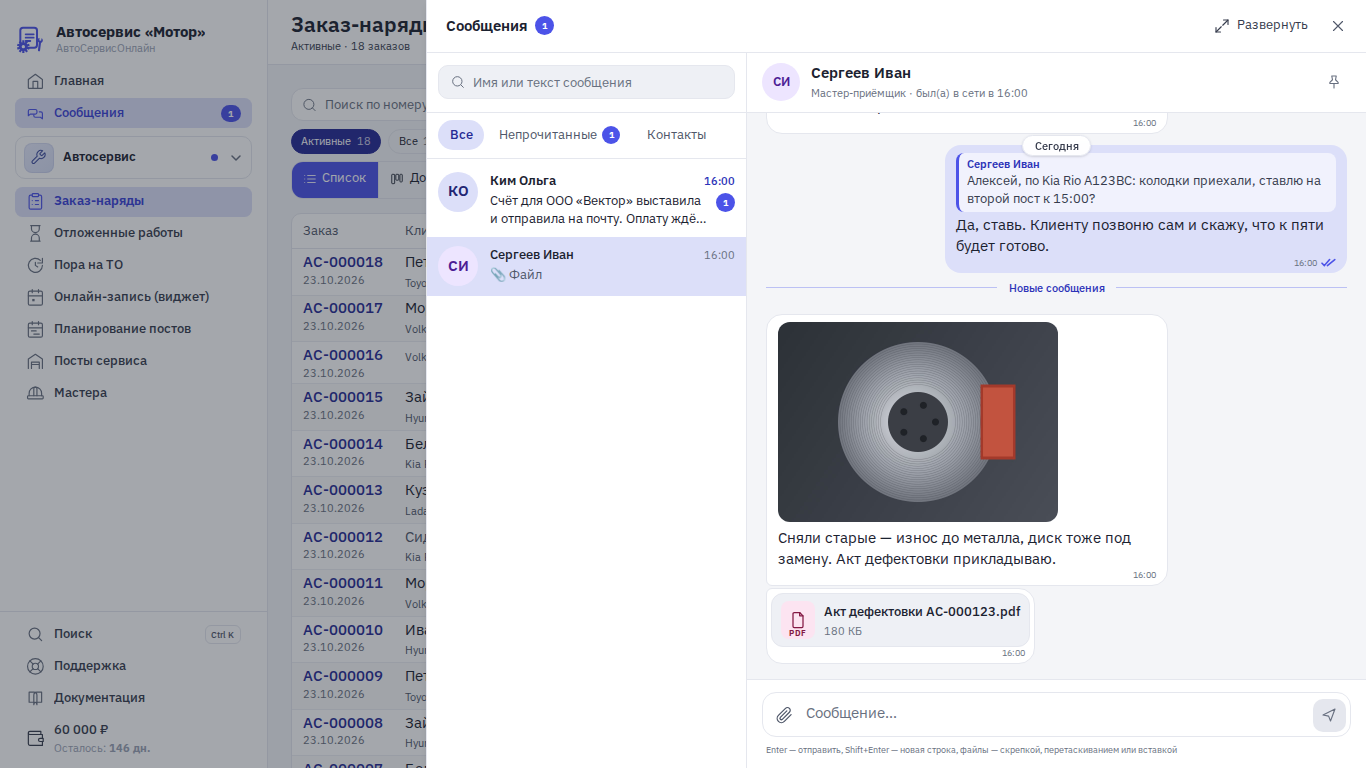
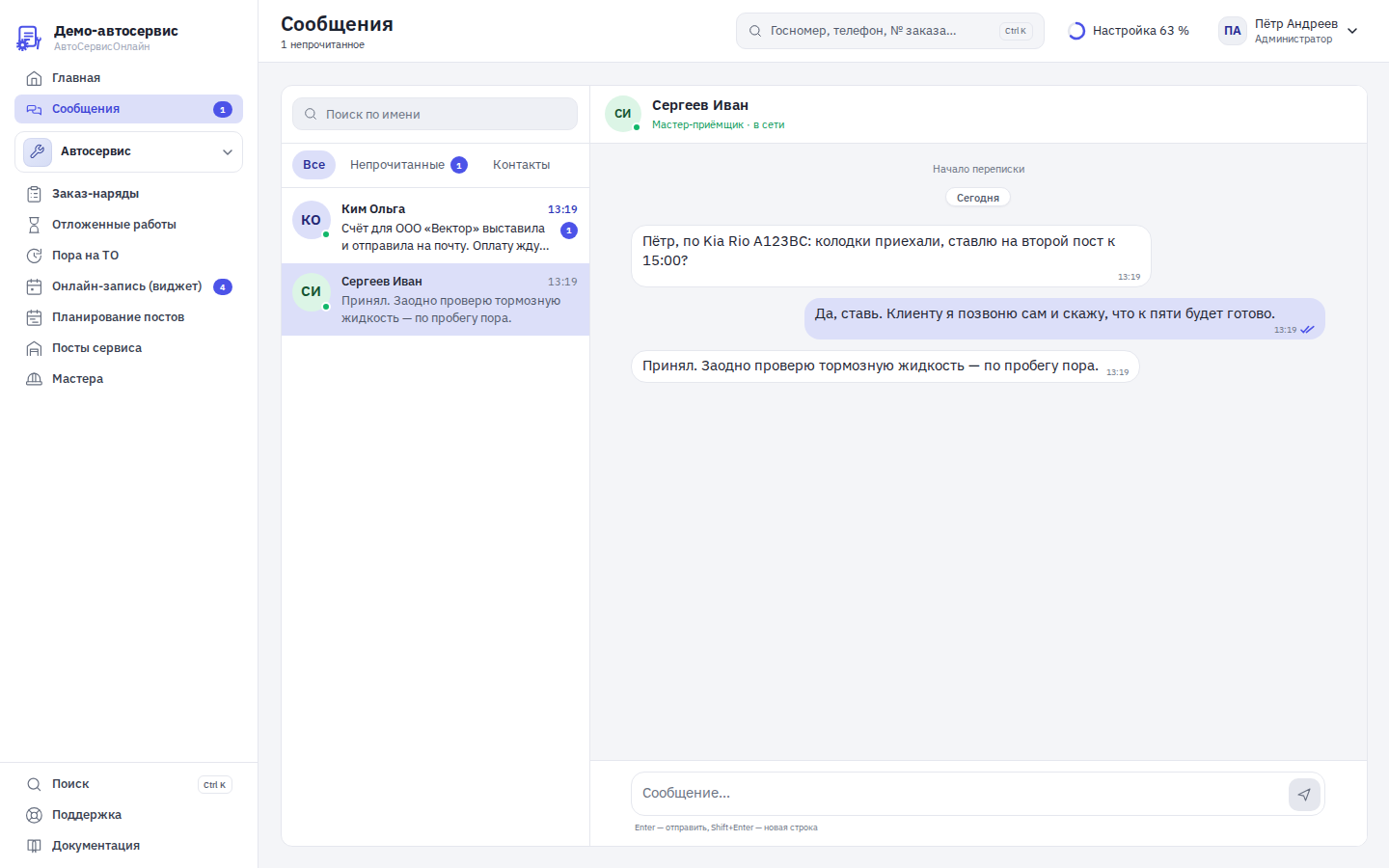
Ruta: Mensajes, justo debajo de «Inicio» en el menú de la izquierda. Junto a la sección aparece el número de mensajes no leídos.
Al hacer clic, se abre una ventana por encima de la pantalla actual: puede responder a un compañero sin salir de la orden de trabajo o de la lista de clientes. El botón «Expandir» de la ventana abre «Mensajes» a página completa; la X o la tecla Esc cierran la ventana.
Cómo iniciar una conversación
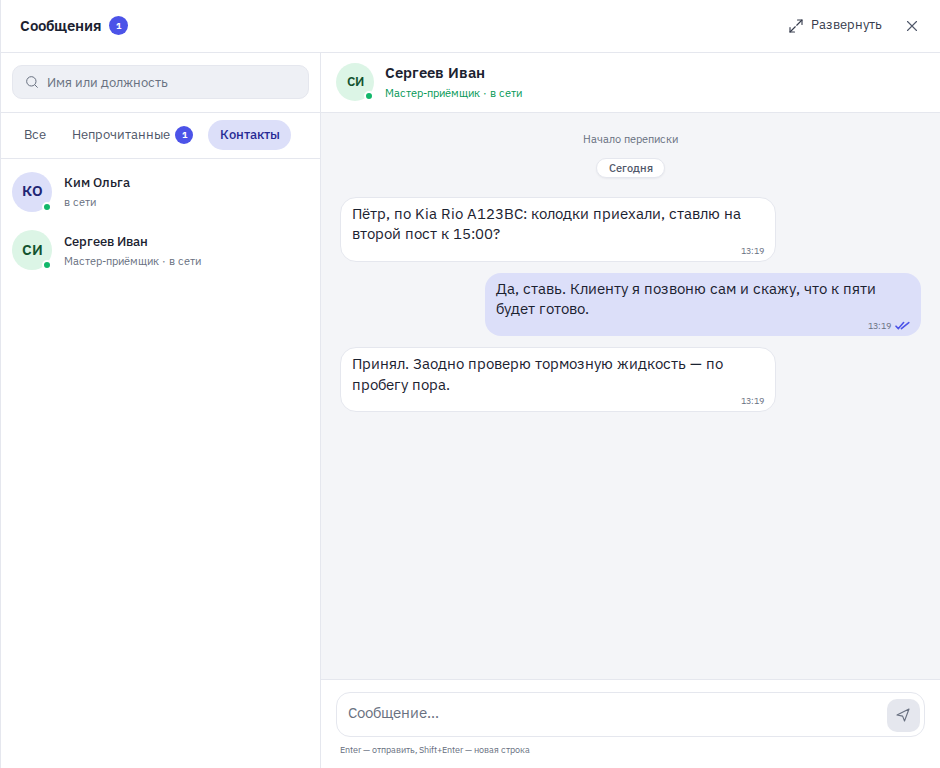
- Abra Mensajes y vaya a la pestaña «Contactos»: allí están todos los empleados de la cuenta con sus cargos.
- Haga clic en un empleado: se abrirá un diálogo con él. Si ya han conversado, se abrirá el diálogo anterior.
- Escriba un mensaje y pulse Enter o el botón con el icono de avión.
Lista de diálogos
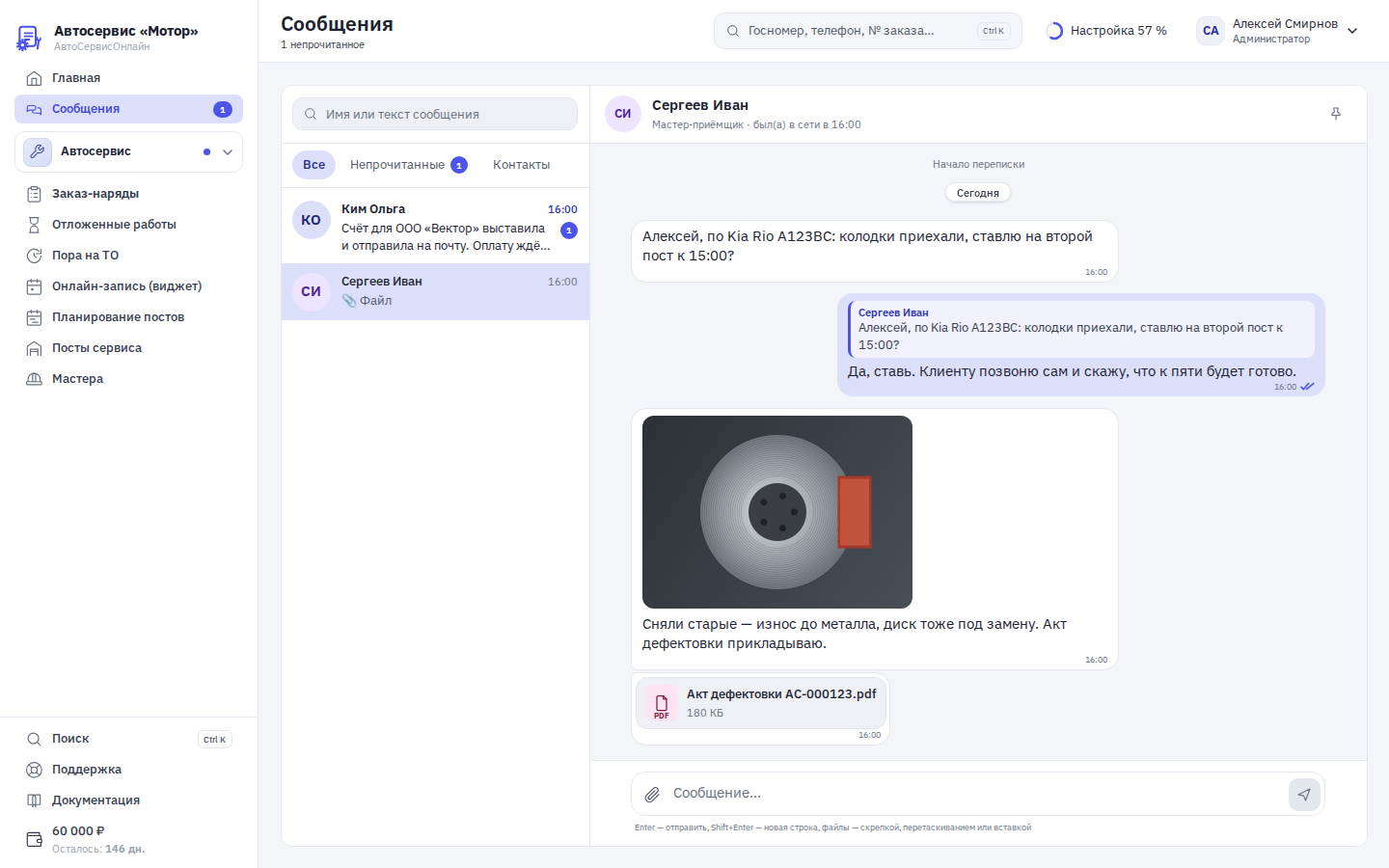
- Pestañas: «Todos», diálogos con los más recientes arriba; «No leídos», solo aquellos en los que le han escrito y usted aún no ha leído; «Órdenes», conversaciones sobre las órdenes que sigue; «Contactos», todos los empleados de la cuenta. Si las pestañas no caben en una fila, se pueden desplazar lateralmente.
- Buscar encima de las pestañas permite buscar por el nombre del interlocutor y por el texto de los mensajes de sus diálogos (a partir de dos letras; «e» y «é» no se distinguen). Los mensajes encontrados aparecen en un grupo independiente «Mensajes», con la palabra resaltada: al pulsarla, se abre el diálogo en ese mensaje, que se destaca. En «Contactos», la búsqueda se realiza por nombre y cargo.
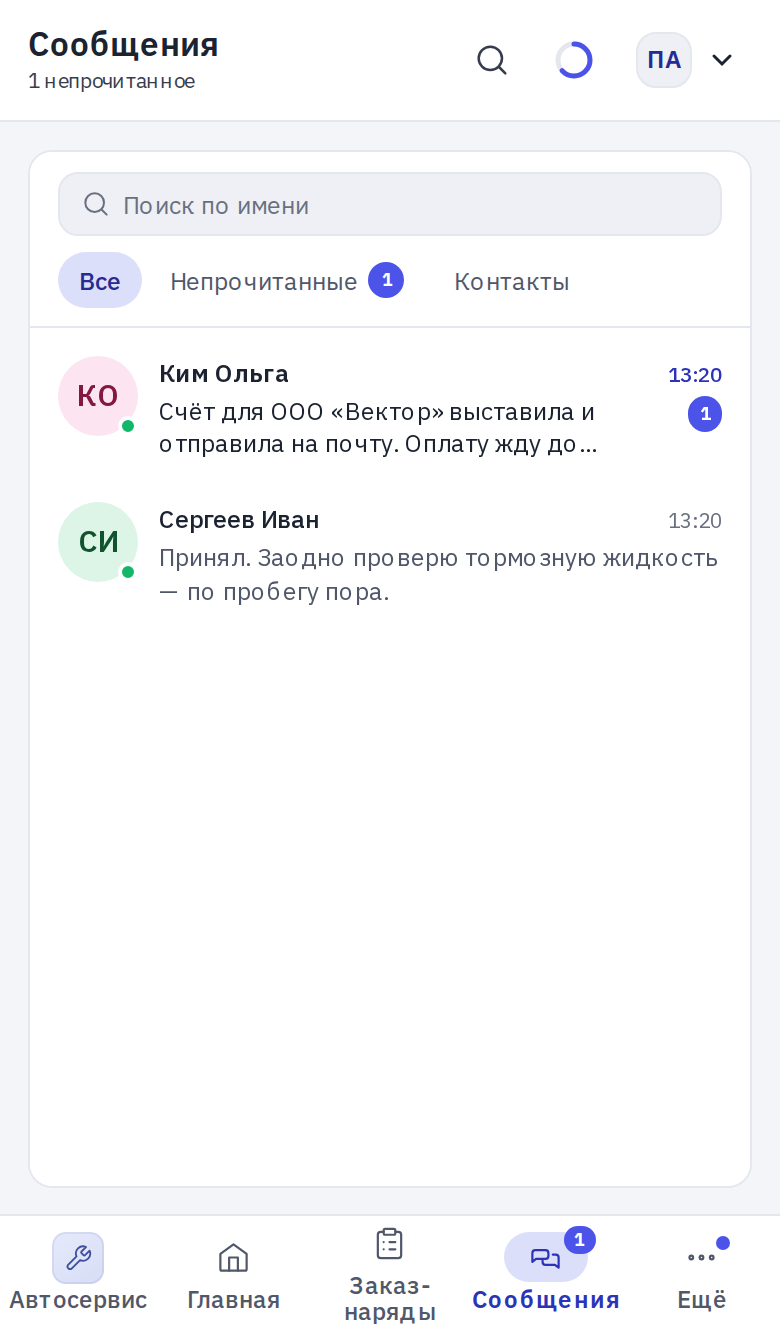
- En la fila del diálogo aparecen las iniciales, el nombre, la hora del último mensaje, su inicio («Usted: …» si lo escribió usted; «📎 Fotos» o «📎 Archivo» si se envió un archivo) y el número de mensajes no leídos. Mientras el interlocutor escribe el texto, se muestra «escribiendo…».
- Los diálogos fijados aparecen arriba de la lista con un icono de chincheta. Para fijar o desfijar, utilice el botón con la chincheta en el encabezado del diálogo; se pueden fijar hasta 5 diálogos.
- El punto verde junto a las iniciales indica que el empleado está actualmente en el programa. En el encabezado del diálogo y en «Contactos» se indica «en línea» o cuándo fue la última vez que estuvo en línea.
Conversación
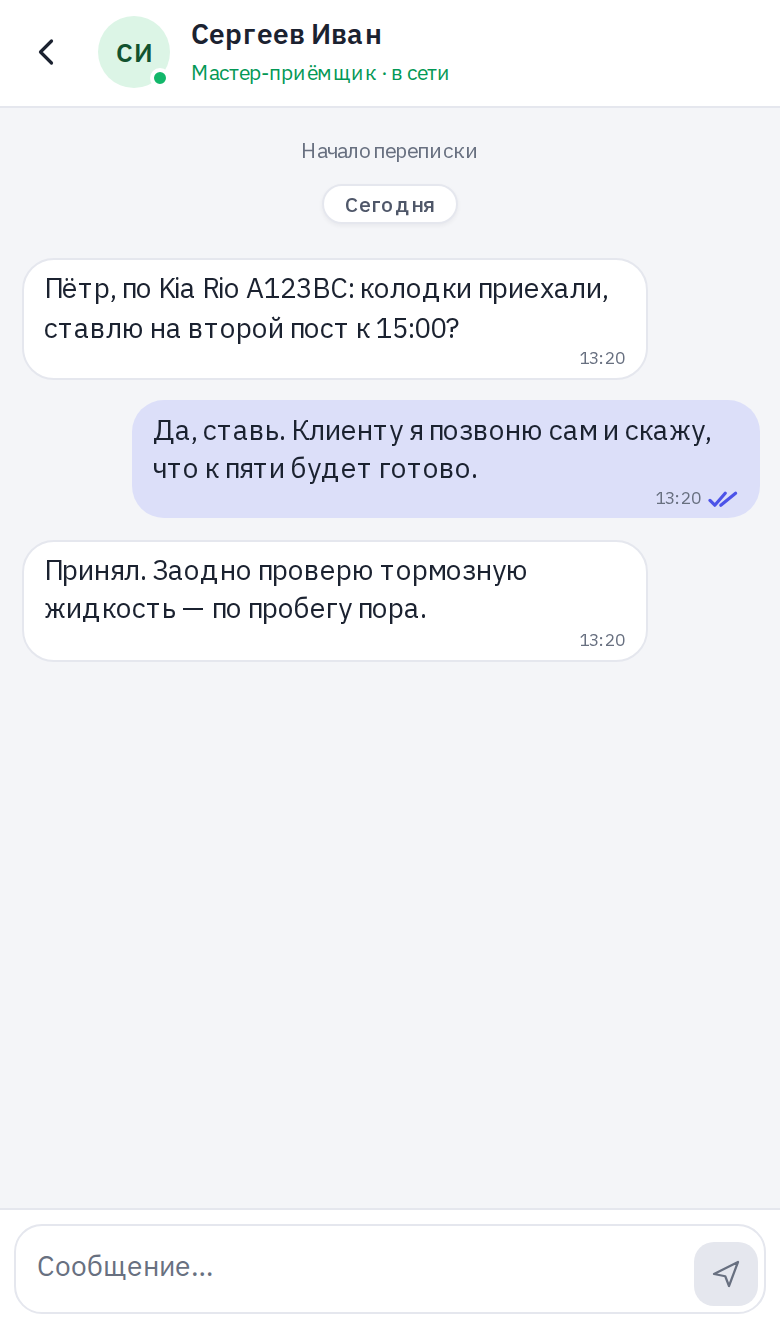
- Sus mensajes aparecen a la derecha sobre un fondo de color; los del interlocutor, a la izquierda. Los mensajes están separados por días («Hoy», «Ayer», fecha).
- Las marcas de verificación de sus mensajes indican: una, que el mensaje se ha entregado; dos, que el interlocutor lo ha leído.
- «Mensajes nuevos» aparece como una línea antes del primer mensaje no leído al abrir un diálogo.
- La respuesta llega automáticamente: un mensaje nuevo aparece en el diálogo abierto sin recargar la página y el número del menú se actualiza de inmediato.
- El Historial se carga al desplazar la conversación hacia arriba. Si está leyendo mensajes antiguos y llegan mensajes nuevos, aparecerá abajo un botón con una flecha y el número de nuevos mensajes.
- Los Enlaces del texto son seleccionables y se abren en una pestaña nueva. Los mensajes largos se ajustan sin recortar nada.
- Un mensaje se considera leído solo cuando el diálogo está abierto en su pantalla y se ha desplazado hasta el último mensaje: si la pestaña del navegador está minimizada o está leyendo el historial más arriba, no se marcará hasta que vuelva abajo.
- «escribiendo…» en el encabezado del diálogo indica que el interlocutor está escribiendo el texto ahora.
Fotos y archivos
- Adjuntar: el clip del lado izquierdo del campo de entrada; arrastre los archivos a la conversación o pegue una captura de pantalla desde el portapapeles (Ctrl+V). En el teléfono, el clip ofrece «Cámara» (hacer una foto al momento), «Fotos y vídeo» y «Archivo».
- Antes de enviar, los archivos se muestran encima del campo, con una miniatura de la foto, el nombre y el tamaño; la X elimina el archivo. Puede añadir un pie de foto o enviar archivos sin texto. Mientras los archivos se cargan, debajo aparece una barra de progreso.
- Se admiten hasta 10 archivos en un mensaje, de hasta 20 MB cada uno y 50 MB en total. Se aceptan fotos (PNG, JPEG, GIF, WebP, HEIC), PDF, documentos de Word, Excel, PowerPoint y OpenDocument, archivos ZIP, RAR y 7z, vídeos MP4, MOV y WebM, y archivos de texto. Si un archivo no es compatible, debajo del campo se indicará inmediatamente el motivo.
- Las Fotos de la conversación se muestran como vista previa: pulse una para abrirla a pantalla completa; con las flechas (o las teclas ← →) puede ver todas las fotos del diálogo y descargarlas. Otros archivos se muestran como una ficha con el nombre y el tamaño; pulse para descargar el archivo.
- Solo los participantes del diálogo pueden ver los archivos. En las notificaciones y en la lista de diálogos, en lugar del nombre del archivo aparece «📎 Fotos» o «📎 Archivo».
Respuesta, edición y eliminación
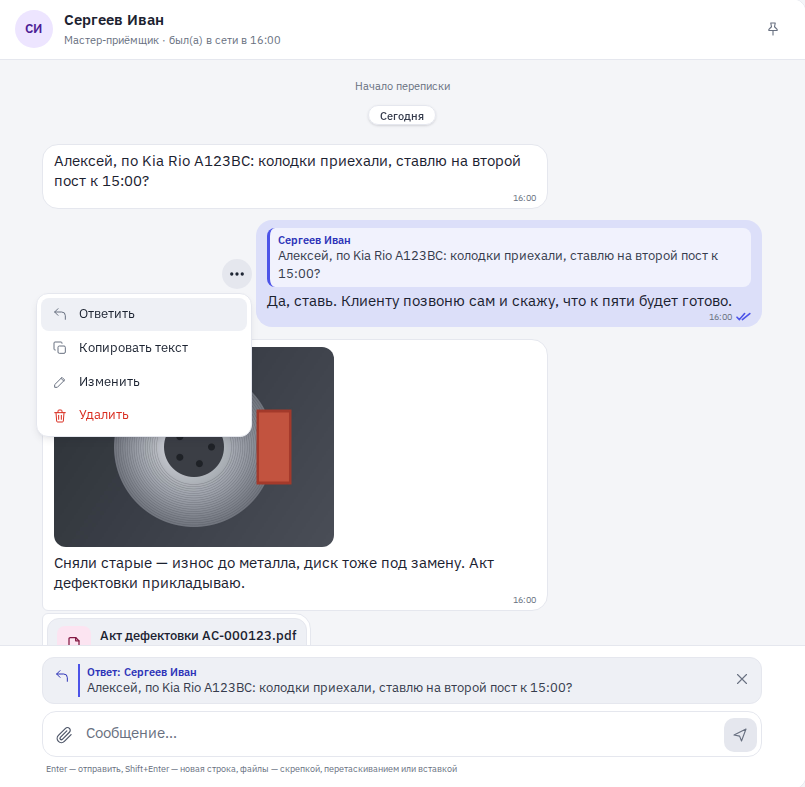
Cada mensaje tiene un menú: en el ordenador, pase el cursor sobre el mensaje y pulse «⋯» (o haga clic con el botón derecho del ratón); en el teléfono, mantenga pulsado el mensaje.
- «Responder»: aparecerá una cita encima del campo de entrada (la X la elimina). En la respuesta enviada, la cita del mensaje original aparecerá arriba: pulse en ella para que la conversación se desplace al mensaje original y lo destaque (el contenido antiguo se cargará automáticamente).
- «Copiar texto»: copia el texto del mensaje al portapapeles.
- «Cambiar»: solo puede editar sus propios mensajes y durante las 24 horas posteriores al envío: el texto aparecerá en el campo de entrada, Enter lo guardará y Esc lo cancelará. El mensaje mostrará la marca «editado», tanto para usted como para el interlocutor.
- «Eliminar»: solo puede eliminar sus propios mensajes y, tras la confirmación, el mensaje se elimina para ambas partes; el texto y los archivos se borran del servidor y se muestra «Mensaje eliminado» en su lugar. No se puede restaurar.
Conversación sobre una orden
Cada orden de trabajo tiene su propia conversación: la pestaña Conversación de la ficha de la orden. Es una conversación común de los empleados sobre el vehículo: quién lo recibió, quién lo repara y quién llama al cliente.
- Quién puede verlo y escribir: todos los empleados con acceso a las órdenes de trabajo (el administrador de la cuenta siempre tiene acceso). Un empleado sin permiso para ver las órdenes no puede ver esta conversación. El cliente nunca puede verla.
- Quién recibe notificaciones: quienes siguen la conversación, es decir, quienes han escrito en ella, quienes han pulsado Seguir y el autor de la orden. Solo ellos ven la conversación en «Mensajes», en la pestaña «Órdenes», y en el total de mensajes no leídos. Los demás la leen y escriben en la pestaña de la orden; al escribir, empiezan a seguirla.
- Seguir / Está siguiendo: botón en el encabezado de la conversación (en el teléfono, una campana). Dejar de seguir: la conversación desaparece de su lista y dejarán de llegar notificaciones sobre esta orden (hasta que vuelva a escribir o pulse «Seguir»).
- En la lista, la conversación de la orden aparece con un icono de orden: «Orden AS-000123 · Kia Rio», quién escribió el último mensaje y el número de mensajes no leídos. En el encabezado aparecen el estado de la orden, cuántas personas la siguen y el botón Abrir orden (se abre la ficha en la pestaña «Conversación»). Sobre los mensajes de los compañeros aparecen sus nombres.
- Dos marcas de verificación en su mensaje indican que alguno de los seguidores lo ha leído.
- Junto al número de orden en la lista de órdenes de trabajo aparece un icono con el número de mensajes no leídos de la conversación.
- Push al teléfono: «Orden AS-000123 · Olga Kim» y el inicio del mensaje (los teléfonos y el correo electrónico están ocultos). Se desactiva mediante la fila independiente «Conversaciones sobre órdenes» en Configuración → Avisos → Notificaciones push; los mensajes personales siguen llegando.
- Si se elimina una orden, la conversación permanece y se abre desde la ficha de la orden eliminada.
Grupos
Un grupo es una conversación común entre varios empleados: un turno, el almacén, recepción, los responsables.
- Crear: en «Mensajes», el botón «Nuevo grupo» aparece a la derecha de la búsqueda (un icono de persona con un signo más). Introduzca un nombre (hasta 80 caracteres) y seleccione a los participantes: la búsqueda se realiza por nombre y cargo, mientras que los botones de cargo seleccionan de inmediato a todos los usuarios, por ejemplo, «Mecánico-asesor de servicio». Cualquier empleado puede crear un grupo y se convierte en administrador del grupo.
- Encabezado del grupo: nombre y «N participantes»; pulse para abrir el panel «Participantes»: quién está en el grupo, quién está en línea y quién tiene la marca «administrador del grupo».
- Gestionar: el administrador del grupo y el administrador de la cuenta (si forma parte del grupo) pueden usar «Agregar participantes», el icono de papelera junto a un participante para eliminarlo y el lápiz junto al nombre para cambiarlo. En el canal aparecen líneas del sistema: «Olga Kim agregó a: Ivan Sergeev», «… salió del grupo», «… cambió el nombre del grupo».
- Salir del grupo: botón en la parte inferior del panel «Participantes». Los mensajes nuevos dejarán de llegar y la conversación anterior a la salida permanecerá solo para lectura (en la lista se mostrará «Ha salido del grupo», con el nombre que tenía en ese momento). El administrador del grupo puede restaurarlo. Si se va el último administrador, pasa a serlo el participante más antiguo.
- El nuevo participante ve todo el historial del grupo. Un empleado desactivado en el grupo no participa en él.
- Marcas de verificación: dos indican que todos han leído su mensaje. Pulse las marcas para ver quién lo ha leído y quién todavía no.
- Push al teléfono: «Nombre del grupo · Olga Kim» y el inicio del mensaje. Se desactiva con la misma fila «Mensajes» que la de los mensajes personales.
Menciones @
En un grupo y en la conversación sobre una orden puede llamar a un compañero: escriba @ y el principio de su apellido o nombre; aparecerá una sugerencia. Seleccione al empleado (con las flechas y Enter o haciendo clic). En el texto se insertará @Apellido Nombre, con un color destacado y su nombre con un tono más intenso. La persona mencionada recibirá una notificación, aunque haya silenciado esta conversación, y en la fila de su lista aparecerá el icono @. En la conversación sobre una orden, la sugerencia ofrece a todas las personas con acceso a las órdenes, y la persona mencionada empieza a seguir la orden. No existen menciones «a todos a la vez».
Sin sonido
En cualquier conversación, personal, de grupo o de una orden, se puede silenciar: botón con un altavoz en el encabezado (en el teléfono, menú «⋯») → 1 hora, 8 horas o para siempre. Mientras el sonido esté desactivado, no llegan notificaciones push, sonidos ni notificaciones del navegador (excepto las menciones a usted); junto al nombre aparece un icono de altavoz tachado y el número de mensajes no leídos de la lista aparece en gris. Esta conversación no se incluye en el total de mensajes no leídos de la sección «Mensajes», en el título de la pestaña ni en el botón del teléfono, salvo los mensajes en los que le mencionen. Para activarlo, utilice la misma opción, «Activar sonido».
Introducción de mensajes
- Enter envía el mensaje; Shift+Enter inserta una nueva línea. El campo aumenta de altura a medida que escribe.
- El borrador se guarda: si empieza a escribir, cambia a otro diálogo o cierra la ventana, el texto se conservará (en ese navegador).
- Mientras se envía el mensaje, junto a él aparece un icono de reloj. Si no hay conexión, se mostrará «No enviado» y el botón «Reintentar»: el reintento no creará un segundo mensaje.
- Se admiten hasta 4000 caracteres por mensaje: al acercarse al límite, aparecerá un contador debajo del campo; si lo supera, se mostrará un aviso y el botón de envío se desactivará (el texto no se recorta: acórtelo o divídalo en varios mensajes). Los mensajes vacíos no se envían.
- Si un mensaje no se ha enviado y cambia a otro diálogo, vuelva atrás: seguirá allí con el botón «Reintentar».
- Los borradores se guardan en este navegador y se eliminan al salir de la cuenta.
Página «Mensajes»
«Expandir» abre la misma lista y el mismo diálogo a pantalla completa: resulta cómodo cuando hay muchas conversaciones.
En el teléfono y en la aplicación móvil
- Mensajes: botón en el panel inferior (junto a la primera sección de la sección actual) con el número de mensajes no leídos.
- Primero se abre la lista de diálogos; al pulsar, el diálogo se abre a pantalla completa: el panel inferior se oculta y aparece arriba una flecha «Atrás». Para volver a la lista, utilice la flecha, deslice de izquierda a derecha o el botón «atrás» del teléfono.
- En el teclado del teléfono, Enter salta de línea; el envío se realiza con el botón redondo con el icono de avión situado a la derecha del campo.
- Menú del mensaje («Responder», «Copiar texto», «Cambiar», «Eliminar»): mediante una pulsación larga sobre el mensaje; la lista de acciones sube desde abajo.
- Botón «⋯» en el encabezado del diálogo: «Participantes» del grupo, «Sin sonido», «Fijar», «Abrir orden», «Salir del grupo».
Avisos
Para no perder un mensaje cuando la ventana de «Mensajes» está cerrada:
- Número en el título de la pestaña del navegador: «(3) AutoServiceOnline»; se ve incluso cuando está en otra pestaña.
- Sonido silencioso: se reproduce cuando escriben en un diálogo que no tiene abierto o cuando la pestaña está minimizada. Se desactiva en Configuración → Avisos → «Mensajes en este dispositivo» → «Sonido de los mensajes» (allí mismo se encuentra el botón «Escuchar»).
- Notificaciones del navegador: aparecen cuando la pestaña está minimizada o hay otra abierta; incluyen el nombre del compañero y el inicio del mensaje (los teléfonos y el correo electrónico están ocultos con asteriscos). Al pulsar la notificación, se abre el diálogo. Se activan con el botón «Activar» de la misma ubicación; el navegador solicitará permiso. Si el navegador ha bloqueado las notificaciones, permítalas para el sitio web en la configuración del navegador (icono de candado en la barra de direcciones).
- Push al teléfono en la aplicación para Android y iPhone: nombre del compañero e inicio del mensaje (los teléfonos y el correo electrónico están ocultos con asteriscos). Llega entre 10 y 15 segundos después y solo si aún no ha leído el mensaje en el programa. Mientras el diálogo está abierto en una pestaña visible del navegador (incluso si la ventana del navegador está tapada por otra o si se haAway del ordenador), no llegará ninguna notificación push: minimice la pestaña o cierre la ventana de «Mensajes» y el siguiente mensaje llegará al teléfono. Se enviará una sola notificación por diálogo: los mensajes siguientes la actualizan («3 mensajes nuevos · …»). Al pulsar la notificación, se abrirá ese diálogo. Se desactiva mediante la fila «Mensajes» de la ficha «Notificaciones push» (más información sobre las notificaciones push).
- En la aplicación para Android, cuando está abierta otra pantalla, arriba aparece durante unos segundos un banner «Nuevo mensaje de …»: pulse para abrir el diálogo. En iPhone, con la aplicación abierta, llega una notificación normal.
El sonido y las notificaciones del navegador son una configuración de ese navegador: en otro ordenador o teléfono se activan por separado.
Quién puede ver la conversación
- Participantes del diálogo. El administrador de la cuenta no puede ver los diálogos personales ajenos ni los grupos de los que no forma parte. Todos los empleados con acceso a las órdenes de trabajo pueden ver las conversaciones sobre órdenes. Quien sale de un grupo solo ve la conversación anterior a su salida.
- La administración del sistema, al recibir una solicitud de soporte o realizar una comprobación, puede entrar en la cuenta como usuario (modo «Entrar como») y ver sus conversaciones y archivos, solo para lectura: aparece arriba un banner «Visualización en modo «Entrar como»: solo lectura». En este modo no se puede escribir, cambiar ni eliminar mensajes en nombre del usuario ni marcarlos como leídos, y cada acceso como usuario queda registrado en el registro de acciones.
- Si un empleado ha sido desactivado o eliminado, su conversación seguirá siendo visible para usted, pero ya no podrá escribirle.
Si la sección no aparece en el menú
- El módulo está desactivado. «Mensajes» está activado en todas las cuentas, pero el administrador puede desactivarlo: Configuración → Módulos, interruptor «Mensajes». Si lo desactiva, la sección desaparecerá del menú de todos; las conversaciones se conservarán y volverán cuando se active el módulo.
- Saldo agotado: la conversación seguirá funcionando, igual que el chat con Soporte.
Qué ocurrirá después
El número de mensajes no leídos en el icono de la aplicación de iPhone y la eliminación de la notificación de un mensaje leído en otro dispositivo estarán disponibles en próximas actualizaciones.
Secciones relacionadas: Chat con Soporte, Menú y secciones, Módulos.