Acta de inspección del vehículo
Lista de comprobación de recepción: kilometraje, nivel de combustible, elementos de serie, daños y firma del cliente. Imprímala y adjúntela al contrato: protege al taller frente a reclamaciones del tipo «no había ningún rayón y ahora sí».
Módulo Acta de inspección. Forma parte del conjunto estándar de módulos de las cuentas nuevas. Sin el módulo de la sección Inspección, no hay nada en la pestaña Recepción: el módulo permite al administrador de la cuenta controlar el acceso en Cuenta → Tarifa (Módulos conectados), y el empleado también necesita el permiso «Acceso al submódulo» para «Acta de inspección» en su rol.
Dónde encontrarlo
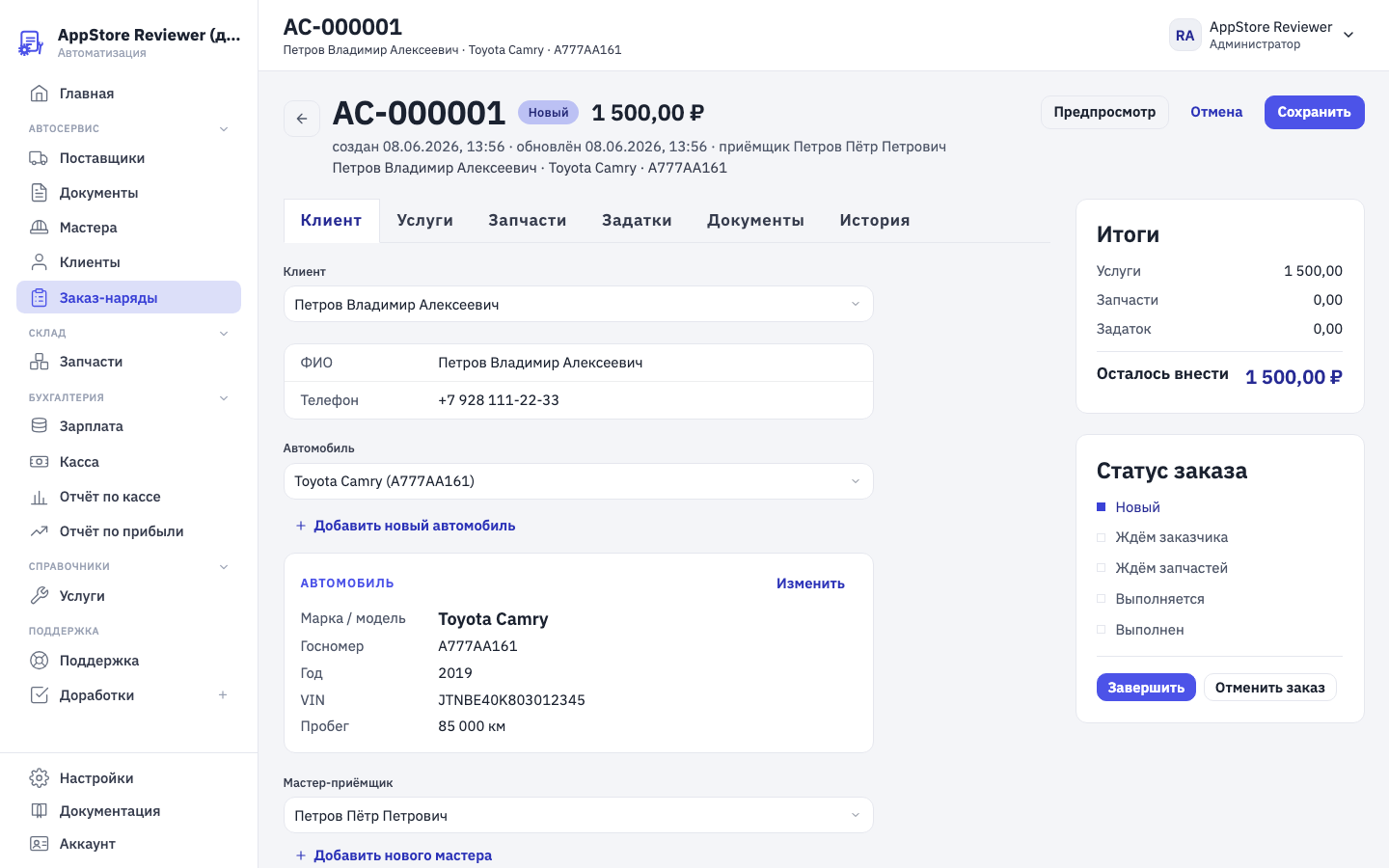
En la ficha de la orden: en la pestaña Recepción, sección Inspección (la primera de la pestaña). Si hay varias secciones en la pestaña, arriba aparece una fila de enlaces Inspección · Detección de defectos · Diagnóstico: puede utilizarlos para acceder rápidamente a la sección correspondiente.
Qué se rellena
| Sección | Campos |
|---|---|
| General | «Kilometraje, km», «Nivel de combustible»: Vacío / ¼ / ½ / ¾ / Lleno (volver a hacer clic elimina la marca) |
| Elementos de serie | Rueda de repuesto, botiquín, gato, extintor, triángulo de emergencia, sistema de audio /portunities |
| Observaciones | «Daños exteriores» (rayones, abolladuras), «Observaciones interiores» (salpicadero) |
| Firma del cliente | Se dibuja con el dedo en un teléfono o tableta o con el ratón; el botón Limpiar borra el dibujo |
Todos los campos son opcionales: se conserva todo lo que se haya podido rellenar durante la recepción.
Cómo hacerlo
- Abra la ficha de la orden → pestaña Recepción → sección Inspección.
- Introduzca el kilometraje y seleccione el nivel de combustible.
- Marque con casillas los elementos de serie.
- Escriba los daños exteriores y las observaciones interiores.
- Fotografíe el vehículo por todos los lados: bloque Fotos de la inspección en esta misma sección (módulo Fotos de la orden). Las fotos se guardan inmediatamente.
- Pida al cliente que firme en el campo Firma del cliente con el dedo en una tableta o con el ratón.
- Pulse Guardar en el encabezado de la orden (o Ctrl+S): es el botón común para toda la ficha y, después de guardar, permanece en la orden. En el teléfono, el mismo botón está fijo en la parte inferior de la pantalla.
Impresión
La inspección no tiene un botón propio: los datos se imprimen en el documento Acta de recepción. Selecciónelo en el menú Imprimir ▾ del encabezado de la orden o en la pestaña Documentos: botones PDF, Word e Imprimir. Tanto en PDF como en Word se incluyen el kilometraje y el combustible, los elementos de serie, los daños, las observaciones sobre el interior y la firma del cliente. Las fotos no se imprimen en el acta: permanecen en la orden. Si la inspección no se ha rellenado, el acta conserva campos vacíos para completarlos a mano.
El acta se genera con los datos actuales: si la inspección está rellena, pero no se ha guardado, el sistema la guarda primero automáticamente. En una orden cerrada, el acta también se puede descargar e imprimir. En las aplicaciones para Android y iPhone, la descarga de documentos no funciona: abra la orden en el navegador. Para obtener más información, consulte Acta de recepción.
Errores frecuentes
- «El acta de recepción está vacía, aunque rellené la inspección». La sección no se rellenó o el guardado no se completó. Rellene la sección Inspección, pulse Guardar en el encabezado de la orden y vuelva a generar el acta; el archivo ya descargado no se actualizará automáticamente.
- «El kilometraje de la ficha del vehículo no ha cambiado». El kilometraje de la inspección se almacena únicamente en la orden y no se traslada a la ficha del vehículo. El encabezado de la orden muestra precisamente ese valor.
- «No se puede pulsar nada». La orden está en estado Cerrado: puede consultarla e imprimirla, pero no modificarla hasta que pulse Reabrir orden en el encabezado.