Importación y exportación de existencias de almacén
Cargue las existencias desde Excel o CSV: existencias iniciales al cambiar de sistema o un albarán de proveedor. Antes de guardar, el programa muestra qué va a cambiar («antes → después») y por qué importe se repondrá el almacén. Cada cambio de existencias queda registrado en el historial de movimientos de la posición y la carga se puede deshacer durante 7 días.
El módulo «Importación y exportación» es principal: está incluido en la base de la tarifa y no tiene un coste adicional. El administrador de la cuenta y el empleado con el permiso «Acceso al submódulo» en el grupo «Taller > Importación y exportación» (de forma predeterminada ningún rol lo tiene; lo concede el administrador en Configuración → Roles) y con el permiso «Acceso al submódulo» en el grupo «Almacén > Repuestos» pueden cargar y descargar existencias. Si no aparece la opción Importar existencias…, falta uno de los dos permisos.
Dónde encontrarlo
- Almacén → Repuestos → Más ▾: Importar existencias…, Exportar existencias, Descargar plantilla, Historial de importaciones.
- Configuración → Importación y exportación, bloque «Existencias de almacén»: los mismos botones y el historial de cargas.
- Paso «Cargue las existencias del almacén» en la ficha Inicio de la página principal; consulte Inicio.
Qué archivo necesita
- Formatos: .xlsx y .csv (UTF-8 o Windows-1251; el punto y coma, la coma o el tabulador se detectan automáticamente). Guarde el antiguo .xls como .xlsx.
- No más de 10 MB, 20 000 líneas y 20 columnas.
- Una línea es una posición. Son obligatorios «Referencia», «Nombre» y «Cantidad». Opcionalmente: «Marca», «Precio de compra», «Unid. de medida» (ud., l, kg, m, comp.), «Existencias mínimas». Los encabezados se reconocen por su significado: «Código», «Fabricante», «Cant.», «Compra» también son válidos.
- Referencia como texto. Configure el formato de celdas de la columna como «Texto»; de lo contrario, Excel recortará los números largos y los ceros iniciales:
00123se convertirá en123y no se podrá encontrar la posición.
Descargar plantilla proporciona un archivo Excel con un encabezado, dos líneas grises de ejemplo y una hoja «Recordatorio». Las líneas con la indicación «(ejemplo: elimínelo)» en el nombre no se cargan.
Las posiciones se buscan por referencia y marca: no importan las mayúsculas, los espacios, los guiones, los puntos ni las letrasIVEDES en cirílico (А, В, Е, К, М, Н, О, Р, С, Т, У, Х); OC-90 y ос 90 son la misma posición. Una marca vacía se considera una única marca «—». Si la referencia y la marca se repiten en el archivo, las líneas se combinan y las cantidades se suman.
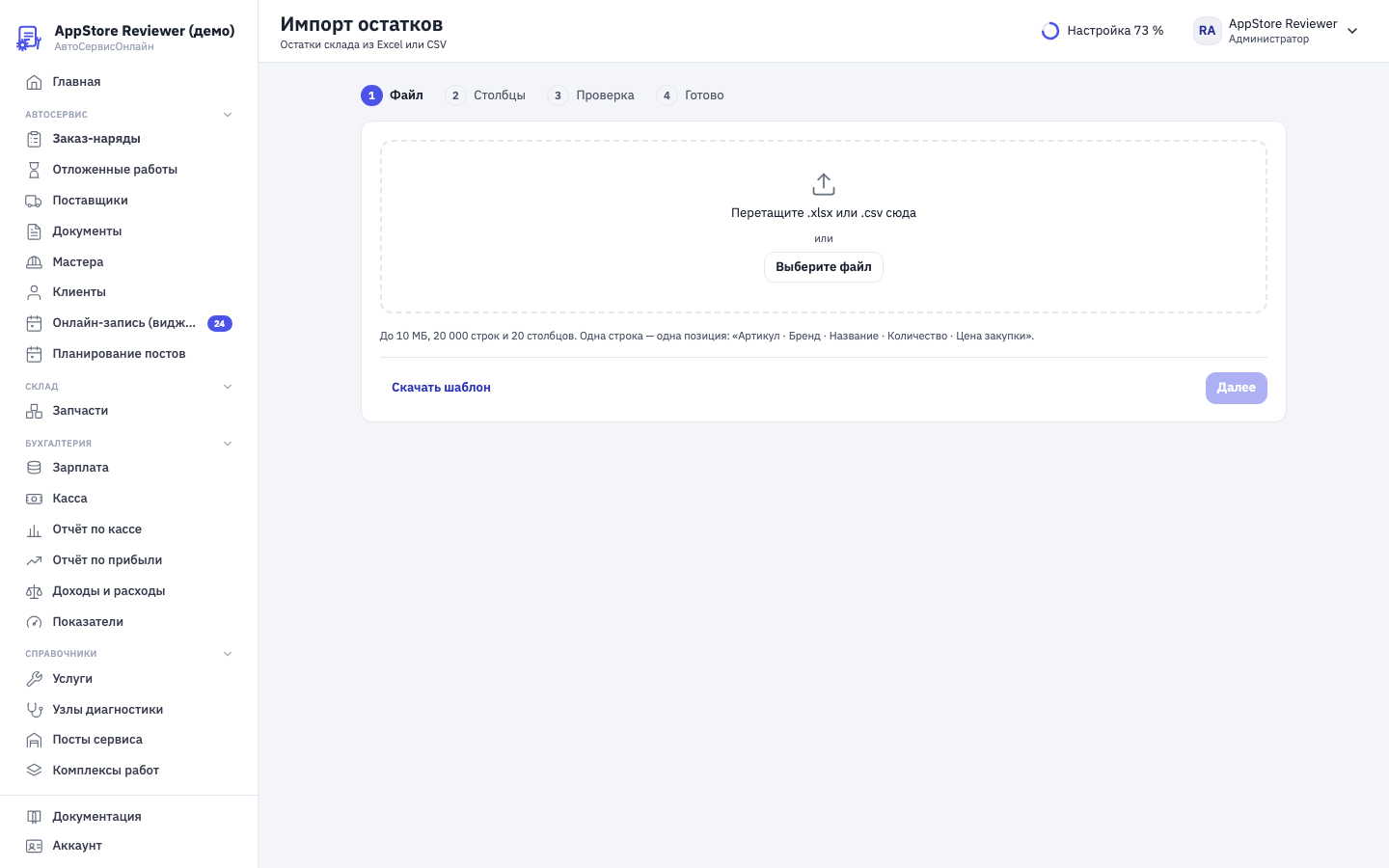
Asistente: Archivo · Columnas · Comprobación · Listo
-
Archivo. Arrastre el archivo o pulse Seleccionar archivo; si hay varias hojas, seleccione la hoja.
-
Columnas. Compruebe la correspondencia y deje en «No cargar» las columnas sobrantes. El botón Siguiente está disponible cuando están «Referencia», «Nombre» y «Cantidad».
-
Comprobación. Todavía no se escribe nada en la base de datos. Seleccione el modo:
- «Añadir a las existencias (ingreso)» (predeterminado): albarán de proveedor; las existencias aumentan en la cantidad del archivo;
- «Establecer existencias (conciliación)»: inventario; las existencias se igualarán a la cantidad del archivo. Las posiciones que no estén en el archivo no se ponen a cero.
En la parte superior aparece el resumen: Líneas en el archivo · Crear posiciones · Reponer (o Modificar existencias) · Sin cambios · Omitidas · Errores; debajo, «Importe de compra de lo añadido». La tabla «Antes → Después» muestra las existencias y la compra de los primeros 100 cambios. Si, tras la conciliación, las existencias quedan por debajo de «En órdenes», aparecerá una advertencia. El botón «Aplicar: crear 8, modificar 3» inicia la carga; Descargar informe guarda los problemas y los cambios en Excel.
-
Listo. Total: Creadas · Actualizadas · Sin cambios · Omitidas · Errores. Desde aquí: Al almacén, Deshacer importación, Cargar otro archivo.
Si el mismo archivo ya se ha cargado durante los últimos 30 días, aparecerá una advertencia con la fecha y la casilla «Cargar de todos modos». En el modo «Añadir a las existencias», repetir la carga volverá a aumentar las existencias, así que tenga cuidado.
Qué aparece en el historial de movimientos
Las existencias solo cambian a través del historial de la posición (Historial de movimientos); la importación no tiene ningún registro «secreto» aparte:
- «Añadir a las existencias»: registro «Ingreso» con el comentario «Importación: nombre del archivo».
- «Establecer existencias»: si hay que aumentar las existencias, se registra «Ingreso»; si hay que reducirlas, «Baja» con el motivo «Otro» y el comentario «Importación: conciliación de existencias».
- Cambio del precio de compra o de las existencias mínimas: registro «Edición de ficha».
- Una posición nueva se crea de inmediato con un ingreso, igual que con + Posición.
La unidad de medida del archivo debe coincidir con la de la ficha de la posición; de lo contrario, la línea dará el error «La unidad no coincide con la ficha». Para «ud.» y «comp.», la cantidad debe ser un número entero; para «l», «kg» y «m», se permiten hasta tres decimales. Un precio de compra vacío no modifica nada en una posición existente; en una nueva se guarda 0.
Deshacer una importación
Durante 7 días: en Configuración → Importación y exportación, en la línea de importación, ⋮ → Deshacer importación (o mediante el botón del paso «Listo»).
- Las posiciones creadas se eliminan junto con sus registros del historial si no têm movimientos propios y no figuran en órdenes; de lo contrario, permanecen.
- En las demás, las existencias y la compra se restauran mediante contraasientos en el historial: el ingreso se compensa con una «Baja» con el motivo «Corrección de error de ingreso»; la conciliación a la baja, con un registro «Anulación de baja»; y el precio y el mínimo, con una «Edición de ficha» «Anulación de importación: …». Los registros anteriores no se borran.
- Las posiciones con movimientos posteriores a la importación (bajas en órdenes, ingresos o correcciones) no se modifican: figuran en el contador «No revertidas».
- El indicador «Ingresado» no disminuye al deshacer: cuenta todo lo que ha entrado en el almacén, y la anulación de un ingreso es una baja, igual que en la «Corrección de error de ingreso» manual. Las existencias se restauran.
La importación la deshace quien la cargó y el administrador de la cuenta.
Exportación y carga de nuevo
Almacén → Repuestos → Más ▾ → Exportar existencias descarga las posiciones que coinciden con la búsqueda y el filtro actuales («En almacén», «Pedido», «Toca pedir»); el botón de Configuración → Importación y exportación descarga todas las posiciones (no más de 50 000). El archivo warehouse-ГГГГ-ММ-ДД.xlsx puede cargarse de nuevo en el modo «Establecer existencias»: las posiciones no modificadas aparecerán como «Sin cambios». Se permiten como máximo 10 descargas por hora.
Preguntas frecuentes
- «Las existencias se han duplicado». El archivo se cargó en el modo «Añadir a las existencias» sobre existencias ya registradas (o se cargó repetidamente). Abra Configuración → Importación y exportación, deshaga la importación y vuelva a cargarla en el modo «Establecer existencias».
- «La cantidad debe ser un número entero». La unidad de la posición es «ud.» o «comp.». Para aceites y líquidos, indique «l», «kg» o «m».
- «No hay referencia: la línea no se ha cargado». La referencia está vacía; compruébela y compruebe también el formato de celdas de la columna (texto).
- «Varias posiciones con la misma referencia y marca». Hay duplicados en el almacén después de normalizar la referencia: elimine o renombre la posición sobrante.
- «Cantidad 0: la línea se ha omitido». En el modo «Añadir a las existencias», las líneas con valor cero no modifican nada.
- «No revertidas». Hubo movimientos posteriores a la importación y el sistema no los alteró: corrija las existencias manualmente con una baja o un ingreso.