Documentos imprimibles de la orden
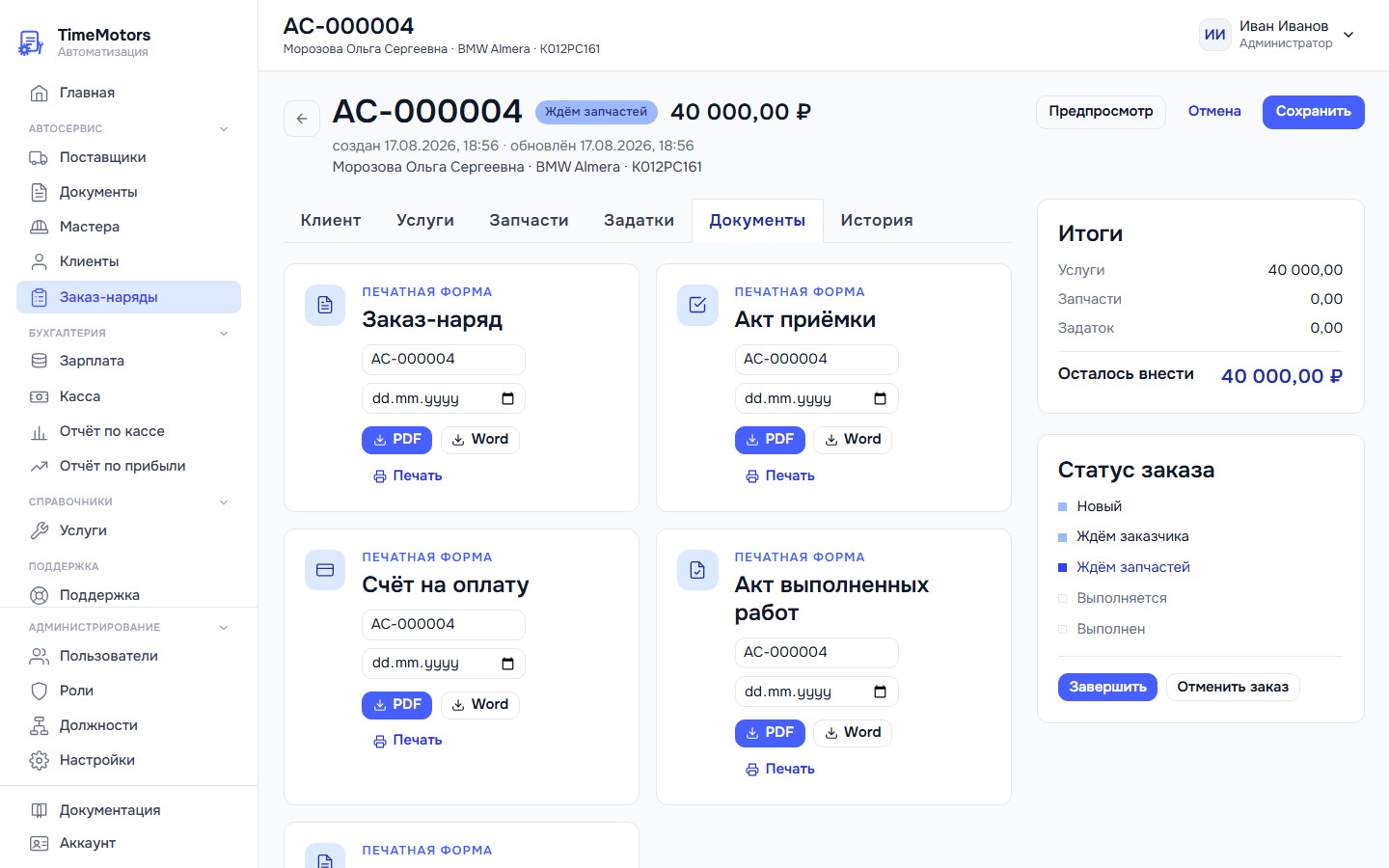
A partir de una orden se generan cinco documentos: orden de trabajo, acta de recepción del vehículo, factura, acta de trabajos realizados y contrato. Cada uno está disponible en dos formatos: PDF y Word.
Dónde encontrarlo
Ruta: Orden de trabajo → pestaña «Documentos», bloque Formularios imprimibles. Es una tabla de cinco filas: cada documento tiene un número, una fecha y los botones PDF, Word e Imprimir.
La forma más rápida de imprimir un documento es el menú Imprimir ▾ en el encabezado de la orden: está disponible desde cualquier pestaña y contiene los mismos cinco documentos. Si el módulo «Documentos por correo electrónico» está activado, la última opción del menú es Enviar por correo electrónico…: los documentos se enviarán al cliente por correo; consulte Documentos para el cliente por correo electrónico.
Hay otros dos documentos en las secciones de la pestaña Recepción: Descargar acta de defectos (PDF) en la sección Defectos y Descargar hoja de diagnóstico (PDF) en la sección Diagnóstico. Solo están disponibles en PDF.
Cinco documentos
| Documento | Cuándo imprimir | Qué contiene |
|---|---|---|
| Orden de trabajo | Al iniciar el trabajo | Responsable, cliente, vehículo, motivo de la visita (notas de la orden), servicios, repuestos, importes, pagos de la orden yAmount pendiente |
| Acta de recepción | En la recepción | Cliente, vehículo, datos de la sección «Inspección»: equipamiento, combustible, daños, observaciones y firma del cliente |
| Factura | En el pago | Datos fiscales del responsable y del banco, servicios, repuestos, importe a pagar; si ya existen pagos, «Pagado previamente» y «A pagar» |
| Acta de trabajos realizados | En la entrega | Trabajos realizados y repuestos utilizados, importes |
| Contrato | En trabajos oficiales | Texto del contrato y datos de las partes |
Número de registro estatal (OGRN), repuestos del cliente y «Sin IVA»
- En el encabezado de cada documento aparece «Número de registro estatal (OGRN) … de …» (en el caso de un autónomo, «Número de registro estatal de-keys (OGRNIP) … de …») tomado de los datos fiscales.
- Las líneas con la casilla «Recambio del cliente» se imprimen por separado, en «Repuestos y materiales del cliente»: en la orden de trabajo y el acta de recepción, con valoración; en el acta de trabajos realizados, sin precios; y no aparecen en la factura. No se incluyen en el total del documento; consulte más información.
- Debajo del total de la factura, el acta de trabajos realizados y la orden de trabajo aparece «Sin IVA» si en los datos fiscales no está marcada la casilla «Pagador de IVA».
Descuento en los documentos
Si una orden tiene un descuento, en la orden de trabajo, la factura, el acta de trabajos realizados y el contrato (PDF y Word) aparece:
- la columna Descuento en la tabla de trabajos o repuestos cuando alguna fila tiene un descuento; en las filas, el campo Importe ya muestra el importe después del descuento;
- debajo, las filas Importe sin descuento y Descuento, seguidas del total (después del descuento) y del importe escrito con palabras;
- en el contrato, donde no hay tablas, el importe escrito con palabras se inserta ya con el descuento y la indicación «con el descuento incluido …».
Si no hay descuentos, los documentos mantienen el aspecto anterior. No se puede desactivar la visualización del descuento en el documento. El acta de recepción no contiene importes.
<!-- СКРИНШОТ: заказ-наряд со скидкой, колонка «Скидка» и итоги -->Tres botones para cada documento
- PDF — descarga el PDF. El archivo se llama según el documento y el número de orden, por ejemplo, «Factura AS-000123.pdf».
- Word — descarga un archivo Word editable.
- Imprimir — abre inmediatamente la ventana de impresión del navegador, sin una pestaña nueva. El botón solo aparece en pantallas de más de 1024 px. En teléfonos y tabletas, las opciones del menú ⋯ → documento del encabezado descargan el PDF: imprima el archivo descargado desde el visor.
El documento siempre se genera con los datos actuales de la orden. Si la ficha contiene cambios sin guardar (cliente, trabajos, repuestos, número, fecha, inspección, diagnóstico), el sistema los guarda primero y solo después genera el documento; no es necesario pulsar Guardar previamente. Si no se puede guardar, el documento no se genera y el motivo se muestra en un mensaje emergente.
En las aplicaciones para Android e iOS, la descarga y la impresión de documentos no funcionan. Abra AutoServiceOnline.ru en el navegador del teléfono o del ordenador: allí podrá descargar e imprimir todo.
Una orden cerrada (estado «Cerrado») se puede imprimir y descargar sin abrirla: el menú Imprimir ▾ del encabezado, la pestaña Documentos y todos los botones de los documentos funcionan.
Si el saldo está agotado (modo de visualización), los documentos también se pueden descargar e imprimir.
No existe la opción de enviar documentos desde el sistema al cliente (correo electrónico, SMS, mensajería): descargue el archivo y envíelo usted mismo.
Número y fecha del documento
Cada documento tiene su propio número y su propia fecha: los campos de su fila en la pestaña Documentos.
- El Número predeterminado ya aparece en el campo (por ejemplo,
AS-000123en la orden de trabajo). Puede introducir otro: aparecerá en el documento después de pulsar Guardar en el encabezado de la orden; al imprimir o descargar, el guardado se realiza automáticamente. - La Fecha predeterminada es la fecha de creación de la orden. Puede elegir otra.
Para obtener más información, consulte Número de orden y de los documentos.
Cómo editar una plantilla
El aspecto y el texto de los documentos, los datos fiscales y el logotipo no se editan en la orden, sino en la sección Configuración:
- Plantillas de documentos — Configuración → Plantillas de documentos: la plantilla predeterminada o una plantilla Word propia para cada documento.
- Datos de la organización y logotipo — Configuración → Datos de la empresa: la información que aparece en el encabezado de los documentos.
- Páginas separadas para cada documento:
Si el documento no se genera
Sobre la tabla aparece un banner rojo «No se ha podido generar el documento» y una lista de motivos:
| Mensaje | Qué hacer |
|---|---|
| «No se han rellenado los datos fiscales del responsable: rellene el nombre de la organización o el NIF…» | Rellene al menos el Nombre de la organización o el NIF en Configuración → Datos de la empresa y pulse Guardar abajo |
| «No se ha indicado el cliente» / «No se ha indicado el vehículo» | Seleccione el cliente y el vehículo con el botón Cambiar del encabezado de la orden y pulse Guardar |
| «No se ha rellenado el nombre completo del cliente» | Rellene el nombre completo (en el caso de una organización, su denominación) en la ficha del cliente |
| «No hay servicios ni repuestos» | Agregue a la orden al menos un trabajo o recambio en la pestaña Trabajos y repuestos |
| «Error de red al generar el documento» | La solicitud no ha llegado: revise la conexión a internet y vuelva a intentarlo |
| «Error al generar el documento. Código para el soporte: …» | Se ha producido un fallo en el servidor: escriba al soporte y comuníqueles este código |
Los datos bancarios de la factura no son obligatorios: si no están rellenados, la factura se generará y las celdas del banco quedarán vacías.
Si no se han descargado el acta de defectos o la hoja de diagnóstico, el motivo se muestra en el mensaje después de pulsar el botón.
Errores frecuentes
- «El encabezado del documento está vacío». Los datos fiscales se obtienen de Configuración → Datos de la empresa. Rellénelos, pulse Guardar en la parte inferior de la pantalla y genere el documento de nuevo: el archivo ya descargado no se actualizará por sí solo.
- «He agregado un trabajo, pero no aparece en el documento». Probablemente, el documento se generó antes de la modificación. El archivo ya descargado no se actualizará por sí solo: genere el documento de nuevo y los cambios se guardarán automáticamente.
- «En el documento aparece una columna «Descuento» o las filas «Importe sin descuento»». La orden tiene un descuento. Quítelo en las filas (Quitar descuento), pulse Guardar y vuelva a generar el documento.
- «En la factura no aparece la lista de pagos». Es intencionado: la lista de pagos se imprime en la orden de trabajo, mientras que en la factura solo aparecen los totales «Pagado previamente» y «A pagar». Si no aparece ninguno, es posible que el pago no se haya aceptado o que el módulo «Pagos de la orden» no esté activado.
- «En la factura o la orden de trabajo no aparece el código QR de pago». El código QR solo se imprime en estos dos documentos y únicamente si en Configuración → Datos de la empresa está marcada la casilla «Imprimir código QR de pago…», los datos fiscales están rellenados y la orden no está pagada por completo. En los actas y el contrato no hay código QR. Para obtener más información, consulte Datos de la organización y logotipo.
- «Pulso «Imprimir» y no ocurre nada». Compruebe si aparece un banner rojo sobre la tabla de documentos. Si no aparece, pulse PDF e imprima el archivo descargado.
- «En la aplicación no se descarga el documento». En las aplicaciones para Android e iOS, la descarga y la impresión no funcionan: abra AutoServiceOnline.ru en el navegador.
- «Word se abre en el navegador, no en Word». Así está configurado el navegador. Abra la carpeta «Descargas», pulse el archivo con el botón derecho → «Abrir con» → Word.
- «En el contrato no aparece el nombre completo del responsable del cliente en genitivo». Rellene el campo «Nombre completo del responsable (en genitivo)» en la ficha del cliente-organización y genere el contrato de nuevo.
- «El logotipo no aparece». Compruebe Configuración → Datos de la empresa, bloque «Logotipo»: allí debería haber una vista previa. En su plantilla Word propia, en el lugar del logotipo debería aparecer la palabra «LOGOTIPO».