Banco e caixa: extrato econciliação
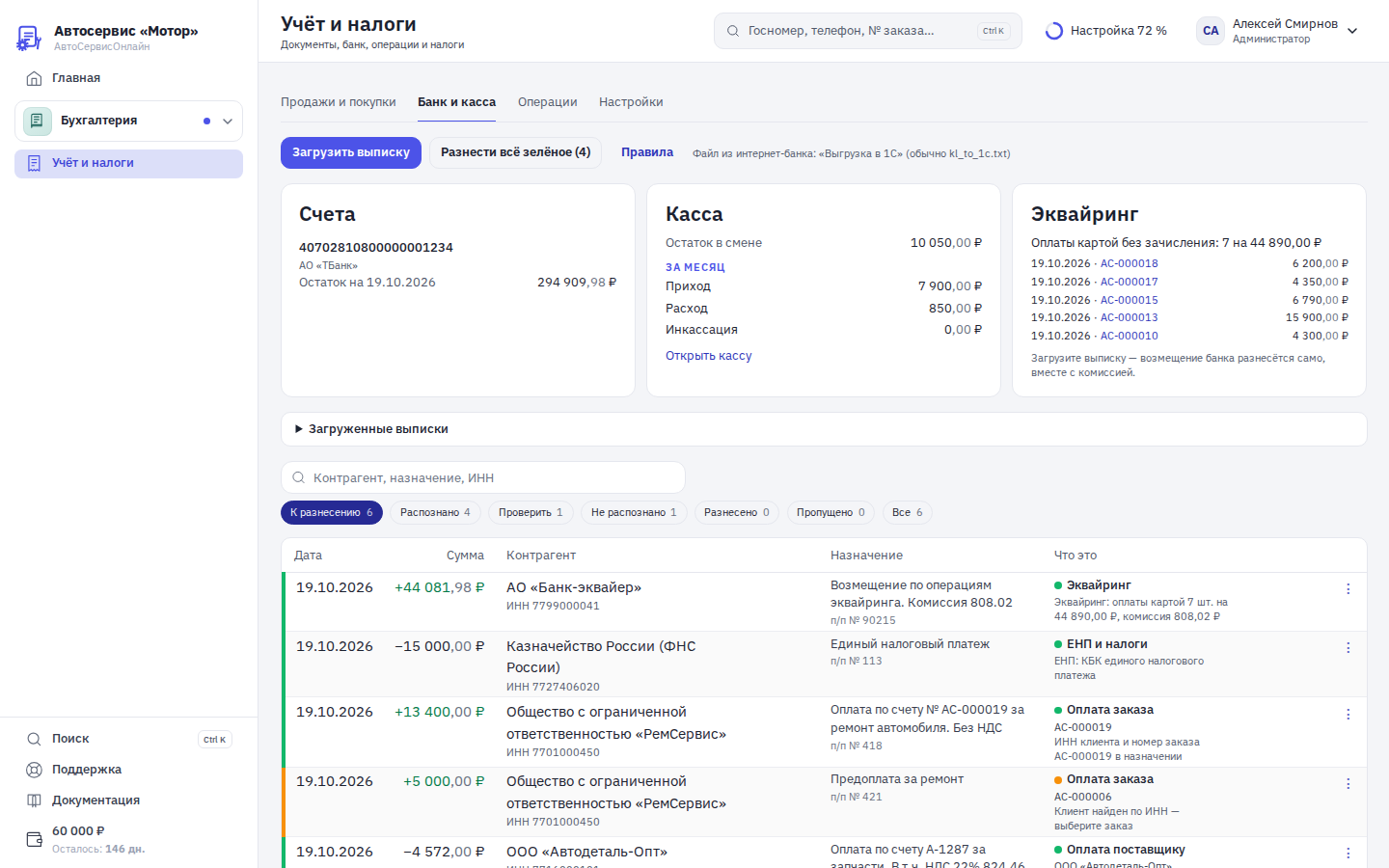
Na guia “Banco e caixa” do módulo “Contabilidade e impostos”: você carrega o extrato do banco online — o programa reconhece automaticamente os pagamentos de ordens, os pagamentos a fornecedores, os impostos, as transferências para si mesmo e os reembolsos por cartão. Resta verificar apenas aquilo em que ele não tem certeza. Ao lado, há o caixa do mês e os pagamentos por cartão que o banco ainda não creditou.
Onde encontrar
Caminho: Contabilidade → Escrituração e impostos → guia “Banco e caixa”. Um funcionário com qualquer permissão do módulo pode visualizar; o administrador da conta e um funcionário com a permissão “Fazer a contabilidade” podem carregar e conciliar o extrato.
Antes do primeiro extrato
O TIN deve estar preenchido em Configurações → Dados da empresa. Com base nele, o programa reconhece suas transferências para si mesmo e não aceita o extrato de outra organização. Sem o TIN, o botão “Carregar extrato” fica inativo e a tela exibe a dica “Preencha o TIN…”.
Como obter o arquivo no banco
- Abra o banco online empresarial → Extrato (ou “Contas → Extrato”).
- Selecione a conta e o período — para começar, mês anterior.
- Clique em “Exportação” ou “Baixar” e selecione o formato “1C” (“Exportar para 1C”, “Exportação para 1C”, “1C:Enterprise”). Nem PDF nem Excel.
- O banco salvará um arquivo de texto — normalmente kl_to_1c.txt.
É assim na maioria dos bancos: Sber, T-Bank, Tochka, Alfa-Bank, Modulbank e outros. O arquivo pode ter até 5 MB; se o extrato for maior, exporte um período mais curto. Um único arquivo pode conter várias de suas contas.
Carregar o extrato
Clique em “Carregar extrato” e selecione o arquivo. Surgirá um resultado: “Novas linhas: N. Reconhecidas: …, para verificar: …, não reconhecidas: …”. A conta é criada automaticamente após o primeiro extrato; na ficha “Contas”, são exibidos o número, o banco e o saldo na última data. Abaixo do botão “Extratos carregados” há uma lista: conta, período, “Linhas …, novas …, conciliadas …”.
- O carregamento repetido não duplica registros. O mesmo arquivo enviado uma segunda vez exibe a mensagem “Este extrato já foi carregado — não há novas linhas”. Em um extrato de um período sobreposto, apenas as novas linhas serão adicionadas; as linhas já carregadas serão ignoradas (“Linhas já carregadas anteriormente ignoradas: N”).
- O extrato de outra organização não será carregado: se o TIN do titular da conta não corresponder ao TIN do executor, a mensagem será “Este é o extrato de outra organização…”, e nada será carregado.
- Um arquivo corrompido não é carregado integralmente — nenhuma linha será importada, para evitar um extrato parcialmente conciliado. Exporte-o novamente.
- O saldo não confere: se o saldo final no banco for diferente de “saldo inicial + entradas − saídas”, aparecerá um aviso e a marcação “o saldo não confere”. Geralmente, trata-se de uma exportação incompleta — exporte o período inteiro.
O que significam as cores
As cores são recalculadas a cada abertura da guia (no máximo uma vez por minuto): se um pagamento por cartão ou transferência for registrado em uma ordem, a linha de reembolso ou pagamento Seah、verde will become green automatically.
| Cor | Etiqueta | O que significa |
|---|---|---|
| Verde | “Reconhecido” | O programa tem certeza: existe uma opção correspondente. É possível conciliar sem verificar |
| Amarelo | “Verificar” | É provável que o program's understanding is clear, but there are several options or a lack of data — confirm |
| Cinza | “Não reconhecido” | Selecione manualmente o que é |
Por padrão, a etiqueta “Para conciliação” está aberta — todas as linhas verdes, amarelas e cinzas. Há também “Conciliadas”, “Ignoradas” e “Todas”, além da pesquisa por contraparte, finalidade e TIN. Na coluna “O que é”, é exibida a sugestão do programa e a explicação de por que ele tomou essa decisão.
Como o programa reconhece as linhas
- Pagamento de uma ordem. O pagante com TIN consta nos seus clientes e: na ordem, já há um pagamento por “Transferência” no mesmo valor (nesse caso, a linha será vinculada, sem duplicação), ou a finalidade contém o número da ordem ou da conta, ou o valor corresponde exatamente à dívida de uma única ordem. Caso contrário, será exibida a mensagem amarela “Cliente encontrado pelo TIN — selecione a ordem”.
- Pagamento a fornecedor. O beneficiário com TIN é um cliente com a indicação “Fornecedor”. Se o cliente não tiver essa indicação, a linha será amarela; durante a conciliação, a indicação será adicionada automaticamente.
- ENP e impostos. O KBK do pagamento unificado de impostos — linha verde. O pagamento ao tesouro sem esse KBK — linha amarela.
- Transferência para si mesmo. Para o seu próprio TIN (cartão de MEI) ou sua própria conta, não é receita nem despesa: “Transferência para si mesmo” ou “Depósito com recursos próprios”.
- Acquiring. Reembolso do banco por pagamentos com cartão: o programa procura pagamentos com cartão em ordens dos últimos 10 dias (até 4 dias consecutivos), cujo valor total exceda o valor creditado em no máximo 5%. A diferença é a comissão. Se o banco indicou a comissão na finalidade (“Comissão 540.00”), a correspondência será exata. Exemplo: três pagamentos de 10 000 ₽, o banco creditou 29 460 ₽ — receita de 30 000 ₽, comissão de 540 ₽ — despesa.
- Comissão bancária pela manutenção da conta — identificada pela palavra “comissão” na finalidade.
- Regra memorizada (consulte abaixo) é aplicada primeiro.
Conciliar linhas
“Conciliar todas as verdes (N)” — concilia todas as linhas verdes conforme a sugestão do programa com um único botão. Se alguma não for conciliada, você verá a mensagem “Conciliadas N, não foi possível conciliar M — verifique as linhas amarelas” e, acima da lista, quais linhas são e o motivo (“Não conciliadas — abra a linha e selecione manualmente”).
Para uma única linha, clique nela (ou em ⋮ → “ Conciliar…”). Na janela “Entrada do extrato” / “Saída do extrato”, selecione “É”:
- “Pagamento de uma ordem” — selecione a ordem (na lista, você vê “dívida … ₽” ou “pago”). Se a ordem não tiver um pagamento por transferência no mesmo valor, o programa adicionará esse pagamento na guia “Pagamento” da ordem — forma “Transferência”, com a observação “Pelo extrato: p/p nº … de …”.
- “Pagamento a fornecedor” (para entradas, “Devolução do fornecedor”) — selecione a pessoa jurídica ou o MEI.
- “ENP e impostos”, “Transferência para si mesmo” / “Depósito com recursos próprios”, “Acquiring”.
- “Outra despesa” / “Outra entrada” — com a categoria de “Receitas e despesas” (se o módulo estiver ativado).
Clique em “Conciliar”. Para uma linha verde, faça o mesmo — ⋮ → “Conciliar conforme sugerido”.
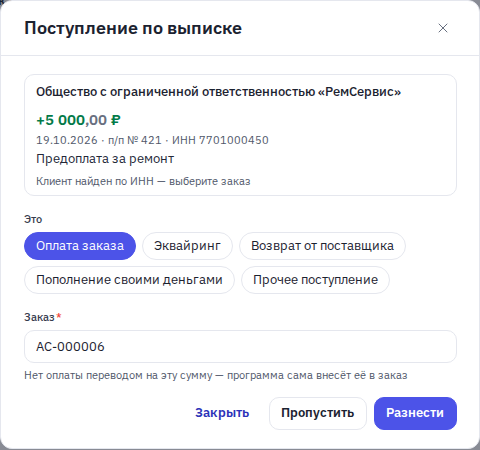
“Memorizar para esta contraparte” — uma caixa de seleção na janela: as próximas linhas com este TIN serão conciliadas automaticamente da mesma forma (tornando-se verdes). Você pode adicionar uma palavra da finalidade — a regra será mais restritiva; para uma linha sem TIN, a palavra será obrigatória. Não é possível memorizar o pagamento de uma ordem: cada pagamento tem sua própria ordem. Todas as regras podem ser acessadas pelo botão “Regras”, que também inclui “Excluir”.
“Ignorar” — a linha não entrará na contabilidade (por exemplo, um pagamento incorreto que foi devolvido). Ela será movida para a etiqueta “Ignoradas”.
“Cancelar conciliação” — disponível em uma linha conciliada ou ignorada (na janela ou em ⋮). A linha voltará à etapa de conciliação. O programa solicitará confirmação: o pagamento que ele adicionou automaticamente à ordem com base nessa linha será excluído da ordem (caso contrário, após a conciliação com outra ordem, o dinheiro será duplicado). Os pagamentos adicionados manualmente serão mantidos — apenas o vínculo com o extrato será removido. Se esse pagamento já constar em um documento emitido — uma fatura pró-forma, a linha 5 do UPD ou de uma fatura, um termo de reconciliação —, a conciliação não poderá ser cancelada: o programa indicará o documento (“O pagamento está indicado na fatura pró-forma nº … — primeiro anule-a…”). Anule o documento na guia “Vendas e compras” → “Documentos” e depois cancele a conciliação.
A despesa já foi registrada (“Receitas e despesas” → despesa fora do caixa no mesmo valor, dentro do período de 5 dias; exceto ENP e transferência para si mesmo — não são despesas) — a linha oferecerá a opção de vinculá-la: “Já foi registrada como despesa fora do caixa?”. Uma linha vinculada não cria uma nova operação — a despesa é contabilizada apenas uma vez. Se a despesa for excluída, a linha voltará a ser amarela.
O pagamento foi excluído da ordem — a linha do extrato voltará a ser amarela com a explicação “O pagamento desta linha foi excluído da ordem — concilie a linha novamente”.
Caixa e Acquiring
- “Caixa” — dados do módulo “Caixa” somente para leitura: saldo no turno aberto e, no mês, entradas, saídas e recolhimento. Link “Abrir caixa”. Os pagamentos em dinheiro das ordens entram na contabilidade apenas uma vez — a partir dos pagamentos da ordem, não uma segunda vez a partir do caixa.
- “Acquiring” — pagamentos com cartão que o banco ainda não creditou: quantidade, valor e últimos pagamentos com link para a ordem. Carregue o extrato — o reembolso será conciliado automaticamente, junto com a comissão.
Operações
A guia “Operações” ao lado mostra o que o programa compreendeu dos seus dados: faturamento com base nas ordens concluídas (serviços e peças separadamente; peças do cliente não são consideradas), pagamentos em dinheiro, por transferência e por cartão, devoluções, caixa sem ordem, despesas fora do caixa, entradas de fornecedores e o extrato conciliado. É uma lista de verificação: os impostos e o termo de reconciliação são calculados a partir dela. Não é necessário inserir nada nessa seção.
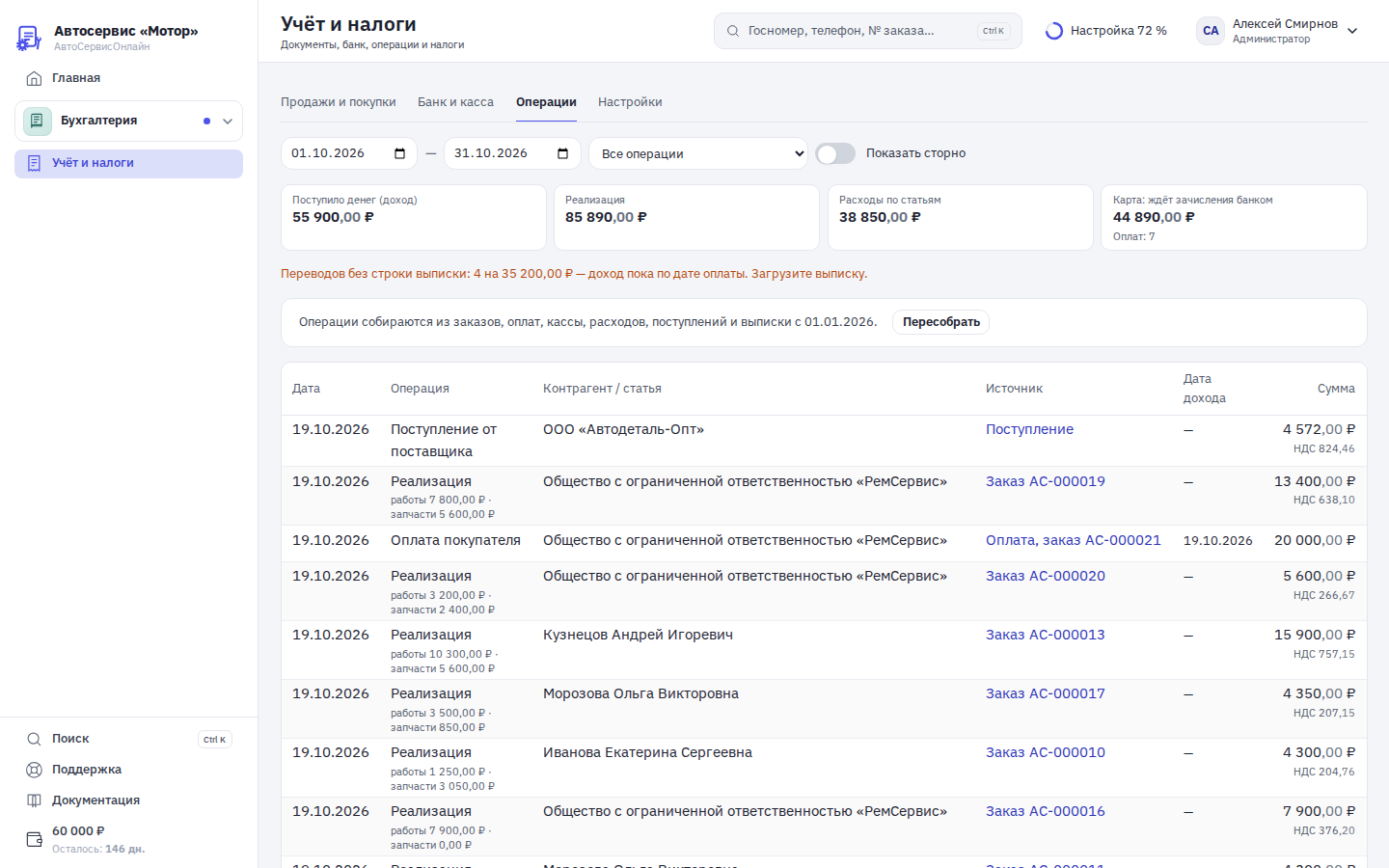
- Período “Data de” — “Data até” (por padrão, o mês atual), tipo de operação e alternador “Mostrar estorno”. A coluna “Origem” leva à ordem, pagamento, caixa, entrada ou extrato.
- Totais: “Dinheiro recebido (receita)”, “Faturamento”, “Despesas por categoria”, “Cartão: aguardando crédito do banco”.
- “Data da receita” — dia em que a receita é reconhecida para fins de impostos com base no recebimento do dinheiro. Em dinheiro — data do pagamento. Por transferência — data da linha do extrato (enquanto não houver extrato — data do pagamento, e acima da lista aparece a dica “Transferências sem linha de extrato: … — carregue o extrato”). Por cartão — conforme a configuração “Receita por pagamento com cartão” na guia “Configurações”: por padrão, o dia do crédito pelo banco (antes do extrato — “aguardando o banco”), mas é possível alternar para o dia do pagamento pelo cliente. Uma devolução reduz a receita no dia da devolução.
- Estorno. Se você alterar ou excluir uma ordem, um pagamento ou um registro do caixa, a operação anterior é marcada como “estorno”, e uma nova aparece ao lado. Nada é excluído.
- “Atualizar” (permissão “Fazer a contabilidade”) — recalcula imediatamente o período selecionado. A própria guia atualiza o período ao ser aberta, mas no máximo uma vez a cada 5 minutos — ao lado, é possível ver “Atualizado em …”. Se você acabou de alterar uma ordem ou um pagamento, clique em “Atualizar”.
- “Recalcular” (permissão “Fazer a contabilidade”) — recompõe todas as operações desde a data “Começamos a fazer a contabilidade em”; o processo ocorre em segundo plano e a tela exibe “Recompondo operações: mês N de M”. Normalmente, não é necessário: as operações são recompostas automaticamente ao abrir a guia, conciliar o extrato, registrar uma entrada e todas as noites.
No celular
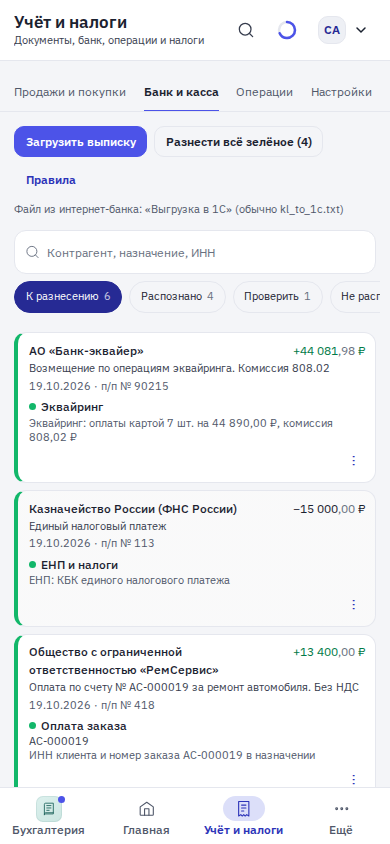
No topo — as linhas a conciliar; abaixo — as contas, o caixa e o Acquiring. Cada linha é uma ficha: contraparte, valor, finalidade, data e “O que é”.
Perguntas frequentes
- “Este não é um extrato no formato 1C”. Foi exportado em PDF, Excel ou outro formato. No banco, selecione “Exportar para 1C” / “Exportação para 1C”.
- A linha está amarela, embora o cliente seja o mesmo. O cliente tem várias ordens com dívida ou nenhuma ordem correspondente — selecione a ordem na janela da linha.
- O reembolso por cartão está amarelo. Os pagamentos com cartão não foram registrados nas ordens ou há várias opções. Registre os pagamentos nas ordens (forma “Cartão”) e abra a linha novamente.
- O fornecedor não está na lista. Somente uma pessoa jurídica ou um MEI pode ser fornecedor. Cadastre-o em “Clientes” e marque “Fornecedor”.