Importação e exportação de clientes
Transfira sua base do programa anterior ou de uma planilha: clientes e seus veículos são importados do Excel ou CSV em poucos minutos. Antes da importação, o programa mostra quantos clientes são novos, quantos já estão na base e onde há erros; a importação concluída pode ser desfeita em até 7 dias. Você pode exportar sua base para o Excel a qualquer momento.
O módulo «Importação e exportação» é principal: está incluído na base da tarifa, não há cobrança separada e ele não pode ser desativado. O administrador da conta e o funcionário com a permissão «Acesso ao submódulo» no grupo «Oficina > Importação e exportação», além do acesso aos clientes, podem importar e exportar. Por padrão, nenhuma função possui essa permissão. Se o item Importar de arquivo… ou a seção Importação e exportação não estiver disponível, o administrador concede ao funcionário a permissão em Configurações → Funções; sem acesso aos clientes, nem o mecânico nem os relatórios de importação serão disponíveis.
Onde encontrar
- Clientes → Clientes → Mais ▾ — Importar de arquivo…, Exportar para o Excel, Baixar modelo, Histórico de importações.
- Configurações → Importação e exportação — os mesmos botões (Carregar arquivo, Baixar modelo, Exportar para o Excel) e o registro de carregamentos.
- A etapa «Carregue os clientes de um arquivo» no cartão Início da execução da Página inicial leva diretamente ao assistente. Consulte Início da execução.
Qual arquivo é necessário
- Formatos: .xlsx (Excel) e .csv (UTF-8 ou Windows-1251; o separador «;», a vírgula ou a tabulação são detectados automaticamente). O antigo .xls não é aceito: abra-o no Excel e salve como «Pasta de Trabalho do Excel (.xlsx)».
- No máximo 5 MB, 5.000 linhas e 40 colunas. Para bases maiores, carregue vários arquivos.
- Uma linha — um cliente. Se o cliente tiver vários veículos, repita a linha com o mesmo telefone e outro veículo: um cliente com dois veículos será importado.
- São necessários Nome completo (ou Sobrenome e Nome) ou Organização. Os demais campos são opcionais: tipo de cliente, número de identificação fiscal, código de-establishimento fiscal, Nº de registro estadual (OGRN), telefone e telefone adicional, origem, observação e, para o veículo, marca, modelo, ano, placa, VIN e quilometragem. O veículo será criado se a marca e o modelo forem especificados.
Baixar modelo fornece um arquivo Excel com o cabeçalho pronto, duas linhas cinzas de exemplo e a planilha «Memorando» com os valores permitidos. As linhas de exemplo não são importadas e não é necessário excluí-las. No entanto, é mais conveniente exportar a planilha do programa anterior sem alterações: as colunas serão associadas pelos títulos.
Assistente: Arquivo · Colunas · Verificação · Concluído
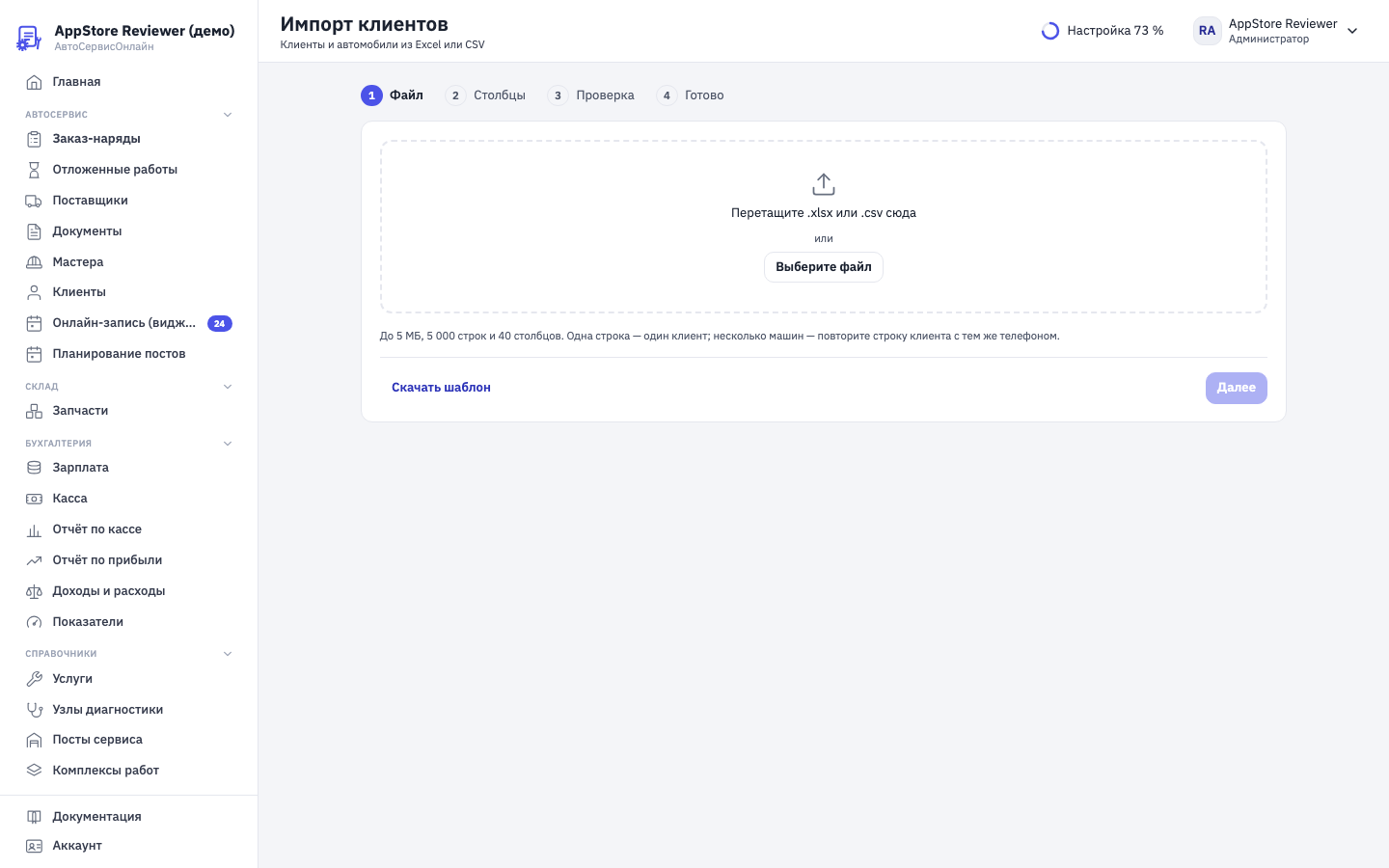
- Arquivo. Arraste o arquivo para a tela ou clique em Selecionar arquivo. Se a pasta de trabalho tiver várias planilhas, selecione Planilha; a opção «A primeira linha — cabeçalhos» será desmarcada para arquivos sem cabeçalho.
- Colunas. O programa associou automaticamente as colunas do arquivo aos campos com base nos cabeçalhos e no conteúdo (telefones, VIN). Revise a tabela «Coluna do arquivo · Exemplos · Campo», se necessário, selecione o campo manualmente e deixe as colunas desnecessárias em «Não importar». Um campo só pode ser atribuído a uma coluna. O botão Avançar fica disponível quando o Nome completo, Sobrenome e Nome ou a Organização estiverem associados.
- Verificação. Nada é gravado na base por enquanto. No topo há um resumo: Linhas no arquivo · Novos clientes · Já na base · Novos veículos · Erros · Avisos. Abaixo há uma lista de problemas com o filtro Tudo / Erros / Avisos, e o botão Baixar relatório salva-os no Excel para corrigir o arquivo. As linhas com erros não serão importadas; as demais serão. Clique em Carregar N clientes.
- Concluído. Resumo: Clientes criados · Complementados · Veículos criados · Ignorados · Erros. A partir daqui, você pode Baixar relatório, ir para Para os clientes, Desfazer a importação ou Carregar outro arquivo.
O arquivo não é armazenado em nenhum lugar: ele é enviado novamente entre as etapas e, após a importação, não permanece no servidor.
Se o cliente já existir
O cliente será considerado duplicado se o telefone coincidir com o de um cliente na base (parazaijiaMasked e organizações sem telefone, procura-se pelo número de identificação fiscal). O bloco «Se o cliente já existir» na etapa «Verificação» define o que fazer:
- Ignorar (padrão) — o cliente da base permanece como está;
- Preencher campos vazios — os campos vazios do cliente serão preenchidos com os dados do arquivo e os novos veículos serão adicionados. Essa alteração não é revertida ao desfazer a importação;
- Criar novo — será criado um segundo cliente com o mesmo telefone.
O veículo não será criado novamente se o VIN ou a placa já existir na sua base, independentemente da opção escolhida.
Marcas que não estão no cadastro de referência
Os nomes das marcas são comparados com o cadastro de referência, e os nomes russos («Toyota», «Mercedes») são reconhecidos automaticamente. As marcas desconhecidas são reunidas no bloco «Marcas que não estão no cadastro de referência»: para cada uma, selecione Criar nova, Esta é a marca… (selecione no cadastro de referência se houver um erro de digitação no arquivo) ou Não importar veículos com esta marca. O cadastro de marcas é compartilhado por todas as oficinas; portanto, crie apenas marcas reais.
«Este arquivo já foi importado»
Se o mesmo arquivo tiver sido importado nos últimos 30 dias, um aviso com a data aparecerá na etapa «Verificação». É possível importá-lo novamente marcando a opção «Importar mesmo assim»; a estratégia de duplicados selecionada será aplicada.
Desfazer a importação
Escolheu o arquivo errado? Em até 7 dias, acesse Configurações → Importação e exportação e, na linha da importação desejada, selecione ⋮ → Desfazer a importação (ou clique no botão Desfazer a importação na etapa «Concluído»). Os clientes e veículos criados por essa importação serão excluídos. Os clientes que já possuem ordens permanecerão: o sistema mostrará quantos foram excluídos e quantos foram mantidos. Somente quem fez a importação e o administrador da conta podem desfazê-la.
Registro e relatórios
Configurações → Importação e exportação mantém o histórico: data, arquivo, autor da importação, resumo e status («Concluída» ou «Cancelada»). ⋮ → Relatório baixa um arquivo Excel com os resultados e as linhas problemáticas. O relatório é armazenado por 30 dias; depois, apenas o resumo permanece.
Exportar para o Excel
Clientes → Mais ▾ → Exportar para o Excel exporta os clientes com o filtro e a pesquisa atuais da lista: se você selecionou o tipo «Pessoa física» ou encontrou «Ivanov», somente eles serão incluídos no arquivo. O botão em Configurações → Importação e exportação exporta toda a base. O arquivo tem a mesma estrutura do modelo (mais «Origem» e «Adicionado»), com uma linha por veículo, para que possa ser importado novamente. Dados cadastrais e bancários e descontos não são exportados. O limite é de 20.000 linhas por vez e 10 exportações por hora.
Perguntas frequentes
- «Formato de arquivo incorreto». Os formatos .xlsx e .csv são aceitos. Para .xls e .ods, salve o arquivo como .xlsx; não renomeie a extensão manualmente: o conteúdo é verificado.
- «A coluna não foi identificada». Selecione o campo manualmente na etapa «Colunas» ou renomeie o cabeçalho no arquivo, por exemplo, «Telefone», «Placa», «VIN».
- «O arquivo tem mais de 5 MB» ou «há linhas em excesso». Divida o arquivo em partes com até 5.000 linhas.
- «Telefone não reconhecido — não importado». Este é um aviso: o cliente será importado, mas sem esse número. O número é aceito em qualquer formato (+7, 8, parênteses, espaços), mas sem letras e com 7–15 dígitos. Vários números na mesma célula, separados por «,», «;» ou «/», são reconhecidos: o primeiro será o principal e o segundo, o adicional.
- «E-mail não reconhecido — não importado». Este também é um aviso: o cliente será importado sem endereço. O endereço deve ter o formato
buh@example.ru, sem espaços e com apenas um endereço por célula. - «Nem tudo foi importado». Abra Baixar relatório: o motivo é indicado para cada linha.