Chaves de fornecedores
Conexão de fornecedores de peças por meio das APIs deles. Sem chaves, a pesquisa de fornecedores a partir de uma ordem não funciona — as peças só podem ser adicionadas do estoque ou manualmente.
Onde encontrar
Caminho: Estoque → Fornecedores (tela «Fornecedores», subtítulo «Catálogos de peças e chaves de acesso»).
O módulo «Fornecedores» não é ativo por padrão: para conectar fornecedores, escreva ao Suporte. A seção aparece se o módulo «Fornecedores» estiver ativo na conta e a função tiver a permissão «Acesso ao submódulo» no grupo «Oficina > Fornecedores» (Caminho: Configurações → Equipe → Funções, bloco «Permissões de acesso»). O administrador da conta vê a seção sem configuração de permissões.
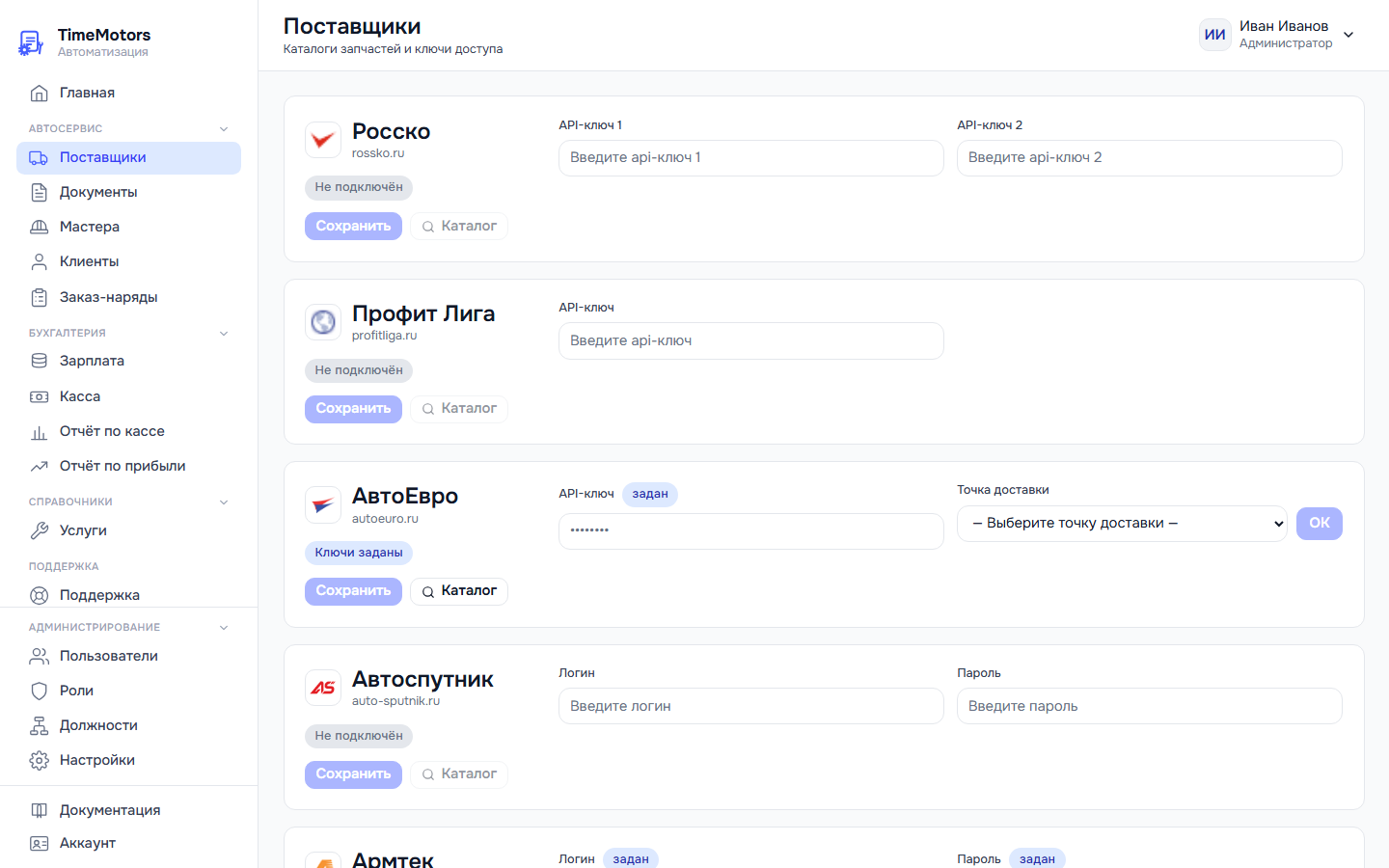
Cinco fornecedores suportados
Cada fornecedor é uma ficha com logotipo, site, rótulo de estado («Não conectado» ou «Chaves definidas») e campos.
| Fornecedor | O que informar | Particularidades |
|---|---|---|
| Rossko (rossko.ru) | Chave de API 1, Chave de API 2 | Ambas as chaves são necessárias; caso contrário, será «Não conectado». O sistema obtém por conta própria o primeiro ponto de entrega da sua conta Rossko |
| Profit Liga (profitliga.ru) | Chave de API | Uma chave |
| AutoEuro (autoeuro.ru) | Chave de API, depois Ponto de entrega | Após salvar a chave, aparece a lista «Ponto de entrega» — selecione o ponto e clique em OK. Sem um ponto, a pesquisa na AutoEuro gera um erro |
| AutoSputnik (auto-sputnik.ru) | Login, Senha | Login e senha da API do fornecedor |
| Armtek (armtek.ru) | Login, Senha | Não é necessário informar o código VKORG — o sistema obtém por conta própria a primeira organização de vendas da sua conta |
Como conectar um fornecedor
- Localize a ficha do fornecedor.
- Preencha os campos da tabela acima.
- Clique em Salvar (o botão fica ativo quando algum valor for informado no campo). Ao lado, aparecerá «OK».
- O rótulo da ficha será alterado para «Chaves definidas» e cada campo salvo receberá o rótulo «definido».
- Para a AutoEuro, selecione o Ponto de entrega e clique em OK.
Não há uma opção «Ativo»: durante a pesquisa a partir de uma ordem, o sistema consulta todos os fornecedores com uma chave salva.
Não é possível verificar a chave com um botão separado. Para confirmar que o fornecedor foi conectado corretamente, use o botão Catálogo na ficha dele: ele abre a pesquisa apenas nesse fornecedor, permitindo consultar preços e disponibilidade (não é possível adicionar peças à ordem a partir dessa tela). O botão fica ativo quando todas as chaves do fornecedor estão definidas.
Como alterar a chave
Informe o novo valor no campo e clique em Salvar. Um campo vazio durante o salvamento significa «não alterar» — a chave anterior será mantida.
Como desconectar
Não é possível desconectar um fornecedor manualmente nem apagar a chave: não será possível limpar o campo e salvar, pois um campo vazio não altera a chave salva. Se for necessário remover um fornecedor, escreva ao suporte.
Onde obter as chaves
A chave ou o login da API são fornecidos pelo próprio fornecedor — normalmente no painel pessoal, na seção sobre API; caso contrário, fale com seu gerente. Para a Rossko são necessárias duas chaves; para a Profit Liga e a AutoEuro, uma chave; para a AutoSputnik e a Armtek, login e senha.
O fornecedor fornece preços e disponibilidade usando suas chaves — os mesmos valores disponíveis em sua conta no site do fornecedor.
Quem pode salvar chaves
Qualquer usuário com acesso à seção «Fornecedores» pode salvar chaves, não apenas o administrador da conta. Os valores salvos não são mostrados a ninguém — apenas o rótulo «definido» fica visível.
Se um funcionário com acesso à seção saiu ou se a chave possa ter caído em mãos de terceiros, solicite uma nova ao fornecedor e salve-a.
Erros frequentes
- «Informei as chaves, mas a pesquisa exibe “Erro de autorização”». O fornecedor não aceitou a chave: verifique-a no painel do fornecedor, solicite uma nova se necessário e informe-a novamente.
- «Na Rossko, o rótulo é “Não conectado”». É necessário salvar as duas chaves — Chave de API 1 e Chave de API 2.
- «Na AutoEuro, a lista “Ponto de entrega” está vazia». Geralmente isso significa que a chave não foi aceita. Verifique a chave e salve-a novamente.
- «A pesquisa exibe “Nenhum ponto de entrega da AutoEuro selecionado”». Selecione o ponto na ficha da AutoEuro e clique em OK.
- «Quero adicionar meu próprio fornecedor». A lista de fornecedores está integrada ao sistema; não há outros (Emex, Autodoc etc.). Escreva ao suporte se precisar de outro fornecedor.