Folha de diagnóstico
Lista de verificação do estado dos componentes do veículo — para cada componente, um de três status: Normal / Atenção / Defeituoso + comentário. É impressa e entregue ao cliente junto com a ordem de serviço.
Módulo Folha de diagnóstico. Faz parte do conjunto padrão de módulos de novas contas; se a seção Diagnóstico não estiver disponível na aba Recepção, o módulo está desativado para a conta (a suporte pode ativá-lo; escreva no chat «Suporte») ou a função do funcionário não tem a permissão «Acesso ao submódulo» para «Folha de diagnóstico».
Onde encontrar
Ficha da ordem → aba Recepção, seção Diagnóstico (a última na aba).
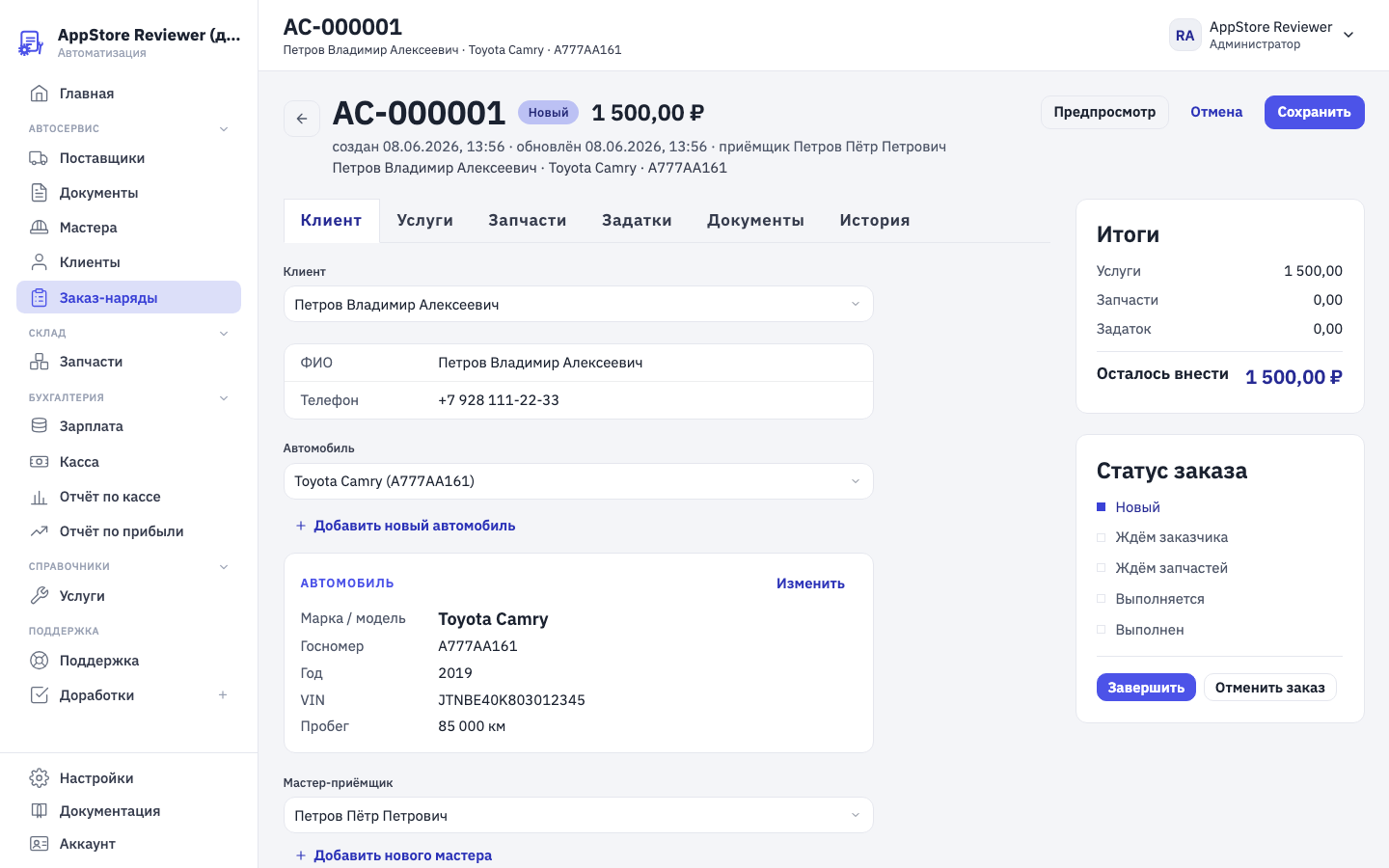
Como fazer
- Abra a ficha da ordem → aba Recepção → seção Diagnóstico. Em uma nova ordem, todos os componentes estão definidos como «Normal».
- Para cada componente, selecione o status necessário — Normal, Atenção ou Defeituoso (verde, amarelo, vermelho).
- Escreva um comentário no campo «Comentário (opcional)», se necessário («vazando o retentor», «folga na junta»).
- Clique em Salvar no cabeçalho da ordem (ou Ctrl+S) — toda a ficha é salva e você permanece na ordem.
Cadastro de referência dos componentes
A lista de componentes é comum à conta e é configurada pelo administrador da conta. Na seção Diagnóstico, o botão Configurar cadastro de referência dos componentes leva a essa página (ela não será aberta para o funcionário).
Caminho: Cadastros de referência → Componentes de diagnóstico.
Скриншот появится позже — Cadastro de referência dos componentes
Permite:
- Renomear um componente («Motor» → «Motor e compartimento do motor»).
- Excluir um componente desnecessário.
- Arrastar para alterar a ordem (a mesma ordem exibida na lista de verificação).
- Adicionar o seu usando o botão Adicionar componente — por exemplo, «Tuning» ou «Câmbio (automático)».
Após as alterações, clique em Salvar na parte inferior do cadastro de referência. Nomes vazios ou repetidos não são salvos.
A conta recebe automaticamente um conjunto de 25 componentes (motor, freios, suspensão, sistema elétrico, carroceria etc.). É possível mantê-los como estão ou ajustá-los à especialização da oficina. Os componentes adicionados posteriormente ao cadastro de referência também aparecerão nas ordens já criadas com o status «Normal».
Imprimir
Botão Baixar folha de diagnóstico (PDF) — na parte inferior da seção Diagnóstico. Também funciona em ordens fechadas. Contém: tabela «Nº / Componente / Estado / Comentário» com marcação colorida e assinaturas do mecânico responsável pelo diagnóstico e do cliente. A folha é gerada somente em PDF.
A folha é montada com os dados atuais: antes de gerar o arquivo, o sistema salva as marcações que ainda não foram salvas. Se um componente for renomeado ou excluído posteriormente no cadastro de referência, as ordens antigas manterão o nome anterior.
Nos aplicativos para Android e iPhone, o download de documentos não funciona — abra a ordem no navegador.
Erros comuns
- «No PDF, todos os componentes estão normais». As marcações não foram feitas ou não foram salvas. Marque os componentes, clique em Salvar e baixe a folha novamente; o arquivo já baixado não será atualizado automaticamente.
- «O botão de download está cinza». O cadastro de referência dos componentes está vazio — adicione pelo menos um componente em Cadastros de referência → Componentes de diagnóstico.