Mensagens para o cliente
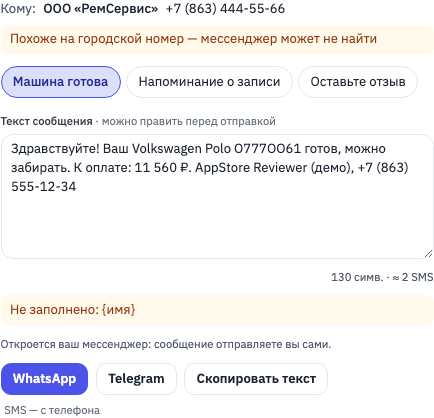
O veículo está pronto, há um agendamento amanhã, está na hora de pedir uma avaliação — tudo isso é enviado ao cliente pelo consultor técnico com um único botão Escrever para o cliente. O programa compila um texto pronto com o nome, o veículo e o valor e abre o WhatsApp, o Telegram ou o SMS no seu telefone ou computador. Você mesmo envia a mensagem, do número da oficina, e o cliente responde para você. Não há envios em massa; não são necessários gateway de SMS nem recarga da conta, e não é preciso pagar por mensagem. Se quiser que os SMS sejam enviados automaticamente pelo servidor, conecte um módulo separado Lembretes por SMS para clientes: nessa janela, aparecerá também o botão «SMS pelo gateway».
Módulo Mensagens para o cliente (Oficina). O administrador da conta o libera e ativa: Conta → Tarifa. Durante o período de teste, ele fica aberto, assim como os módulos da Tarifa; após o período de teste, funciona se estiver incluído na tarifa ou puder ser ativado mais tarde. Nas contas em que já está ativado, ele permanece disponível. O preço é de 199 ₽ por mês por funcionário. Consulte Módulos e preço.
Onde encontrar o botão
- Em uma ordem: o botão Escrever para o cliente fica no cabeçalho, ao lado de Salvar. No telefone, ele fica no menu ⋯.
- Nas solicitações de agendamento online: o botão Escrever para o cliente fica na linha da solicitação. Consulte Solicitações recebidas.
O botão fica cinza se o cliente não tiver informado o telefone: abra a ficha do cliente e preencha o número. O botão não aparece se o módulo estiver desativado ou se a sua função não tiver permissão para usá-lo.
Como enviar uma mensagem
- Abra a ordem ou a solicitação e clique em Escrever para o cliente.
- Verifique para quem a mensagem será enviada: o nome e o número aparecem no topo da janela. Se houver um telefone adicional, o seletor Número principal / Número adicionalselecionará o necessário.
- Selecione o modelo. Para uma ordem pronta, o programa permitirá Veículo pronto; para um agendamento — Lembrete do agendamento; para uma ordem fechada — Deixe sua avaliação.
- Se necessário, corrija o texto. A edição afeta somente esta mensagem; o modelo não é alterado. Abaixo do texto há um contador de caracteres e o número de SMS.
- Clique em WhatsApp, Telegram ou SMS. Seu aplicativo de mensagens será aberto; nele, clique em «Enviar».
O que cada botão faz:
| Botão | O que acontece |
|---|---|
| Abre uma conversa com o cliente com o texto já inserido. Basta clicar em «Enviar» | |
| Telegram | Abre uma conversa pelo número do cliente; o texto é copiado: insira-o na conversa (Ctrl+V ou toque longo) |
| SMS | Disponível apenas no telefone: abre o aplicativo de mensagens com o texto pronto. No computador, em vez do botão, aparece a dica «SMS — pelo telefone» |
| SMS pelo gateway | Disponível somente com o módulo Lembretes por SMS para clientes e um gateway verificado. O servidor envia o SMS por meio do seu contrato com o provedor, inclusive a partir do computador. Resultado: «SMS enviado» |
| Copiar texto | Copia a mensagem: insira-a onde quiser |
Um texto longo no WhatsApp pode não caber no link. Nesse caso, o programa o copia, e você deve inseri-lo manualmente na conversa.
Substituições no texto
No modelo, o programa substitui as palavras entre chaves pelos dados da ordem. Se não houver um valor (por exemplo, se a data do agendamento não tiver sido definida), o campo permanecerá vazio e aparecerá na janela a linha Não preenchido: …: preencha o espaço manualmente.
| Substituição | O que é inserido |
|---|---|
{имя} | Nome do cliente (para uma organização, o nome dela) |
{авто} | Marca e modelo do veículo |
{госномер} | Placa |
{сумма} | Valor a pagar na ordem |
{дата} | Data e hora do agendamento ou planejamento |
{номер} | Número da ordem |
{сервис} | Nome da sua oficina |
{телефон_сервиса} | Telefone da oficina consta nos dados cadastrais |
{ссылка_отзыва} | Link de avaliações das configurações |
{ссылка_статуса} | Link para a página «Status do reparo» do cliente: criado no envio ou obtido do link vigente (módulo «Status do reparo para o cliente», saiba mais) |
{ссылка_оценки} | Link para a avaliação da visita; é a mesma página, diretamente no bloco «Como foi a sua visita?» (módulo «Avaliação da visita», saiba mais) |
{ссылка_оплаты} | Link para o pagamento; é a mesma página, diretamente no botão Pagar (módulo «Pagamento por link», saiba mais) |
{работа} | Próxima execução da lista «Hora da revisão», por exemplo «Troca de óleo» (módulo «Hora da revisão»); fica vazio nos demais modelos |
Modelos e configurações
Configurações → Mensagens para clientes (visível apenas para o administrador da conta).
- Quatro modelos do sistema: Veículo pronto, Lembrete de agendamento, Deixe uma avaliação e Prazo do OSAGO e da inspeção (este último é oferecido pelo botão Escrever na lista OSAGO e inspeção). Se o módulo «Hora da revisão» estiver ativo, eles adicionam Hora da revisão e Faz tempo que não vem — são oferecidos pelo botão Escrever nas listas «Hora da revisão» e «Faz tempo que não vem»; na primeira há a substituição
{trabalho}. Com o módulo «Status do reparo para o cliente», é adicionado o modelo Veículo recebido com um link para o status do reparo (detalhes), e em Deixe uma avaliação, com o módulo «Avaliação da visita», há um link para a avaliação (detalhes). Com o módulo «Pagamento por link», é adicionado o modelo Pagamento por link com um link para o pagamento: ele é aberto por Escrever para o cliente no painel Link de pagamento, e{valor}nele é o valor do link (detalhes). O texto pode ser alterado, e o botão Restaurar original retorna o texto anterior. - Até mais três modelos próprios: + Seu próprio modelo, nome com até 60 caracteres e texto com até 700. Abaixo do texto há marcadores de substituição (ao clicar, inserem o conteúdo na posição do cursor) e Exemplo com dados de teste.
- Link para avaliações — o endereço da sua ficha no Yandex Maps ou no 2GIS, obrigatoriamente com
https://. Sem ele, não é possível enviar o modelo Deixe uma avaliação. Não prometa desconto ou presente por uma avaliação: os mapas removem essas avaliações. - Canal padrão — o botão selecionado na janela de envio. O SMS funciona apenas em celulares.
- Salvar (Ctrl+S). Ao lado, aparecerá «Salvo ✓».
O que aparece no histórico
Após clicar em WhatsApp, Telegram, SMS ou Copiar texto, uma linha «Escrevemos para o cliente» aparece no Histórico da ordem, com o nome do modelo e o canal, por exemplo, «Veículo pronto», WhatsApp. Na próxima vez, a janela mostrará «Último: …», para que os consultores técnicos não escrevam duas vezes para o cliente. O texto e o telefone não são incluídos no histórico.
Perguntas frequentes
- «O botão está cinza». O cliente não tem telefone. Informe-o na ficha do cliente.
- «O número não foi reconhecido». O número contém letras ou é curto demais ou longo demais. Corrija-o na ficha do cliente.
- «O WhatsApp ou o Telegram não abre». O aplicativo deve estar instalado no computador (ou o web messenger deve estar aberto, e o link será aberto no navegador). Se o navegador solicitar permissão para abrir o aplicativo, permita. Caminho alternativo: Copiar texto e colar no chat.
- «Não há botão de SMS». Ele está disponível apenas em celulares e tablets com o aplicativo de mensagens instalado. No computador, use os messengers.
- «Não há a seção „Mensagens para clientes“ nas configurações». Somente o administrador pode vê-la, e apenas quando o módulo está ativado: Conta → Tarifa.
- «Quero envios automáticos». Não há envios em massa. Você mesmo envia as mensagens desta janela. Para que os clientes recebam SMS na véspera do agendamento, quando o veículo estiver pronto e quando chegar a hora da revisão, ative os Lembretes por SMS para clientes. O módulo Lembretes lembra os funcionários sobre as ordens que precisam ser processadas: o botão «Escrever» em sua lista abre esta mesma janela.
Sobre os dados
O texto e o telefone do cliente são montados no seu navegador e enviados diretamente ao messenger. Eles não são transmitidos para os servidores do AutoServiceOnline, e não enviamos nada ao suporte do Telegram. Há apenas uma exceção: o botão «SMS por gateway» (módulo «Lembretes por SMS para clientes») envia o texto por meio do servidor ao seu provedor de SMS; no registro de SMS, o número aparece apenas parcialmente mascarado, e o número completo e o texto são apagados após 30 dias.