Início de uso: lista de verificação da configuração
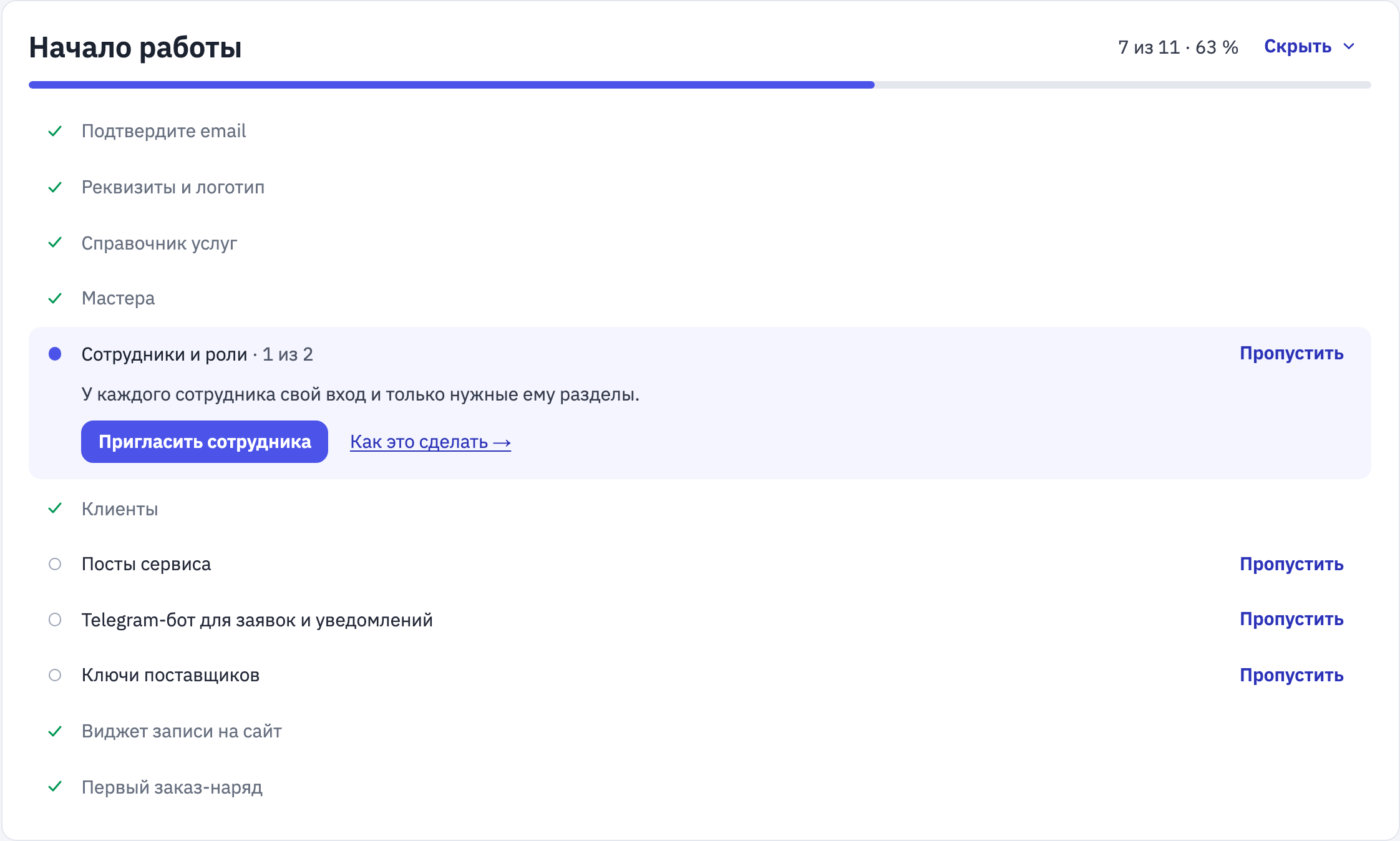
O cartão «Início de uso» na Página principal conduz de uma conta vazia até a primeira Ordem de serviço. Ele contém até dezenove etapas: cinco obrigatórias e até catorze recomendadas (as etapas sobre Estoque, Despesas e outras só aparecem quando os Módulos correspondentes estão Ativados). Ao lado de cada etapa, há uma breve explicação sobre sua finalidade e um botão que abre a tela correspondente.
Onde encontrar
Caminho: Página principal → Início de uso. O cartão fica no topo da Página principal enquanto a conta está sendo configurada. Se você o ocultou, é possível Restaurá-lo de duas maneiras — consulte Como ocultar e restaurar o cartão.
Como funciona
- As etapas são marcadas automaticamente com base nos dados da conta. Depois de preencher os Dados cadastrais, a etapa recebe uma marca de conclusão; não é necessário clicar em nada. Volte à Página principal e o progresso será atualizado.
- No topo do cartão, há uma barra e um contador no formato «N de M · P %». As etapas obrigatórias não podem ser ignoradas, enquanto as recomendadas são contabilizadas no progresso até serem ignoradas.
- A etapa atual fica expandida — é a primeira não concluída. Abaixo, há uma linha com a finalidade, um botão e o link Como fazer isso → para o artigo da ajuda. As demais etapas são expandidas ao clicar na linha.
- Se uma etapa for concluída em várias unidades, o contador fica visível na linha: «2 de 5» no Cadastro de referência de Serviços e na Tabela de preços, e «1 de 2» nos Funcionários.
- As etapas de Módulos Desativados não são exibidas e não entram no progresso. Ative o módulo em Conta → Tarifa — a etapa aparecerá (consulte Módulos ativos).
- Enquanto a configuração estiver em andamento, uma linha de boas-vindas substitui os contadores no topo da Página principal. Quando a configuração for concluída, os contadores serão restaurados. Após a configuração, a Página principal se torna a área de trabalho de Hoje: ela aparece abaixo do cartão assim que houver os primeiros dados na conta — consulte Área de trabalho na Página principal.
Etapas em ordem
A palavra «obrigatório» aparece à direita na linha da etapa. Nas demais, há o botão Ignorar à direita.
| № | Passo | Por que | Botão | Para onde leva |
|---|---|---|---|---|
| 1 | Confirme o e-mail (obrigatório) | Após a confirmação, um período de teste de 7 dias será aberto com apenas os módulos da Tarifa — nada será cobrado nem debitado | Confirmar e-mail | Conta |
| 2 | Dados cadastrais e logotipo (obrigatório) | Sem os dados cadastrais, a ordem de serviço, o termo e a conta não são impressos | Preencher dados cadastrais | Dados da empresa |
| 3 | Cadastro de referência de serviços (obrigatório) | Os serviços são adicionados à ordem com um clique a partir do cadastro de referência | Adicionar serviços | Cadastro de referência → Serviços |
| 4 | Tabela de preços de serviços | Preencha a tabela de preços de serviços — o preço será aplicado automaticamente às ordens | Preencher a tabela de preços, com o link «Carregar arquivo» ao lado | Cadastro de referência → Serviços, importação da tabela de preços |
| 5 | Mecânicos (obrigatório) | Os mecânicos são designados para os serviços — com base neles, os salários são calculados | Adicionar mecânico | Novo mecânico |
| 6 | Funcionários e funções | Cada funcionário tem sua própria entrada e somente as seções de que precisa | Convidar funcionário | Novo usuário |
| 7 | Clientes | A ficha do cliente com os veículos é aplicada à ordem automaticamente | Adicionar cliente | Novo cliente |
| 8 | Carregue os clientes de um arquivo | Transfira a base de dados do programa anterior: clientes e seus veículos do Excel ou CSV em poucos minutos, com verificação antes de salvar | Carregar clientes | Importação de clientes |
| 9 | Boxes de serviço | Os boxes são necessários para agendamentos por horário e para o carregamento do serviço | Adicionar box | Boxes |
| 10 | Indique os horários de funcionamento | O calendário dos boxes mostrará o horário de funcionamento, sombreará os demais períodos e marcará os agendamentos fora do horário | Indicar horários de funcionamento | Boxes |
| 11 | Instale o aplicativo móvel e ative as notificações | Novas solicitações, ordens e respostas do suporte chegarão por push no telefone | Configurar notificações | Configurações → Notificações |
| 12 | Chaves de fornecedores | Preços e disponibilidade de peças dos fornecedores — diretamente na ordem | Inserir chaves | Fornecedores |
| 13 | Configure a margem sobre as peças | O preço de venda é calculado automaticamente: percentual padrão, escala «quanto mais cara a peça, menor o percentual» e arredondamento | Configurar margem | Configurações → Ordens de serviço |
| 14 | Estoque: cadastre as peças | Assim, as peças nas ordens serão baixadas automaticamente | Abrir estoque | Estoque |
| 15 | Envie os saldos do estoque | Saldos iniciais e notas fiscais de fornecedores em Excel ou CSV: código, marca, nome, quantidade e compra, com verificação antes do registro | Enviar saldos | Importação de saldos | | 16 | Configure as mensagens para clientes | O botão «Escrever para o cliente» enviará «O veículo está pronto», um lembrete de agendamento e um pedido de avaliação no WhatsApp, Telegram ou SMS | Abrir configurações de mensagens | Configurações → Mensagens para clientes | | 17 | Widget de agendamento no site | Os clientes fazem os próprios agendamentos e as solicitações chegam ao sistema | Copiar código do widget | Agendamento online | | 18 | Registre as despesas fixas | Aluguel, serviços públicos, publicidade — para visualizar o lucro do serviço no mês | Adicionar despesa | Receitas e despesas | | 19 | Primeira ordem de serviço (obrigatório) | A ordem de serviço é a base do trabalho: serviços, peças, documentos e pagamento | Criar ordem de serviço | Nova ordem de serviço |
Quando uma etapa é considerada concluída
- Confirme o email. O endereço do administrador da conta foi confirmado por meio do link do e-mail. O botão desta etapa abre a tela Conta (Configurações → Conta e faturamento). Para mais informações sobre o cadastro — Cadastro. A etapa anterior «Tarifa e saldo» foi substituída por esta: o saldo, o preço da tarifa e o prazo «Pago até» ainda podem ser consultados em Tarifa e saldo. Quais módulos permanecerão após o período de teste deve ser selecionado antes do término do teste em Conta → Tarifa (bloco «Tarifa após o período de teste») — consulte Tarifa após o período de teste.
- Dados cadastrais e logotipo. O nome da organização ou o número de identificação fiscal foi preenchido. Os demais campos e o logotipo devem ser adicionados no mesmo local, em Configurações → Dados da empresa: eles são inseridos nos documentos impressos. Enquanto não houver o Nº de registro estadual (OGRN) (para、imprensa entrepreneur individual — OGRNIP) ou a data de registro, abaixo da etapa será visível o link «Preencha os dados cadastrais: Nº de registro estadual (OGRN) e data de registro» — conforme as regras de reparo, esses dados são obrigatórios na ordem de serviço e não afetam a porcentagem de conclusão. Artigo — Dados cadastrais da organização e logotipo.
- Cadastro de referência de serviços. Há cinco ou mais serviços no cadastro de referência. Enquanto houver menos, um contador será exibido na linha, por exemplo, «2 de 5». Artigo — Cadastro de referência de serviços.
- Tabela de preços de serviços. Para cinco ou mais serviços, foi definido um preço ou as horas-norma. Esta etapa é recomendada e pode ser ignorada. Enquanto houver menos serviços desse tipo, um contador será exibido na linha, por exemplo, «2 de 5». Abra Cadastros de referência → Serviços e insira os preços; no cálculo por horas-norma, o administrador também deve indicar a «Valor da hora-norma», e o chip «Sem preço» indicará o que ainda falta preencher. A etapa fica visível se o módulo «Ordens de serviço» estiver ativado. O link «Enviar arquivo», ao lado do botão, abre o assistente de importação da tabela de preços em Excel ou CSV (se houver acesso à «Importação e exportação»), consulte Importação e exportação da tabela de preços. Artigo — Cadastro de referência de serviços.
- Mecânicos. Foi cadastrado pelo menos um mecânico. O mecânico é atribuído à linha de serviço de uma ordem e recebe a quantia de acordo com a própria tarifa. Artigo — Ficha do mecânico.
- Funcionários e funções. Há dois usuários ativos na conta: você e mais um funcionário. Crie previamente as funções com as permissões para atribuí-las imediatamente durante a criação. Cada funcionário adicional acrescenta à tarifa apenas 10% do preço de um deles; a janela antes da adição mostrará o valor exato. Artigo — Usuários.
- Clientes. Foi cadastrado pelo menos um cliente. Artigo — Ficha do cliente.
- Importe os clientes de um arquivo. Há dez ou mais clientes na conta, ou pelo menos uma importação de clientes foi realizada. O módulo «Importação e exportação» principal (incluído na base da tarifa e que não pode ser desativado) está sempre visível para o administrador e para o funcionário quando ele possui a permissão «Importação e exportação». O botão abre o assistente de importação. Artigo — Importação e exportação de clientes.
- Boxes de serviço. Foi cadastrado pelo menos um box ativo: os agendamentos por tempo e a alocação são organizados com base neles. Artigo — Boxes.
- Defina os horários de funcionamento. Você pressionou «Salvar horários» pelo menos uma vez na ficha «Horários de funcionamento» na tela Boxes de serviço. A etapa fica visível se o módulo «Planejamento de boxes» estiver ativado (499 ₽ por funcionário por mês). Artigo — Boxes.
- Aplicativo móvel. Pelo menos um usuário da conta entrou no aplicativo para iPhone ou Android e permitiu as notificações. Os tipos de notificação e o botão «Verificar» ficam em Configurações → Notificações → Notificações push. Artigos — Instalação de aplicativos e O que está disponível pelo celular.
- Chaves de fornecedores. Foram informadas as chaves ou o login e a senha de pelo menos um fornecedor. A seção «Fornecedores» não está conectada por padrão, portanto a etapa aparecerá depois que o suporte fornecer o módulo e você o ativar (399 ₽ por funcionário por mês). Artigo — Chaves de fornecedores.
- Configure a margem sobre as peças. O administrador salvou pelo menos uma vez o bloco «Margem sobre as peças» em Configurações → Ordens de serviço (porcentagem padrão, escala de preço de compra, arredondamento). Sem a configuração, tudo funciona com os valores padrão (30%); a etapa apenas lembra sobre essa configuração. A etapa fica visível se o módulo «Ordens de serviço» estiver ativado. Artigo — Peças na ordem.
- Estoque: cadastre as peças. Há pelo menos um item em estoque. A etapa fica visível se o módulo «Baixa em ordens» estiver ativado — um complemento gratuito do módulo «Peças» (499 ₽ por funcionário por mês). Artigo — Estoque de peças.
- Importe os saldos do estoque. Há cinco ou mais itens em estoque, ou pelo menos uma importação de saldos foi realizada. A etapa fica visível se o módulo «Peças» (estoque) estiver ativado; para o funcionário, se ele tiver a permissão «Importação e exportação» e acesso ao estoque. O botão abre o assistente de importação de saldos. Artigo — Importação e exportação de saldos.
- Configure as mensagens para clientes. O «Link para avaliações» foi definido ou o modelo alterado foi salvo na aba Configurações → Mensagens para clientes. A etapa fica visível quando o módulo «Mensagens para o cliente» está ativado (199 ₽ por funcionário por mês; durante o período de teste, fica aberto; depois, se estiver incluído na tarifa após o período de teste ou for ativado em Conta → Tarifa). Artigo — Mensagens para clientes.
- Widget de agendamento no site. A etapa fica visível se o módulo «Agendamento online» estiver ativado (499 ₽ por funcionário por mês) e é marcada após a primeira solicitação de agendamento online. Copie o código do widget com seu identificador na tela Agendamento online e insira-o no site. Artigo — Widget de agendamento online.
- Registre as despesas recorrentes. A etapa fica visível se o módulo «Receitas e despesas» estiver ativado (399 ₽ por funcionário por mês) e é marcada quando houver pelo menos uma despesa fora do caixa ou uma operação de caixa com categoria. O botão «Adicionar despesa» abre Receitas e despesas → Operações com um formulário preenchido. Artigo — Receitas e despesas.
- Primeira ordem de serviço. A primeira ordem de serviço foi criada. Artigo — Criação da ordem.
Se o módulo «Hora da revisão» estiver ativo, aparece no cartão mais uma etapa recomendada — Indique os intervalos de serviços (botão Selecionar intervalos, leva à página «Hora da revisão» já com a janela de seleção). Ela é marcada quando pelo menos um serviço ou conjunto tem indicado «Repetir: a cada … km ou … meses». O administrador pode ignorá-la. Artigo — Hora da revisão e «Há muito tempo não vêm».
Se o módulo «Lembretes por SMS para clientes» estiver ativo, aparece a etapa recomendada Conecte os lembretes por SMS (botão «Conectar SMS», leva a Configurações → Lembretes por SMS). Ela é marcada quando o gateway foi verificado («Conectado») e pelo menos uma regra para clientes está ativada. Artigo — Lembretes por SMS para clientes.
Se o módulo «Fidelidade» estiver ativo, aparece a etapa recomendada Configure o programa de fidelidade (botão «Configurar bônus», leva a Clientes → Fidelidade, aba «Bônus: regras»). Verifique quantos bônus atribuir aos serviços e peças, quando eles expiram e que parte da ordem pode ser paga com eles. A etapa é marcada quando as regras são salvas pelo botão «Salvar», mesmo que os padrões tenham servido. Podem vê-la o administrador e o funcionário com a permissão «Configuração do programa, cupons, ajustes e relatório»; o administrador pode ignorá-la. Artigo — Fidelidade: bônus, vales-presente, pacotes, cupons. Se o módulo «Campanhas de marketing» estiver ativo, aparece a etapa recomendada Inicie a primeira campanha (botão «Abrir campanhas»). Ela é marcada quando pelo menos uma campanha foi iniciada. Primeiro marque o consentimento para publicidade nos cartões de clientes — sem ele a campanha não chegará a ninguém. Artigo — Campanhas de marketing.
Se o módulo «Documentos por e-mail» estiver ativo, aparece a etapa recomendada Indique o e-mail para respostas de clientes (botão «Indicar e-mail», leva ao campo «E-mail para respostas de clientes» em Configurações → Dados da empresa). Ela é marcada quando há um e-mail nos dados cadastrais; sem ele não é possível enviar cartas com documentos. O administrador pode ignorá-la. Artigo — Documentos para o cliente por e-mail.
Se o módulo «Posto de trabalho do mecânico» estiver ativo, aparece a etapa recomendada Vincule os mecânicos às contas de usuário (botão «Abrir mecânicos», leva à lista de mecânicos). Ela é visível apenas para o administrador e é marcada quando pelo menos um mecânico está vinculado a uma conta de usuário: sem o vínculo o mecânico não verá seus serviços em «Meus serviços». O vínculo é feito no cartão do mecânico, bloco «Conta de usuário»; o administrador pode ignorar a etapa. Artigo — Posto de trabalho do mecânico.
Se o módulo «Contabilidade e impostos» estiver ativo, aparece uma etapa obrigatória Regime tributário e dados cadastrais para a FNS — antes de «Primeira ordem de serviço» (botão «Indicar regime», leva a Contabilidade → Escrituração e impostos → «Configurações»). Ela é visível apenas para o administrador da conta. É marcada quando o regime tributário é definido a partir de uma data e no cartão «Dados cadastrais para a FNS» estão preenchidos o OKTMO e o código da FNS: deles dependem o UPD, as faturas e os impostos. Artigo — Regime, IVA e dados cadastrais para a FNS.
Com o mesmo módulo aparece a etapa recomendada Carregue o extrato bancário — também antes de «Primeira ordem de serviço» (botão «Carregar extrato», leva a Contabilidade → Escrituração e impostos → «Banco e caixa»). Podem vê-la o administrador e o funcionário com a permissão «Fazer a escrituração». Baixe no banco online o extrato do mês anterior no formato 1C («Exportação para 1C») — os pagamentos de ordens, fornecedores, impostos e a maquininha serão lançados automaticamente. A etapa é marcada após o primeiro extrato carregado; o administrador pode ignorá-la. Artigo — Banco e caixa: extrato e lançamento.
Se, em Escrituração e impostos → «Configurações», o campo «Começamos a escrituração em» — não for janeiro, aparece a etapa recomendada Lance as receitas e adiantamentos desde o início do ano (botão «Lançar dados», leva a Contabilidade → Escrituração e impostos → «Configurações», cartão «Dados iniciais»). Ela é visível apenas para o administrador da conta. Lance as receitas, despesas e adiantamentos do regime simplificado (USN) de 1º de janeiro até o início da escrituração — sem eles o imposto do semestre, dos 9 meses e do ano será calculado incorretamente. A etapa é marcada após o salvamento dos dados iniciais; o administrador pode ignorá-la. Artigo — Imposto e adiantamentos do USN.
Com o módulo «Contabilidade e impostos» há também a etapa recomendada Revise e feche o primeiro mês (botão «Abrir «Mês»», leva a Contabilidade → Escrituração e impostos → «Mês»). Podem vê-la o administrador e o funcionário com a permissão «Relatórios e fechamento». «Mês para o contador» encontrará linhas do extrato não reconhecidas, ordens sem UPD e o caixa em negativo; corrija-os pelos links «Corrigir» e clique em «Fechar mês» — o KUDiR e o imposto do mês fechado não mudarão mais. A etapa é marcada quando o primeiro mês é fechado; o administrador pode ignorá-la. Artigo — Mês para o contador e fechamento.
Se nos dados cadastrais você é taxpayer do IVA, mas a alíquota não foi indicada (assim ficou com quem, até 18.10.2026, marcou «Taxpayer do IVA»), na etapa Dados cadastrais e logotipo fica visível o link «Indique a alíquota do IVA — ela será incluída na fatura, no ato e na ordem de serviço». Isso não afeta o percentual de conclusão. Artigo — Dados cadastrais da organização e logotipo, seção «IVA».
Ignorar a etapa e restaurá-la
O administrador da conta pode ignorar as etapas recomendadas (4 e de 6 a 18) pelo botão Ignorar. A etapa ignorada vai para uma linha recolhida no final do cartão e deixa de ser considerada no progresso.
- No final do cartão, encontre a linha Ignorada: N · Mostrar e clique em Mostrar.
- Ao lado da etapa desejada, clique em Restaurar. A etapa volta para a lista.
As etapas obrigatórias não podem ser ignoradas.
Como ocultar e restaurar o cartão
No canto superior direito do cartão, o botão Ocultar ▾ abre um menu com duas opções.
- Ocultar até amanhã. O cartão desaparece até o dia seguinte, apenas neste dispositivo. No cabeçalho permanece o anel Prontidão P %: passe o cursor sobre ele para ver quantas etapas restam, clique e você retornará à Página inicial com o cartão.
- Não mostrar novamente. O cartão e o anel no cabeçalho desaparecem para o seu usuário. Para restaurá-los, acesse o menu do usuário no cabeçalho: item Início.
O que os funcionários veem
O funcionário vê apenas as etapas disponíveis para ele de acordo com as Permissões: «Clientes», «Envie os clientes de um arquivo» e «Envie os saldos do estoque» (permissão para «Importação e exportação» e acesso à Seção), «Insira as despesas recorrentes» (permissão para «Receitas e despesas») e «Primeira Ordem de serviço». As demais etapas — configuração da Conta — estão disponíveis apenas para o Administrador. Se não houver etapas adequadas, o funcionário também não terá um cartão. Apenas o Administrador da conta pode pular e restaurar etapas.
Quando tudo estiver pronto
Quando todas as etapas forem concluídas, o cartão exibirá a linha «O Serviço está configurado — você já pode começar a trabalhar.» e o botão Ocultar. Depois disso, o cartão não aparecerá mais e o anel no cabeçalho desaparecerá.
Sobre os Módulos
Todos os Módulos são concedidos e ativados para uma nova Conta, exceto «Fornecedores» (a conexão deste é feita pelo Suporte). Você mesmo pode desativar os módulos desnecessários: Conta → Tarifa — a Seção desativada desaparece do menu de todos os funcionários, e as etapas desses módulos desaparecem do cartão. Os dados e as Permissões das Funções são preservados; ative o módulo novamente e tudo será restaurado. Não é possível desativar os Módulos principais «Ordens de serviço» e «Clientes».
O que pode ser configurado depois
- Seus Modelos de documentos (Modelos de documentos) — Configurações → Modelos de documentos, aba do documento necessário: baixe o exemplo, ajuste o texto e a formatação no Word e envie-o como seu próprio modelo. Os padrões são funcionais.
- Cadastros de referência para recepção e planejamento — Seção Cadastros de referência no menu: sistemas de diagnóstico, conjuntos de serviços.
- Tema e idioma (Tema e idioma da interface) — cor da interface, tamanho do texto e idioma da interface.
- YooKassa (Recebimento de pagamentos online por meio da YooKassa) — recarga do saldo da própria Conta. O módulo Pagamento por link recebe dos clientes da Oficina os pagamentos para sua loja na YooKassa («Configurações → Pagamento online»).
Perguntas frequentes
- «O cartão não está na Página inicial». Ele foi ocultado ou a configuração foi concluída. Clique no anel Prontidão P % no cabeçalho, se ele estiver disponível, ou selecione Início no menu do usuário. Se o funcionário não tiver etapas adequadas, ele também não terá um cartão.
- «A etapa não foi marcada». A marcação é definida com base nos dados, e não no clique. Revisar a condição da etapa na Seção acima e atualizar a Página inicial.
- «Não há uma etapa sobre fornecedores nem outra Seção». O Módulo dessa Seção está desativado, portanto também não há uma etapa. Ative o módulo em Conta → Tarifa; a conexão dos fornecedores é feita pelo Suporte.