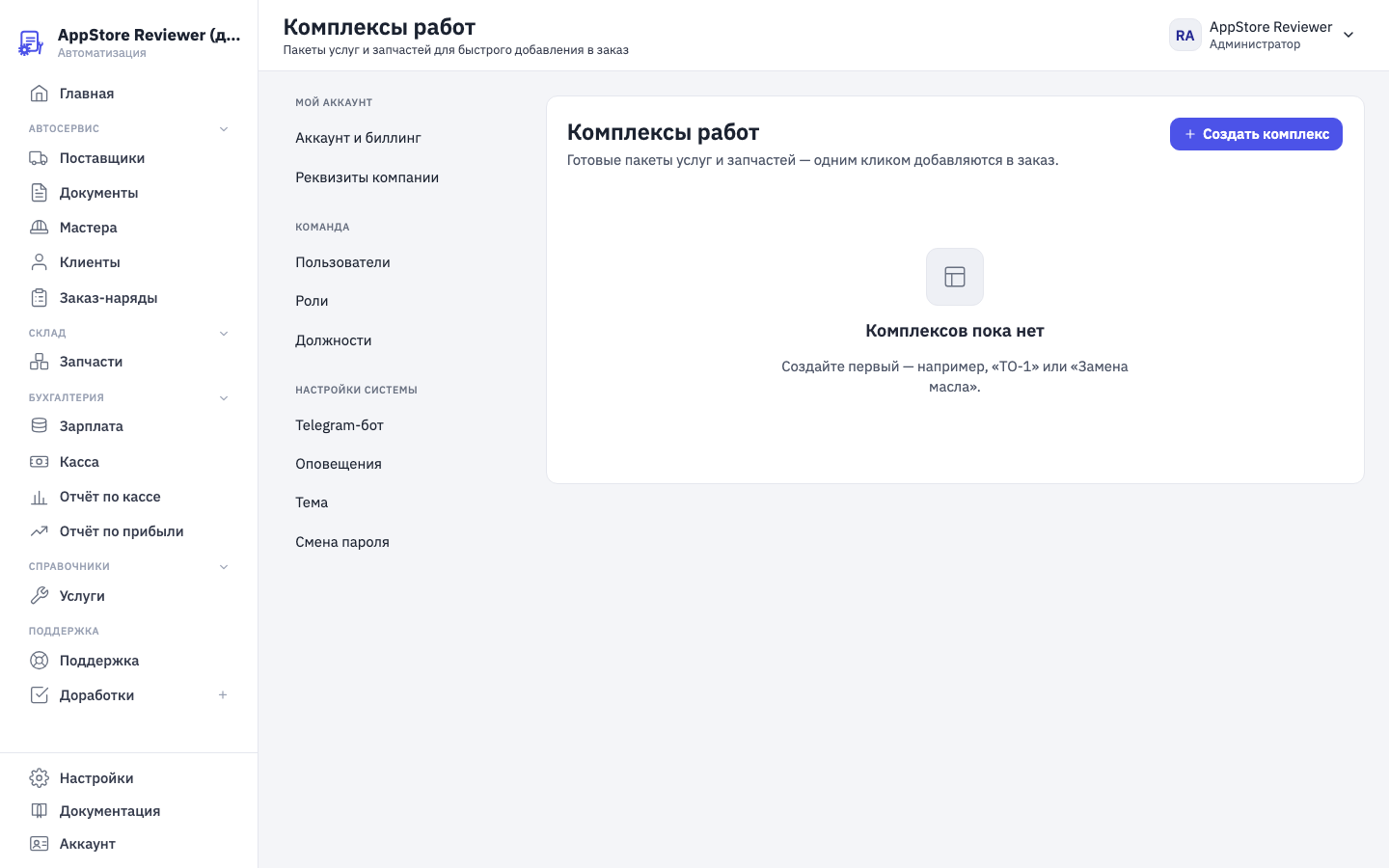
Conjuntos de serviços
«Revisão de 15.000 km: troca de óleo + filtro de óleo + filtro de ar + velas» — configure uma vez e adicione com um único botão a qualquer ordem. Todos os itens serão incluídos de uma só vez nos serviços e peças da ordem.
Módulo Conjuntos de serviços. Faz parte do conjunto padrão de módulos de novas contas; se o botão não estiver disponível, o módulo está desativado para a conta (o suporte pode ativá-lo; escreva no chat «Suporte») ou a função do funcionário não tem a permissão «Acesso ao submódulo» de «Conjuntos de serviços». O administrador da conta gerencia o cadastro de conjuntos; o funcionário com a permissão pode aplicar conjuntos em ordens, mas não pode alterar o cadastro.
Onde encontrar
Cadastro de conjuntos: Caminho: Cadastros de referência → Conjuntos de serviços.
Aplicação em uma ordem: aba Serviços e peças → Adicionar ▾ na tabela Serviços → Conjunto de serviços.
Estrutura do conjunto
| Campo | O que contém |
|---|---|
| Nome | «Revisão de 15.000 km», «Troca das plaquetas dianteiras», «Polimento da lataria» |
| Descrição (opcional) | O que está incluído e a qual veículo se aplica |
| Ativo | Um conjunto desativado não é oferecido nas ordens |
| Composição do conjunto | Serviços do cadastro de referência + peças (nome, código) |
Para cada item, são definidos a Quantidade e o Preço padrão. Se um serviço não tiver preço próprio, ele usa o preço da tabela de preços de serviços: preço fixo ou horas-padrão pela taxa. Se também não houver preço na tabela, a linha será incluída na ordem com preço zero, que será preenchido posteriormente na própria ordem. As peças não têm tabela de preços; para elas, o preço padrão é definido no conjunto.
Como criar um conjunto
- Cadastros de referência → Conjuntos de serviços → Criar conjunto.
- Insira o nome e, se desejar, a descrição.
- Adicionar serviço — selecione um serviço no cadastro de referência, defina a quantidade e o preço padrão.
- Adicionar peça — insira o nome da peça, o código (opcional), a quantidade e o preço padrão.
- Monte a composição e clique em Salvar.
Como aplicar a uma ordem
- Abra a ficha da ordem → aba Serviços e peças.
- Clique em Adicionar ▾ na tabela Serviços → Conjunto de serviços → na janela Seleção do conjunto, selecione o necessário na lista de conjuntos ativos.
- Todos os itens do conjunto são registrados imediatamente na ordem:
- serviços — na tabela Serviços, sem mecânico; com a tarifa Preço × quantidade, se o conjunto tiver preço próprio ou o preço for fixo na tabela, e Valor × n/h, se o serviço estiver definido em horas-padrão na tabela (horas = norma do serviço × quantidade no conjunto);
- peças — na tabela Peças, com o preço do conjunto, compra 0 e margem —.
- Não é preciso clicar em Salvar antes de adicionar o conjunto: suas alterações não salvas em serviços e peças serão mantidas, e as novas linhas serão adicionadas ao final da lista. Para salvar as demais alterações da ordem, clique em Salvar, como de costume.
- Depois, você pode excluir as linhas, alterar a quantidade e o preço e atribuir mecânicos — o conjunto apenas cria um rascunho. O código e o nome das peças do conjunto não podem ser alterados na ordem. No histórico da ordem, permanece um registro da origem das linhas.
Quantidade. No conjunto, a quantidade pode ser fracionária. Para peças, ela é transferida para a ordem sem alterações (0,5 l de óleo continuam sendo 0,5 l); para serviços, a quantidade na linha da ordem deve ser inteira: ao adicionar, ela é arredondada pelas regras usuais, com o mínimo de 1 (0,5 → 1, 1,5 → 2, 2,5 → 3). O mecânico e o percentual do mecânico não são definidos no conjunto — são atribuídos posteriormente na ordem. As horas-padrão também não são informadas no conjunto: vêm da tabela de preços do serviço.
Compra de peças. Para as peças do conjunto, o preço de compra é 0. Enquanto esse valor não for preenchido na coluna Compra da tabela Peças, no relatório de lucro, todo o preço da peça será considerado lucro.
Aplicar o mesmo conjunto novamente adicionará os itens outra vez — isso é útil para «Revisão de 1 + Revisão de 2». Um conjunto não pode ser aplicado a uma ordem fechada: primeiro, use Reabrir ordem.
O que é possível fazer
- Desativar um conjunto (desmarque Ativo) — ele deixará de aparecer na seleção nas ordens e será marcado como «desativado» na lista do cadastro; as linhas em ordens antigas não serão alteradas.
- Editar um conjunto também não altera as ordens às quais ele já foi adicionado.
- Se o módulo «Hora da revisão» estiver ativo, será possível especificar no conjunto o intervalo «Repetir: a cada … km ou … meses»: após a conclusão de uma ordem com esse conjunto, o programa emitirá um lembrete quando o prazo chegar (detalhes).
- Um preço próprio para uma promoção — por exemplo, «Revisão de 15.000 km por 2990 em vez de 3490» — é cadastrado como um conjunto separado, com seus próprios preços.