Pesquisar no cabeçalho
Uma única barra de pesquisa em qualquer tela da conta: placa, telefone, número da ordem, VIN, sobrenome, organização ou código — e você vê imediatamente clientes, veículos, ordens, solicitações e peças. Quando o cliente liga, não precisa adivinhar em qual seção pesquisar: digite, pressione Enter e você estará no registro correto. Não é necessário ativar nem configurar a pesquisa separadamente.
Onde encontrar
- Computador. Campo de pesquisa no cabeçalho, à direita do título da tela; há uma dica
Ctrl K(no Mac —⌘K). Ele fica visível em telas com largura a partir de 1280 px. Se a janela for menor, no lugar do campo aparece uma lupa com a mesma ação. - Telefone. A lupa no cabeçalho, ao lado das suas iniciais, abre a pesquisa em tela cheia.
- Pelo teclado.
Ctrl K(no Mac —⌘K) abre a pesquisa em qualquer tela, mesmo quando o cursor está em um campo de entrada; pressionar novamente a fecha. A tecla/abre a pesquisa se o cursor não estiver em um campo de entrada.

O nome do campo indica o que pode ser pesquisado na tela atual: no estoque — «Código ou nome da peça...», nas ordens de serviço — «Placa, telefone, nº da ordem...», nos clientes — «Placa, telefone, nome completo...». Fora das seções (por exemplo, na página inicial ou no caixa) — «Pesquisar em todo o sistema...».
Nas seções em que a própria lista realiza a pesquisa (ordens de serviço, clientes, estoque, mecânicos, solicitações), permanece apenas a lupa no cabeçalho: dois campos de pesquisa lado a lado levantariam a questão «onde digitar?». Para pesquisar em todo o sistema — Ctrl K (no Mac — ⌘K) a partir de qualquer lugar.
Se você não tiver permissão para nenhuma das seções pesquisáveis (veja abaixo), a barra não aparecerá no cabeçalho. Enquanto outra janela ou painel estiver aberto (por exemplo, o formulário do cliente), as combinações de teclas não funcionarão — feche-o.
O que pode ser pesquisado
Você pode digitar uma única linha como quiser — o sistema entenderá automaticamente o que você quis dizer.
| O que digitar | Como | Exemplo |
|---|---|---|
| Placa | Em qualquer grafia e layout de teclado; as letras da região podem ser omitidas | а123вс161, A 123 BC, f123dc |
| Telefone | Em qualquer formato; é possível informar apenas os últimos dígitos (a partir de 4) | 8 961 333 44 55, +7 (961) 333-44-55, 4455 |
| Número da ordem | Sem prefixo: os números, AC-74 ou №74 encontram exatamente a ordem AC-000074 | 74 |
| VIN | Os últimos caracteres (a partir de 4) ou todos; caracteres cirílicos equivalentes são substituídos por caracteres latinos | Últimos 6 caracteres do PTS |
| Cliente | Sobrenome, nome e patronímico em qualquer ordem; parte da palavra; organização; número de identificação fiscal | кузн ив, Иван Кузнецов, автопарк |
| Peça | Código sem espaços ou hifens, ou nome | oc-90 encontrará OC90 |
Se você digitar um texto russo em um layout de teclado inglês (bdfyjd em vez de «Ivanov»), o sobrenome ainda será encontrado. A pesquisa começa com 2 caracteres e, se a linha contiver apenas números, com um (dessa forma, a ordem nº 4 é encontrada). O comprimento da linha é de até 64 caracteres.
Não são pesquisados: serviços e peças dentro de ordens (para isso, existe a pesquisa na lista «Ordens de serviço»), tarefas, observações e histórico. A pesquisa não corrige erros de digitação. Uma ordem excluída só é exibida quando o número corresponde exatamente.
Como usar
- Abra a pesquisa e comece a digitar — os resultados aparecem automaticamente, sem
Enter, um quarto de segundo após a pausa. Enquanto a linha estiver vazia, a pesquisa sugere o que pode ser pesquisado e oferece Nova ordem e Novo cliente. - A pesquisa ocorre em todo o sistema — a partir de qualquer página, você encontra tanto uma ordem pelo número quanto um cliente pelo telefone. Se precisar limitar os resultados à seção atual (por exemplo, no «Estoque» — apenas peças), pressione Pesquisar na seção «...» abaixo da linha; o botão Pesquisar em todo o sistema retorna à pesquisa geral.
- Os resultados são agrupados: Clientes, Veículos, Ordens, Solicitações, Peças. Se algo for encontrado exatamente — pelo número da ordem, placa completa, telefone, VIN de 17 caracteres ou código —, o grupo correspondente sobe para o topo e a linha desejada já fica selecionada.
- Selecione a linha:
↑↓— navegar pelas linhas de todos os grupos,Tab— ir para o grupo seguinte,Enterou clique — abrir.Ctrl+Enter(no Mac —⌘+Enter) abre em uma nova aba. - Cada grupo exibe até cinco linhas. Se houver mais correspondências, surge no final o link Todos os resultados na seção «...» →: ele abre a lista da seção com a pesquisa já preenchida. Para veículos, essa é a lista de clientes (que pesquisa tanto por placa quanto por VIN).
Esclimpa a linha; o segundoEscfecha a pesquisa. Também é possível fechá-la clicando fora da janela. Na próxima abertura, a última consulta permanecerá na linha e estará selecionada: comece a digitar e ela será substituída. A consulta é lembrada apenas até a atualização da página e não é armazenada em lugar algum.
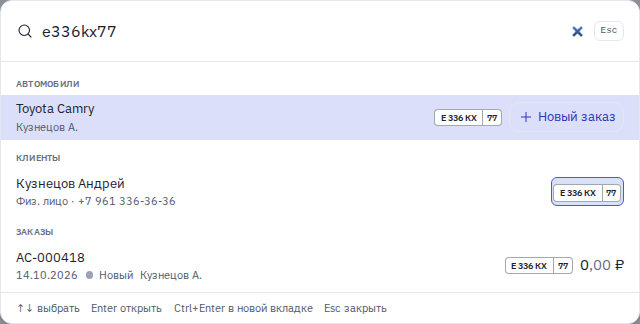
O que aparece nas linhas
| Grupo | O que é exibido | Para onde leva |
|---|---|---|
| Clientes | Nome ou razão social, tipo (pessoa física, pessoa jurídica, empresário individual), telefone, até duas placas; o veículo correspondente é destacado | Ficha do cliente |
| Veículos | Marca e modelo, placa, proprietário; ao pesquisar por VIN — seus últimos caracteres | Ficha do cliente: com o veículo desejado expandido |
| Ordens | Número, data, status, cliente, placa, valor | Ficha da ordem |
| Solicitações | Nome, telefone, serviço, data desejada, status | Lista de solicitações de agendamento online filtrada por telefone |
| Peças | Código, marca, nome, saldo com unidade de medida | Estoque filtrado por código |
No veículo, à direita, há o botão Nova ordem (no teclado — Shift+Enter): ele abre imediatamente uma nova ordem de serviço para esse veículo. O botão fica disponível se você tiver acesso às ordens de serviço.
Quando nada for encontrado, a pesquisa exibe «Nada foi encontrado para “...”» e oferece Novo cliente. Se a pesquisa não for concluída, aparecerá «Não foi possível realizar a pesquisa» e o botão Repetir.
Pesquisa no telefone e «Scan»
No telefone, a pesquisa abre em tela cheia: no topo ficam a linha de entrada e o botão Cancelar, e abaixo, os grupos com linhas de tamanho grande. A pesquisa pode ser fechada pelo botão Cancelar ou pelo comando do sistema «Voltar» — você retornará à tela em que estava.
Ao lado da linha há o botão Scan: direcione a câmera para a placa e o número reconhecido será inserido automaticamente na linha, iniciando a pesquisa. O botão fica disponível se o módulo «Scan VIN/placa» estiver ativo na conta e você tiver acesso a ele — mais detalhes em Preenchimento automático e leitura do VIN.
Quem pode ver cada grupo
Cada grupo aparece somente se o módulo estiver ativo na conta e você tiver permissão para essa seção. O administrador da conta vê todos os grupos dos módulos ativos.
| Grupo | Módulo | Permissão |
|---|---|---|
| Clientes, Veículos | Clientes | «Acesso ao submódulo» |
| Ordens | Ordens de serviço | «Acesso às ordens e ao histórico de ordens do cliente» |
| Solicitações | Agendamento online (widget) | «Acesso ao submódulo» |
| Peças | Peças | «Acesso ao submódulo» |
Por isso, um responsável pelo estoque com permissão somente para o estoque pesquisa apenas peças, enquanto um consultor técnico sem acesso ao estoque não vê códigos de peças. O servidor nem sequer pesquisa grupos inacessíveis, e dados de terceiros não aparecem nos resultados. As permissões são concedidas pelo administrador — veja Funções e permissões. O texto da consulta não é registrado em lugar algum.
Perguntas frequentes
- Não há uma barra de pesquisa no cabeçalho. A janela pode ser menor que 1280 px — nesse caso, há uma lupa no lugar do campo; ou você pode estar em uma seção em que a própria lista realiza a pesquisa (ordens de serviço, clientes, estoque, mecânicos, solicitações) — lá também há uma lupa no cabeçalho, e a pesquisa em todo o sistema é aberta por
Ctrl K; ou você pode não ter acesso a clientes, ordens, solicitações nem peças. Procure o administrador. - A seção não encontrou o que eu procurava. A pesquisa ocorre em todo o sistema. Se precisar apenas do que pertence à seção atual, pressione Pesquisar na seção «...» abaixo da linha.
- O grupo necessário não aparece (por exemplo, «Ordens» ou «Peças»). Você não tem permissão para a seção ou o módulo está desativado — veja a tabela acima. O grupo em que não há correspondências também não é exibido.
- O
Ctrl Kabre a pesquisa do navegador. Pressione a combinação quando a aba com o aplicativo estiver ativa: dentro do aplicativo, ela é capturada. Se outra janela ou painel estiver aberto, feche-os. - A tecla
/não faz nada. Ela funciona somente quando o cursor não está em um campo de entrada e não há janelas abertas. OCtrl Kfunciona a partir de qualquer lugar. - A ordem com o número
74não foi encontrada. A pesquisa por números encontra exatamente a ordem com esse número (AC-000074), e não «tudo o que contém 74». Verifique a numeração — Número da ordem e dos documentos. Uma ordem excluída só é exibida quando o número corresponde exatamente. - Um serviço ou peça de uma ordem não é encontrado. A pesquisa no cabeçalho não faz esse tipo de busca. Abra Ordens de serviço e digite o nome no campo de pesquisa da lista.
- A pesquisa pelo telefone não encontra resultados. Informe pelo menos os quatro últimos dígitos. O telefone é pesquisado no cliente e nas solicitações de agendamento online.
- O veículo foi encontrado, mas eu preciso do cliente. Pressione
Enter— a ficha do proprietário será aberta com o veículo expandido. - A pesquisa abriu a lista de clientes, não a de ordens. O link «Todos os resultados» em veículos leva à seção «Clientes» — lá, a pesquisa funciona por placa e VIN.
- Como desativar a pesquisa. Não existe um interruptor separado: a pesquisa acompanha as suas seções e não sobrecarrega o sistema enquanto você não a abre.