Conta para pagamento
Documento para pagamento de serviços por transferência bancária — normalmente para uma pessoa jurídica ou um francês individual. Contém um modelo de ordem de pagamento com os dados bancários da oficina, uma lista de serviços e peças e o valor total.
Onde encontrar
Modelo: Configurações → Modelos de documentos → aba “Conta para pagamento”. Imprimir: no cabeçalho da ordem Imprimir ▾ → Conta para pagamento; ou Ordem de serviço → aba “Documentos” → linha “Conta para pagamento” → PDF / Word / Imprimir.
O que consta no documento
- Logotipo e cabeçalho: data e hora, “Conta nº…”, nome da oficina, CNPJ, Nº de registro estadual (OGRN) do french individual com data de registro (se preenchidos), endereço legal e telefone. A Inscrição Estadual não consta no cabeçalho — ela fica na tabela do banco.
- “Modelo de preenchimento da ordem de pagamento” — tabela: “CNPJ / Inscrição Estadual”, “Conta nº” (conta corrente), “Beneficiário”, “Código do banco”, “Conta correspondente”, “Banco do beneficiário”. A tabela é sempre impressa; os dados não preenchidos permanecem em células vazias.
- “Conta nº… de …” — título.
- “Pagador” — cliente. Para pessoa jurídica e french individual, abaixo são exibidos os dados cadastrais do cartão: CNPJ, Inscrição Estadual, OGRN ou OGRNPI, endereço e banco — apenas as linhas preenchidas. Para pessoa física — apenas o nome completo.
- “Beneficiário da mercadoria” — o mesmo cliente.
- Condições de pagamento — texto das configurações do modelo.
- Serviços — nome, preço, quantidade (para horas-norma, com “h”), unidade de medida, valor, “Total do serviço”.
- Peças — código, nome, preço, quantidade, unidade de medida, custo, “Total das peças”. Se a ordem não tiver serviços ou peças, a tabela correspondente não é impressa.
- “Total de N itens, no valor de …” — total por algarismos e por extenso. Abaixo há “Sem IVA”, se você não for contribuinte de IVA na data da conta, ou “Inclui IVA de 22 %: …”, se o pagador tiver uma alíquota — nesse caso, as tabelas de serviços e peças também terão a coluna “incl. IVA”. A alíquota vem do cartão “IVA” em Dados cadastrais na data da conta. Peças do cliente não são incluídas na conta.
- QR para pagamento — à direita da assinatura, com a indicação “A pagar: …” abaixo do código. É impresso se estiver ativado nos dados cadastrais (consulte a seção “QR para pagamento” abaixo).
- Assatura do responsável e “M. P.”. A assinatura é chamada de “French individual” se, nos dados da empresa, no campo OGRN / OGRNPI, houver um OGRNPI de 15 dígitos; caso contrário, será “Responsável”.
O que não consta na conta:
- Uma fatura separada. O IVA da conta é destacado dos valores da ordem (os preços já incluem o IVA e o total não muda). O UPD e as faturas são emitidos pelo módulo “Contabilidade e impostos”.
- Uma lista de pagamentos — ela é impressa na ordem de serviço (“Pagamentos da ordem”). Na conta há apenas o total: se a ordem já tiver pagamentos, as linhas “Pago anteriormente” e “A pagar” aparecerão abaixo do valor.
- Veículo.
QR para pagamento
Se, em Configurações → Dados da empresa, a caixa “Imprimir QR para pagamento na conta e na ordem de serviço” estiver marcada, um QR code de aproximadamente 3,5 × 3,5 cm será impresso à direita da assinatura. Abaixo dele está o valor: “A pagar: …”. Este é o valor após descontos e pagamentos já realizados — exatamente o que aparece na linha “A pagar”, portanto um cliente que fez o pré-pagamento não pagará a mais.
O que o cliente vê. Ele aponta a câmera do aplicativo do banco dele (seção de pagamento por QR). O pagamento abre já preenchido: beneficiário, conta, código do banco, banco, valor e finalidade “Pagamento conforme Conta nº… de …” (mais o seu “Complemento da finalidade do pagamento”, se definido). O cliente só precisa confirmar o pagamento. O QR funciona tanto em PDF quanto em Word. Não contém dados pessoais do cliente.
Como ativar e verificar — Dados da organização e logotipo: cartão “QR para pagamento”, botão “Mostrar QR” — um código de teste de 1 ₽, que pode ser digitalizado pelo seu banco para confirmar se o nome e a conta estão corretos.
Importante.
- Não é possível digitalizar o QR na própria tela. Se você abrir o PDF no celular do cliente, a câmera do mesmo celular não conseguiu lê-lo. Envie o PDF ao cliente e peça para abri-lo no computador ou imprimi-lo — o cliente também pode simplesmente pagar com os dados da tabela do banco na conta.
- Não há marcação automática de pagamento. O pagamento por QR é uma transferência bancária comum. Quando o dinheiro chegar, registre o pagamento na ordem manualmente (aba Pagamento) — assim, o valor de “A pagar” diminuirá na próxima conta.
- O QR não é impresso em atas e contratos.
Por que o QR não aparece na conta:
- a caixa “Imprimir QR para pagamento…” está desmarcada nos dados cadastrais — marque-a e clique em Salvar;
- os dados cadastrais estão incompletos — no cartão “QR para pagamento”, aparecerá uma lista “Preencha: …” (nome, CNPJ, banco, código do banco, conta corrente e conta correspondente);
- a ordem foi totalmente paga — “A pagar” é igual a zero, não há nada a pagar;
- a conta foi baixada antes de a caixa ser marcada — gere-a novamente.
O que pode ser configurado
- Condições de pagamento — no seu modelo Word (aba “Conta para pagamento” da tela Modelos de documentos: Baixar exemplo — seu texto já estará nele). Enquanto o seu modelo não for selecionado, é impresso o texto salvo anteriormente ou o padrão:
Não é necessário acrescentar “Sem IVA” nem “Inclui IVA” — a linha é impressa automaticamente com base no cartão “IVA” nos dados cadastrais.Condições de liquidação: 1. A conta é válida por dois dias bancários 2. Na finalidade do pagamento, indique o número da conta - Número e data do documento — na ordem, aba “Documentos”, linha “Conta para pagamento”: o campo do número e a data ficam lado a lado. Não existe um contador separado de contas: por padrão, o número coincide com o número da ordem; insira manualmente sua própria numeração (por exemplo,
С-00042). Para mais detalhes, consulte Número da ordem e dos documentos.
O que é importante preencher
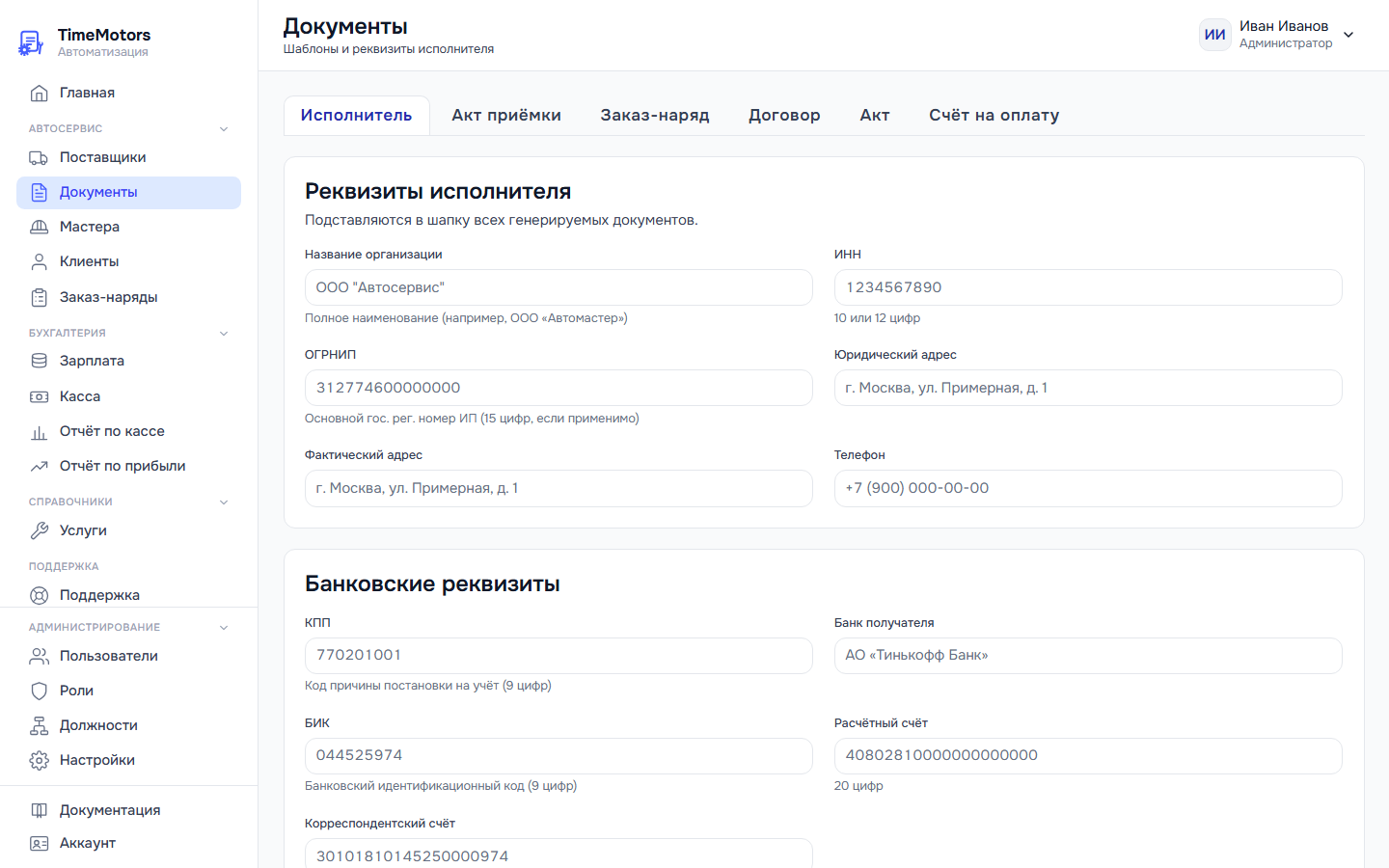
- Dados bancários em Configurações → Dados da empresa: Banco do beneficiário, Código do banco, Conta corrente, Conta correspondente, Inscrição Estadual. A conta será gerada mesmo sem eles, mas o cliente não poderá pagá-la.
- CNPJ e Inscrição Estadual do pagador para pessoa jurídica — no cartão do cliente. Sem eles, a contabilidade do cliente pode não aceitar a conta.
Erros comuns
- “A tabela do banco está vazia na conta”. Os dados bancários não foram preenchidos em Configurações → Dados da empresa. Preencha-os, clique em Salvar e baixe a conta novamente.
- “A assinatura diz ‘French individual’, mas somos uma LLC”. No campo OGRN / OGRNPI, em Configurações → Dados da empresa, insira o OGRN de 13 dígitos da organização e salve — a assinatura passará a ser “Responsável”.
- “Quero indicar IVA de 22 % (5 ou 7 %)”. Em Configurações → Dados da empresa, no cartão “IVA”, clique em “Alterar a partir da data”, marque “Contribuinte de IVA”, selecione a alíquota e a data e salve. Gere novamente a conta baixada anteriormente: a coluna “incl. IVA” e a linha “Inclui IVA” aparecerão. Se for exibido “Contribuinte de IVA, alíquota não indicada” — selecione a alíquota.
- “O cliente fez o pré-pagamento, mas a conta é pelo valor total”. As linhas “Pago anteriormente” e “A pagar” devem aparecer abaixo do total da conta. Se não aparecerem, verifique se o pagamento foi recebido na aba Pagamento da ordem e se o módulo “Pagamentos da ordem” está ativado. Gere novamente a conta baixada antes do pagamento.
- “Não há QR na conta”. Consulte a seção “QR para pagamento” acima: na maioria das vezes, a caixa está desmarcada nos dados cadastrais, os dados bancários não foram preenchidos ou a ordem já foi totalmente paga.
- “O cliente não consegue digitalizar o QR com o celular”. Se a conta for aberta no próprio celular do cliente, o QR não poderá ser lido na tela. Abra o PDF no computador ou imprima-o; os dados para transferência manual estão na tabela do banco no cabeçalho da conta.
- “O cliente é uma pessoa física, mas precisamos de uma conta”. A conta também é gerada para pessoa física: o campo “Pagador” conterá o nome completo.
A seguir
- Modelos de documentos
- Pagamento
- Dados da organização e logotipo
- Documentos ao cliente por e-mail: a conta é enviada à contabilidade com um clique