Widget de agendamento online para o Site
Botão «Agendar um serviço» no seu Site. O Cliente preenche um Formulário breve (Serviço, Data desejada, Marca, Modelo e Placa do Veículo, nome, Telefone) — a Solicitação aparece imediatamente na Seção Agendamento online (widget), e os administradores e Funcionários com Acesso às Solicitações recebem uma Notificação push no Aplicativo móvel.
Módulo Agendamento online (widget). Faz parte do conjunto padrão de Módulos de novas Contas; se a Seção não existir, o módulo está Desativado na Conta e o Suporte pode ativá-lo. Enquanto o módulo estiver Desativado ou a Conta estiver no Arquivo, as Solicitações do widget não são aceitas — o visitante verá «Oficina não encontrada».
O que inserir no Site
Código pronto com seu identificador — na Seção Agendamento online (widget): enquanto não houver Solicitações, o bloco «Widget de agendamento online para o Site» fica aberto no topo da Página; depois, o item Código do widget aparece no menu Mais, à direita da Pesquisa. Clique em «Copiar código» e insira-o no Site. O código tem esta aparência:
<script
  src="https://AutoServiceOnline.ru/widget/booking.js"
  data-account="ВАШ_ACCOUNT_ID"
  defer>
</script>
<div id="edocflow-booking-root"></div>
O Parâmetro data-account é o identificador da sua Conta e já vem preenchido no código da Seção. Abaixo do código há dois Campos opcionais — o número do contador do Yandex.Metrica e o Link para a política de privacidade; se forem preenchidos, os atributos data-metrika e data-privacy-url serão adicionados ao código (consulte abaixo). Se a Seção não existir (módulo Desativado), o código enviará o assunto ao Suporte.
O bloco <div id="edocflow-booking-root"></div> é opcional: o botão aparecerá onde ele estiver inserido; sem ele, o botão será colocado no final da Página.
Se o Site já tiver o código antigo com o endereço www.AutoServiceOnline.ru ou edocflow.ru, não será necessário alterá-lo, pois ele também funciona. O novo código é necessário apenas para os objetivos do Yandex.Metrica e a Linha de consentimento: o script antigo não conhece essas configurações.
Onde inserir
O widget funciona em qualquer Site onde seja possível inserir código HTML próprio: construtores como Tilda, WordPress, Site em domínio próprio.
- Tilda — bloco «Código HTML».
- WordPress — bloco «HTML personalizado» ou rodapé do tema.
- Site próprio — antes da tag de fechamento
</body>.
Não é possível ter uma Página de agendamento própria sem um Site: se não houver Site algum, não há onde inserir o widget.
O que o Cliente verá
- Botão azul «Agendar um serviço».
- Ao clicar — janela «Agendamento online» com o texto «Deixe sua Solicitação — entraremos em contato para confirmar o horário.» e os Campos:
- Serviço desejado * — texto livre;
- Data e hora desejadas * — por Padrão, amanhã, 10:00;
- Marca, Modelo, Placa — opcionais; a Marca pode ser selecionada nas sugestões de Marcas populares;
- Seu nome *;
- Telefone *.
- Botão Enviar Solicitação. Após o envio — «Obrigado!» e «Recebemos sua Solicitação e entraremos em contato para confirmar o horário.»
Se um Campo não for preenchido, aparecerá uma dica abaixo do Formulário: «Informe o serviço», «Informe a data desejada», «Informe seu nome», «Informe um telefone válido».
O widget não tem dependências, é escrito em JavaScript puro — não prejudica o layout do Site, pesa cerca de 20 KB (7 KB durante a transferência) e não faz requisições até o Cliente enviar a Solicitação. A Cor do botão, os textos e o conjunto de Campos não podem ser configurados: são os mesmos para todas as Oficinas. Não há Seleção de janela livre ou Box, lista de Serviços da Tabela de preços nem confirmação ao Cliente por e-mail. Se os Lembretes por SMS para Clientes estiverem conectados e a Regra «Lembrar do agendamento» estiver Ativada, a Linha «Na véspera da Visita enviaremos um lembrete por SMS» aparecerá na tela «Obrigado!», e, depois que você confirmar o agendamento, o Cliente receberá um SMS na véspera da Visita.
De onde veio a Solicitação
Se o Cliente chegou por um Link com marcadores UTM (publicidade no Direct, VKontakte, newsletter), o widget memorizará os marcadores e os encaminhará com a Solicitação. Os marcadores precisam ser inseridos no Link do anúncio. Exemplo de Link para publicidade:
https://ваш-сайт.ru/zamena-masla?utm_source=yandex&utm_medium=cpc&utm_campaign=maslo
utm_source— de onde veio a pessoa (yandex, vk, rassylka);utm_medium— tipo de tráfego (cpc — cliques pagos, email — newsletter);utm_campaign— nome da campanha; opcionalmente, tambémutm_term(palavra-chave) eutm_content(anúncio).
Na Seção Agendamento online (widget), a Solicitação exibe:
- coluna Veículo — «Toyota Camry» e a Placa em uma etiqueta (nas Solicitações recebidas antes da atualização do widget, tudo em uma única linha, como o Cliente escreveu);
- coluna Origem — por exemplo, «yandex / cpc» (
utm_source / utm_medium). Se não houver marcadores, será exibido o Site de onde o Cliente veio («Tráfego de yandex.ru») e, caso também não haja esse dado, Acesso direto. Isso acontece quando a pessoa digita o endereço, abre um favorito ou chega por um mensageiro; - clique na linha da Solicitação (no celular — Expandir) para abrir o bloco De onde veio a Solicitação: Origem, Campanha, Palavra-chave, Anúncio, Tráfego de e Página — endereço da Página do Site em que o Cliente clicou no botão, com o botão Copiar;
- a linha de Pesquisa procura tanto pela Placa quanto pelo nome da campanha;
- nas Notificações push para administradores e Funcionários com Acesso às Solicitações, «Origem: yandex / cpc» é adicionado ao Serviço e ao horário.
Ao usar «Criar Ordem», o Veículo («Veículo: Toyota Camry, А123ВС161») é adicionado à Observação da Ordem. A Origem permanece na Solicitação e não é impressa na Ordem de serviço.
Somente cinco marcadores utm_*, o endereço da Página sem parâmetros e o Site de transição são armazenados — sem cookies, IP nem identificadores de publicidade (yclid, gclid).
Não é necessário alterar o código inserido anteriormente: os Campos do Veículo e a Origem aparecerão automaticamente quando o navegador do visitante carregar a nova versão do script. Normalmente isso acontece em até uma hora; nos visitantes que ainda têm uma cópia antiga armazenada, acontece mais tarde. Para ver imediatamente o novo Formulário, abra a Página do Site limpando o cache (Ctrl+F5). As Solicitações do script antigo continuam chegando como antes: o Veículo em uma única linha, sem a Origem.
Objetivos do Yandex.Metrica
Os objetivos mostram o funil: quantas pessoas abriram o Formulário, começaram a preenchê-lo, enviaram uma Solicitação ou fecharam o Formulário sem preencher nada. Não é obrigatório conectá-los.
O widget não instala o Yandex.Metrica nem carrega seu código: ele envia eventos ao contador que já está instalado no seu Site. O número do contador pode ser visto no Yandex.Metrica ao lado do nome do Site.
Como Ativar, passo a passo:
- Abra Oficina → Agendamento online (widget) e clique em Mais → Código do widget (se o bloco já estiver aberto no topo da Página, ele estará à sua frente).
- No Campo Número do contador do Yandex.Metrica (opcional), digite o número — apenas números, no máximo 12 — e clique em Salvar. O código na janela será atualizado imediatamente: aparecerá
data-metrika="12345678". - Clique em Copiar código e substitua por ele o código antigo do widget no Site.
- No Yandex.Metrica, abra seu contador: Configuração → Objetivos → Adicionar objetivo. Selecione a condição Evento JavaScript, use o nome da tabela abaixo do código e insira o identificador usando o botão Copiar da mesma linha. Crie assim os quatro objetivos.
- Abra o Site, clique em Agendar um serviço e feche a janela. Os Dados nos Relatórios do Yandex.Metrica podem aparecer com um atraso de até um dia.
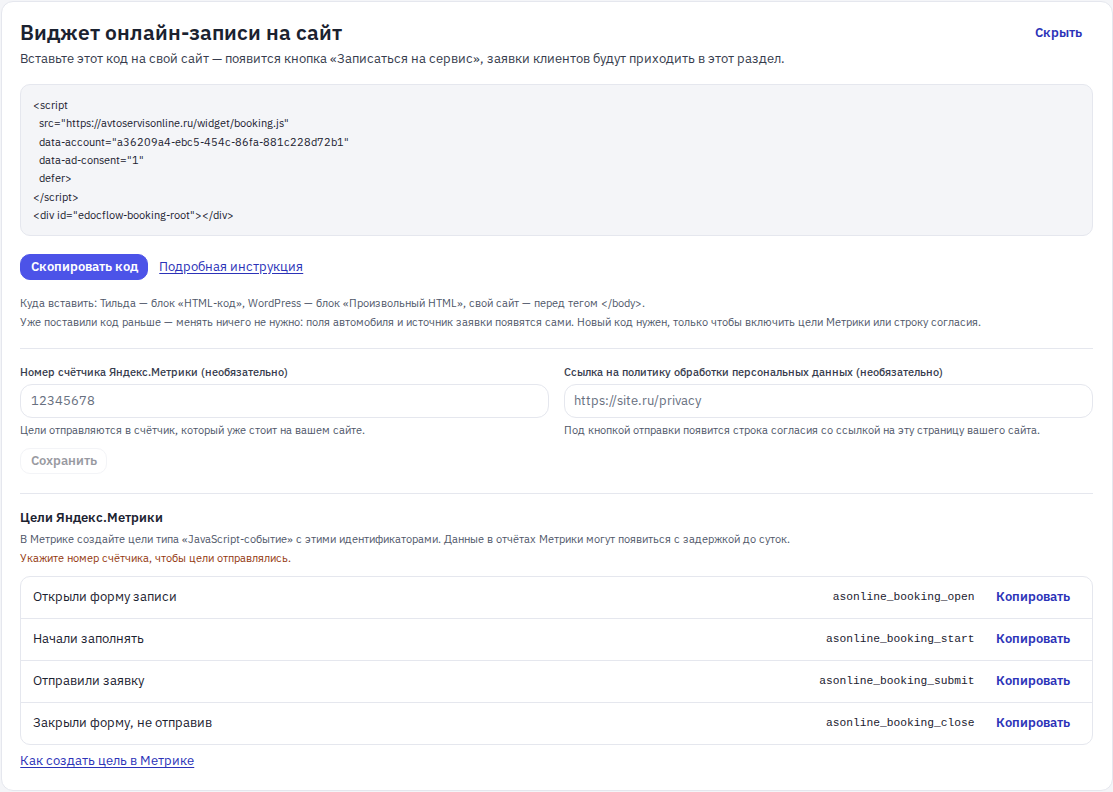
| Objetivo no Yandex.Metrica | Identificador | Quando é acionado |
|---|---|---|
| Formulário de agendamento aberto | asonline_booking_open | o Cliente clicou em «Agendar um serviço» |
| Preenchimento iniciado | asonline_booking_start | o Cliente alterou qualquer Campo |
| Solicitação enviada | asonline_booking_submit | a Solicitação foi recebida |
| Formulário fechado sem envio | asonline_booking_close | o Cliente fechou a janela (cruz, Esc, clique fora da janela) sem enviar |
Cada objetivo é contado no máximo uma vez por abertura do Formulário; nem os Dados do Formulário, nem o nome, nem o telefone são enviados ao Yandex.Metrica. Enquanto o número do contador não for indicado, o bloco exibirá a dica «Informe o número do contador para que os objetivos sejam enviados». Se não houver um contador do Yandex.Metrica no Site, os objetivos simplesmente não serão enviados, e as Solicitações funcionarão normalmente.
Linha de consentimento para o tratamento de Dados
Abaixo do botão Enviar Solicitação, é possível exibir a linha «Ao enviar a Solicitação, você concorda com o tratamento de dados pessoais». As palavras «tratamento de dados pessoais» se transformarão em um Link para a política de privacidade do seu Site (aberta em uma nova guia).
- No bloco Código do widget, digite no Campo Link para a política de tratamento de dados pessoais (opcional) o endereço da Página com a política no seu Site. O endereço deve começar com
https://, por exemplohttps://ваш-сайт.ru/privacy. - Clique em Salvar. No código aparecerá
data-privacy-url="https://ваш-сайт.ru/privacy". - Copie o código e substitua por ele o antigo no Site.
A Página com a política é mantida por você no seu Site; o seu texto não está disponível no AutoServiceOnline. Não há caixa de seleção no Formulário e a confirmação de consentimento não é salva na Solicitação. Enquanto o Campo estiver vazio, a linha não aparecerá no Formulário. Se o endereço estiver incorreto (sem https:// ou com um espaço), o Campo indicará um erro e não será possível salvá-lo.
Proteção contra spam
- Não mais de 5 tentativas por IP a cada 10 minutos.
- Não mais de 30 Solicitações aceitas por Conta por hora — a troca de IP não ajuda. Tentativas incorretas (nome vazio, telefone inválido) não são contabilizadas nesse limite e não bloqueiam o atendimento para os demais.
- O Telefone é verificado: de 10 a 15 dígitos.
Se o limite for excedido, o Cliente verá «Muitas Solicitações em pouco tempo. Tente novamente mais tarde.». Não há CAPTCHA nem verificação de duplicidade: o envio duplo criará duas Solicitações.
Erros frequentes
- «O Cliente relata que a Solicitação não é enviada». Pergunte qual texto ele vê abaixo do Formulário. «Muitas Solicitações» — aguarde cerca de dez minutos. «Não há conexão com o servidor. Verifique sua conexão com a internet e tente novamente.» — verifique a internet; se o problema persistir, envie o endereço do Site pelo chat do Suporte.
- «Os objetivos não aparecem no Yandex.Metrica». Verifique na seguinte ordem: no bloco Código do widget, foi indicado o número do contador instalado no Site e Salvar foi clicado; o código atualizado com
data-metrikafoi inserido no Site; o próprio contador do Yandex.Metrica está instalado no Site; os objetivos foram criados com a condição Evento JavaScript, e o identificador foi copiado com o botão Copiar; a Página do Site foi atualizada com Ctrl+F5; passaram-se um dia desde a primeira ocorrência. - «O campo "Origem" está vazio na Solicitação ou exibe "Acesso direto"». O endereço não continha marcadores
utm_*e o navegador não transmitiu o Site de transição — isso acontece ao digitar o endereço manualmente, acessar um favorito ou chegar por um mensageiro. Para ver a publicidade, adicione marcadores aos Links dos anúncios. As Solicitações recebidas antes da atualização do widget não têm nenhuma Origem. - «O botão não apareceu». Verifique se
data-accountcom seu identificador está indicado no código e se o código foi inserido no bloco de HTML, e não em texto comum.