Ficha da ordem
Uma página — tudo sobre a ordem. No topo permanece fixado o cabeçalho com número, status, cliente e ações; abaixo há cinco abas e, à direita, o valor da ordem. A maioria das alterações permanece no formulário até o botão Salvar: é possível adicionar vários serviços, alterar preços e cliente e registrar tudo com um único clique. Algumas ações (pré-pagamento, defeitos, fotos, recomendações, pacotes de serviços) são registradas imediatamente — veja abaixo.
Onde encontrar
Caminho: Oficina → Ordens de serviço → clique na linha da ordem na lista. Abre-se a aba Serviços e peças (no visual clássico — Serviços).
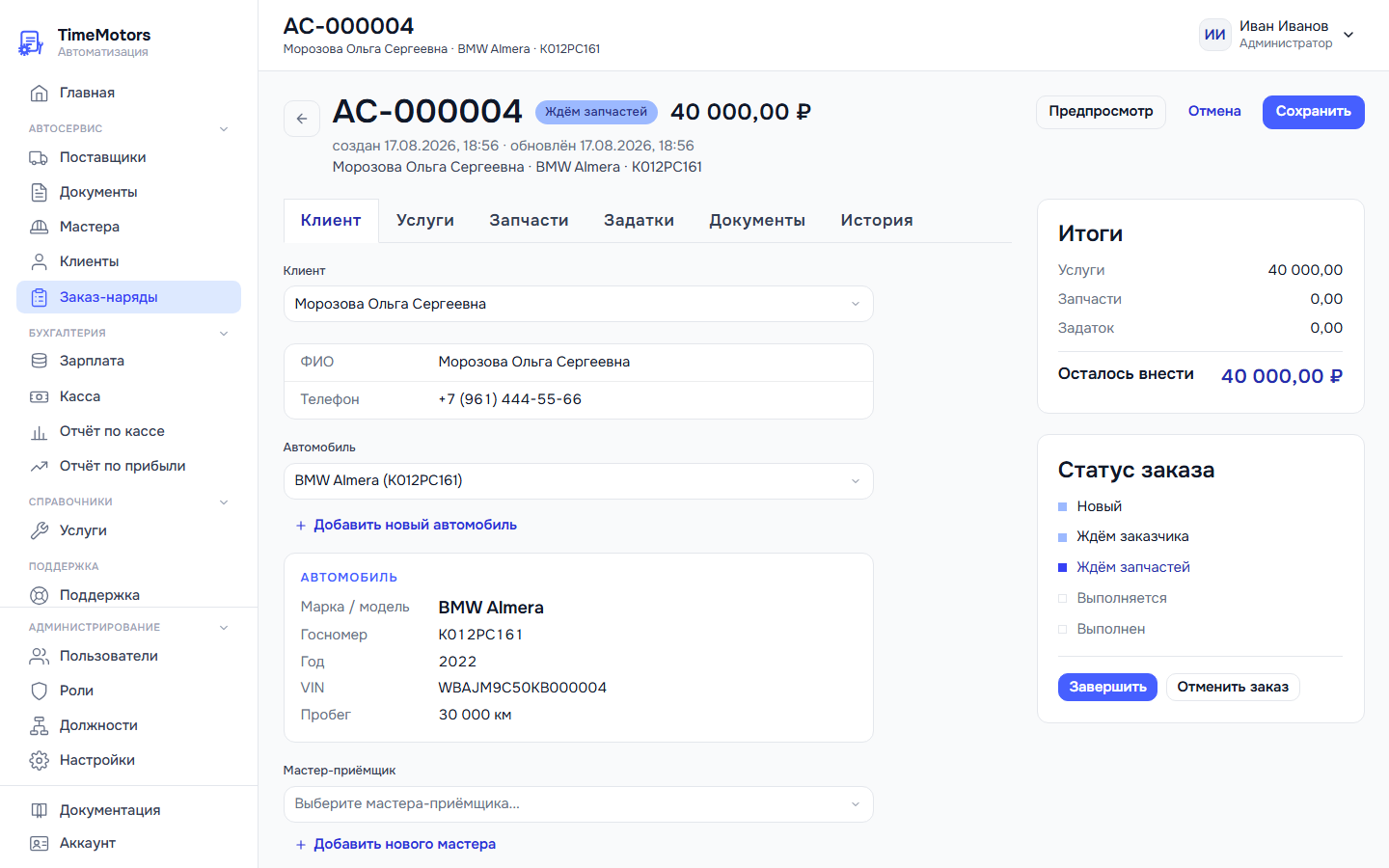
Dois tipos de ficha
A ficha pode ser organizada em abas de duas maneiras. O visual é escolhido pelo administrador da conta e vale para todos os usuários da conta; ordens, valores, permissões, histórico e documentos impressos não dependem do visual.
- Nova (padrão) — cinco abas: Recepção, Serviços e peças, Pagamento, Documentos, Histórico. Serviços e peças ficam na mesma aba.
- Em ambos os visuais, a última aba é Conversa — discussão da ordem entre os funcionários (se as Mensagens estiverem ativadas), veja abaixo.
- Clássico (abas) — como na versão anterior: Cliente · Vistoria · Defeitos · Diagnóstico · Serviços · Peças · Pré-pagamento · Documentos · Histórico. Em Serviços e Peças, o número de linhas aparece no título da aba. A ordem é aberta na aba Serviços.
Como alternar: Configurações → Ordens de serviço → selecione Nova ou Clássico (abas) → Salvar. As ordens abertas mudam imediatamente, e as alterações não salvas nelas não são perdidas. O item fica visível somente para o administrador da conta. Logo abaixo, há a caixa de seleção “Quadro de ordens”: ela ativa o visual Quadro na lista de ordens, veja Quadro de ordens.
Como o visual clássico difere:
- Cliente — fichas Cliente (nome completo, telefone, tipo) e Veículo (marca e modelo, placa, ano, VIN, quilometragem) — telefone, placa e VIN são copiados com um clique; abaixo, Ordem: consultor técnico, data de criação e alteração. Alterar abre o mesmo painel Cliente e veículo.
- Serviços e Peças — em abas separadas. Os botões + Do cadastro de referência, + Pacote de serviços, + Do estoque, + Dos fornecedores, + Manualmente ficam visíveis imediatamente, sem o menu Adicionar ▾ (cada um — se o módulo correspondente estiver ativado).
- Na linha de serviço, seleciona-se imediatamente o cálculo para o cliente (Preço ou H/h); abaixo do serviço há uma linha Mecânico: mecânico, cálculo (Preço, H/h ou %) e valor para o mecânico. A caixa de seleção Cálculo com o mecânico no cabeçalho da tabela oculta essas linhas; nesse caso, o mecânico é selecionado na coluna Mecânico. Abaixo — Custos com mecânicos. Se o módulo “Estação de trabalho do mecânico” estiver ativado, sob o serviço aparece uma etiqueta: “Em execução desde 14:20”, “Pausa”, “Concluída”; com a permissão “Eficiência dos mecânicos (tempo de todos os mecânicos)”, também aparece real … / meta … (colorido, se o real superar a meta). A etiqueta é definida pelo cronômetro do mecânico e não pode ser alterada na ficha.
- A linha é excluída pela lixeira no final — sem o menu ⋮. À esquerda da lixeira há o ícone de ampulheta: Adiar para depois, veja Serviços adiados.
- Pré-pagamento — o mesmo que a aba Pagamento do novo visual.
Endereços das abas do visual clássico: ?tab=client, inspection, defects, diagnostic, services, parts, deposits, documents, history, chat.
Conversa sobre a ordem
A aba Conversa — discussão da ordem entre os funcionários do serviço, diretamente na ficha: “o cliente solicita retorno”, “as pastilhas estarão prontas às 15:00”, foto de um defeito oculto. O cliente não vê essa conversa.
- Todos os que têm acesso às ordens de serviço podem escrever e ler. Tudo o que existe em Mensagens funciona: fotos e arquivos, resposta com citação, edição e exclusão das próprias mensagens, “digitando…”.
- Notificações são recebidas por quem escreveu na conversa, quem clicou em Acompanhar e o autor da ordem. Os botões Você está acompanhando / Acompanhar no cabeçalho da conversa ativam e desativam as notificações para essa ordem.
- O número de mensagens não lidas aparece na própria aba, no número da ordem na lista de ordens e no item Mensagens do menu. As conversas sobre ordens são reunidas ali na aba Ordens.
- Abrir nas Mensagens — a mesma conversa na janela de “Mensagens” sobreposta à ficha (no celular, em tela cheia).
- É possível escrever em uma ordem fechada; a conversa de uma ordem excluída é preservada.
Detalhes — Mensagens → Conversa sobre a ordem.
Verificações antes da execução e do fechamento
No mesmo local, em Configurações → Ordens de serviço, abaixo da seleção do visual da ficha, fica o bloco “Antes de executar e fechar a ordem” (somente o administrador da conta). São cinco caixas de seleção:
- Um veículo deve estar selecionado;
- A quilometragem deve ser informada — no termo de vistoria ou no veículo;
- Cada serviço deve ter um mecânico — necessário para calcular os salários;
- É necessária a assinatura do cliente no termo de vistoria — funciona quando o módulo “Termo de vistoria” está ativado; caso contrário, a caixa de seleção fica inativa;
- A ordem deve estar totalmente paga — verificado no fechamento.
O botão Ativar as recomendadas marca, com um único clique, veículo, quilometragem, mecânicos e pagamento (a assinatura permanece como estava). Clique em Salvar — ao lado aparecerá “Salvo ✓”; no celular, o botão fica fixado na parte inferior. Por padrão, todas as caixas de seleção estão desmarcadas. Como é a janela com observações e o que fazem Corrigir, Verificar novamente, Fechar mesmo assim e Entregar e fechar — na página Status da ordem.
Margem sobre peças
Mais um bloco Configurações → Ordens de serviço, abaixo das verificações antes do fechamento (apenas o administrador da conta pode alterá-lo; os demais veem os valores e a assinatura “Alterado pelo administrador da conta”). Ele define como o preço de venda de uma peça é calculado quando ela é adicionada à ordem pela busca no fornecedor, do estoque ou manualmente:
- Margem padrão, % — número inteiro de 0 a 1000 (inicialmente 30). Aplicada se a escala estiver desativada ou se a compra não se enquadrar em nenhum nível.
- Alterar a margem conforme o preço de compra — alternador da escala. Níveis Pelo preço de compra, ₽ — Margem, %: o primeiro começa em 0; depois, os limites só aumentam, até 10 níveis; botão + Nível; para excluir um nível — ✕. Sob a tabela, uma linha como “de 0 a 3 000 ₽ — 80 %; …”. O limite pertence ao nível superior: em 3 000 ₽, aplica-se o nível “de 3 000”. A escala considera a compra por unidade. Enquanto a escala estiver ativada, o percentual padrão não é utilizado.
- Arredondar o preço de venda — Não (até centavos) (era assim antes), Arredondar para cima até 1 ₽ ou Arredondar para cima até 10 ₽.
- Verificar — calculadora: insira Compra, ₽ e veja o percentual e o preço com os valores atuais, ainda não salvos.
Clique em Salvar — ao lado aparecerá “Salvo ✓”. Abaixo do bloco há um lembrete: As ordens já criadas não serão alteradas. Se nada tiver sido configurado, tudo funciona como antes: 30 % e centavos. Como se comporta a linha da peça — em Peças na ordem. Na ficha Início do trabalho, há uma etapa opcional “Configure a margem sobre peças” — ela leva até aqui.
Cabeçalho
O cabeçalho permanece fixado enquanto você rola a ordem.
Primeira linha:
- Número —
АС-NNNNNN. - Status — botão com um ponto colorido. Clique nele — abre-se a lista de status. A alteração do status é registrada imediatamente. Detalhes — Status da ordem.
- Salvo ✓ 14:02 — horário do último registro. Enquanto houver alterações não salvas, vê-se, em vez disso, que a ordem foi alterada; em caso de erro — o texto do erro.
- Salvar — registra o formulário e mantém você na ficha. O mesmo é feito por Ctrl+S (Cmd+S no Mac) a partir de qualquer campo: nesse caso, a página não é salva como arquivo.
- Escrever ao cliente — item do menu Mais: monta uma mensagem pronta (“O carro está pronto”, lembrete, solicitação de avaliação) e abre o WhatsApp, Telegram ou SMS no seu dispositivo. O item fica esmaecido se o cliente não tiver telefone; ele não aparece se o módulo Mensagens para o cliente estiver desativado. Detalhes — Mensagens para o cliente.
Segunda linha:
- cliente — link para a ficha do cliente; ao lado, telefone (clicar copia o número), marca e modelo do veículo, placa, VIN (clicar copia), quilometragem e “consultor técnico …”;
- Alterar — abre o painel Cliente e veículo, detalhado abaixo.
Abaixo do cabeçalho — a linha Etiquetas (quando o módulo “Etiquetas” está ativado e há permissão para ele): marcadores coloridos da ordem, por exemplo “Garantia” ou “Aguardando peça”. O botão + Etiqueta abre uma janela com busca; se o nome digitado ainda não existir — Criar “…”. As etiquetas podem ser alteradas inclusive em uma ordem fechada; são apenas marcações e não entram nos documentos impressos. Detalhes — Etiquetas.
À direita, na segunda linha:
- Imprimir ▾ — cinco documentos da ordem: ordem de serviço, termo de recepção, fatura, termo dos serviços executados e contrato. Selecione o documento — a janela de impressão será aberta. No celular, os itens baixam o PDF. Detalhes — Documentos impressos. O último item, quando o módulo “Documentos por e-mail” está ativado, é Enviar por e-mail…: a fatura e o termo serão enviados ao cliente em uma mensagem com o PDF (como funciona).
- Mais ▾ — Escrever ao cliente (veja acima), Concluir (move para “Concluída”), Fechar ordem, Reabrir ordem, Entregar e fechar (no status “Concluída”, este botão fica no cabeçalho — o carro está pronto para entrega; nos status “Nova”…“Em execução”, ele fica no menu com a dica “conclua primeiro os serviços”), Pré-visualização (resumo da ordem na tela, não um formulário impresso), Aceitar pagamento (veja Pagamento), Link de pagamento (o cliente paga a ordem com cartão ou via SBP na página da ordem; o pagamento aparece automaticamente na aba “Pagamento”, veja Pagamento por link; disponível se o módulo “Pagamento por link” estiver ativado, exceto nas ordens “Recusada”), Copiar ordem (nova ordem com os mesmos serviços e peças, veja Cópia da ordem), Link para o cliente (página com o status do reparo sem login, veja Status do reparo por link; disponível se o módulo “Status do reparo para o cliente” estiver ativado), Enviar para aprovação (o cliente aprova serviços adicionais ou os adia por meio do link, veja Aprovação de serviços por link; disponível se o módulo “Aprovação por link” estiver ativado, em ordens com status de “Nova” a “Em execução”; é necessário ter um veículo na ordem para enviar), Copiar número, Cancelar ordem, Excluir. Excluir fica visível para quem tiver a permissão “Excluir ordens”.
Antes de Concluir, Fechar ordem, Reabrir ordem e Entregar e fechar, o sistema solicita confirmação e informa o que mudará: por exemplo, que a ordem passará para “Concluída” ou que, após o fechamento, a edição será bloqueada e a data incluirá-se no cálculo dos salários.
Painel «Cliente e veículo»
O botão Alterar no cabeçalho abre o painel à direita:
- Cliente — busca por sobrenome, telefone, placa ou VIN; também encontra pelo nome da organização. O botão Nova cria um cliente.
- Veículo — carros do cliente selecionado; o botão Novo adiciona um carro e Alterar veículo edita o selecionado.
- Consultor técnico — mecânico que recebeu o carro; o botão Novo cadastra um mecânico.
As alterações entram imediatamente no formulário da ordem, mas são registradas pelo botão Salvar. O painel pode ser fechado pelo botão Pronto.
Abas
| Aba | O que contém |
|---|---|
| Recepção | Seções Vistoria (com assinatura do cliente), Fotos, Defeitos, Diagnóstico — aquelas cujo módulo estiver conectado. Detalhes: vistoria, fotos, defeitos, diagnóstico |
| Serviços e peças | Aba padrão. Tabelas de serviços e peças, pacotes de serviços. Se foram enviadas propostas ao cliente, acima dos serviços aparece o bloco Aprovação (“Aguardando decisão do cliente”, “O cliente aprovou 3 de 4 por 12 400 ₽”) com os botões Detalhes e Nova aprovação; nas linhas aprovadas há o ícone “Aprovado pelo cliente”, veja Aprovação de serviços por link |
| Pagamento | Pagamento: totais “A pagar”, “Pago”, “Dívida”, lista de pagamentos e estornos, botões Aceitar pagamento e Estorno |
| Documentos | Tabela de documentos impressos: número, data, PDF, Word, Imprimir |
| Histórico | Alterações na ordem: quem, quando e o que alterou |
A aba Recepção não existe se nenhum dos módulos “Termo de vistoria”, “Fotos da ordem”, “Termo de defeitos” ou “Folha de diagnóstico” estiver conectado à conta ou tiver sido concedido à função do funcionário. Não existe mais uma aba separada “Cliente”: o cliente e o veículo ficam no cabeçalho e no painel Alterar, enquanto planejamento, recomendações e observações ficam na coluna à direita.
A aba é memorizada no endereço da página (?tab=works, ?tab=payment…). Links antigos como ?tab=services, ?tab=deposits abrem a nova aba correspondente.
Coluna à direita
Ela permanece fixa enquanto você trabalha com as tabelas:
- Valor da ordem — Serviços e Peças (antes do desconto), Desconto (com menos em vermelho, se houver), Valor da ordem, Pago, Dívida e uma placa de pagamento: Pago, Parcialmente, Não pago ou Pgto a mais. Aqui também fica o botão Aceitar pagamento.
- Lucro — somente quando o módulo “Relatório de lucro” estiver ativado e a função do funcionário tiver acesso a ele. Calculado da mesma forma que no Relatório de lucro.
- Planejamento — Box, início e duração; com base neles, a ordem entra no calendário de carga.
- Recomendações para o carro — recomendações da visita anterior.
- Hora da revisão — somente quando o módulo “Hora da revisão” estiver ativado e houver permissão para ele: até três serviços periódicos do carro selecionado que já estejam na hora (“Hora: Troca de óleo — foi há 13 meses”) e o botão Adicionar à ordem. Detalhes — Hora da revisão e “Há muito tempo não vêm”.
- Tarefas — somente quando o módulo “Tarefas” estiver ativado e houver permissão para ele: tarefas abertas da ordem, botão + Tarefa, caixa de conclusão. Detalhes — Tarefas e lembretes.
- Observações — texto livre; na ordem de serviço, é impresso como “Motivo da solicitação”.
Os blocos “Totais” e “Status da ordem” com as etapas não existem mais — foram substituídos pelo Valor da ordem e pelo botão de status no cabeçalho.
O que é registrado pelo botão «Salvar»
- cliente, veículo, consultor técnico, planejamento, observações;
- serviços e peças com todos os preços, mecânicos e cálculos;
- números e datas dos documentos (aba Documentos);
- termo de vistoria e folha de diagnóstico — se foram abertos.
Após o registro, você permanece na ficha: ao lado do botão aparece “Salvo ✓” com o horário. No status Fechada, não há botão Salvar.
O que é registrado imediatamente
- Status — pelo botão no cabeçalho ou pelo botão principal. Se houver alterações não salvas no formulário, elas são registradas junto com o status.
- Pagamento — recebimento, estorno e exclusão do pagamento (também funcionam em uma ordem fechada).
- Defeitos e sua conversão em serviços e peças.
- Fotos da ordem.
- Recomendações para a próxima visita.
- Pacote de serviços — é adicionado imediatamente, sem que as alterações não salvas nas tabelas sejam descartadas.
- Etiquetas — linha abaixo do cabeçalho: a etiqueta é aplicada e removida imediatamente; não é preciso pressionar o botão Salvar (também funciona em uma ordem fechada).
Se sair sem salvar
Se houver alterações não salvas no formulário e você acessar outra seção pelo menu ou por um link, aparecerá a janela Há alterações não salvas com três botões:
- Permanecer — voltar à ficha;
- Não salvar — sair; as alterações serão perdidas;
- Salvar — registrar a ordem e sair.
Ao fechar a aba do navegador ou atualizar a página, o navegador exibe sua própria pergunta. O botão “Voltar” do navegador não é interceptado pela janela. Alternar entre as abas dentro da ficha não pergunta nada: os dados do formulário não são descartados.
A impressão e o download de documentos também preservam as alterações não salvas — o documento é sempre montado com os dados atuais. Se não for possível registrá-lo, o documento não é gerado e o motivo é mostrado.
Se duas pessoas editarem a mesma ordem ao mesmo tempo, prevalece o que foi salvo por último.
Ordem fechada
No status Fechada, aparece uma placa amarela abaixo do cabeçalho, os campos ficam cinzentos e não podem ser clicados, e não há botão Salvar. As abas, Imprimir ▾, os botões de documentos e a visualização de fotos continuam funcionando. Para editar, clique em Reabrir ordem no cabeçalho — a ordem voltará para “Concluída”.
No celular
- O cabeçalho ocupa duas linhas: número com status e, abaixo, cliente e placa. Todas as ações ficam no menu ⋯: impressão (baixa o PDF), Escrever ao cliente, botão principal conforme o status, pré-visualização, recebimento de pagamento, cancelamento e exclusão.
- As abas ficam em uma única linha, que pode ser percorrida com o dedo.
- Serviços e peças são exibidos em cards: clique no card — os campos de edição são abertos; o menu ⋮ exclui a linha.
- No visual clássico, o card de serviço mostra imediatamente os campos de preço e quantidade e uma linha Mecânico; a lixeira exclui a linha.
- A coluna à direita (valor, planejamento, recomendações, observações) fica abaixo do conteúdo da aba.
- Na parte inferior fica fixado um painel: A pagar, Dívida e o botão Aceitar pagamento (na aba Pagamento) ou Salvar.
Erros comuns
- “Registrei serviços, fui para outra seção — tudo desapareceu”. As alterações são registradas pelo botão Salvar (ou Ctrl+S). Ao acessar pelo menu, a ficha pergunta o que fazer com elas; a resposta Não salvar descarta as alterações.
- “Não há botão ‘Salvar’; os campos estão cinzentos”. A ordem está no status Fechada. Clique em Reabrir ordem no cabeçalho.
- “Não encontro a aba ‘Cliente’ ou ‘Adiantamentos’”. No novo visual, o cliente e o veículo são alterados pelo botão Alterar no cabeçalho; os adiantamentos viraram pagamentos e ficam na aba Pagamento. O administrador pode restaurar as abas como antes (Cliente, Serviços e Peças separados, Pré-pagamento): Configurações → Ordens de serviço → Clássico (abas), veja Dois tipos de ficha.
- “Salvar não funciona”. Veja a placa vermelha com o motivo abaixo do cabeçalho. Se o saldo da conta acabar, o modo de visualização será ativado — não é possível salvar; é necessário repor o saldo.
- “Depois de salvar, a ficha não fechou”. Isso é intencional: você permanece na ordem. O item Ordens de serviço na seção “Oficina” leva à lista.