Indicadores: como estãoGoing as coisas na oficina
Uma única tela para o proprietário: quanto a oficina ganhou, qual é o ticket médio, quantas horas normais foram vendidas, qual é a margem sobre as peças e quanto dinheiro os clientes devem. Tudo por mês, com gráficos, sem precisar configurar relatórios e direto no celular.
Onde encontrar
Caminho: Relatórios → Indicadores.
O item fica visível se o módulo “Indicadores” estiver ativado na conta (Conta → Tarifa, preço — por funcionário por mês, consulte Módulos ativos) e se houver a permissão “Acesso ao submódulo” em “Contabilidade > Indicadores”. O administrador da conta não precisa dessa permissão. O administrador atribui a permissão ao funcionário em Funções: por Padrão, ela não é concedida a ninguém.
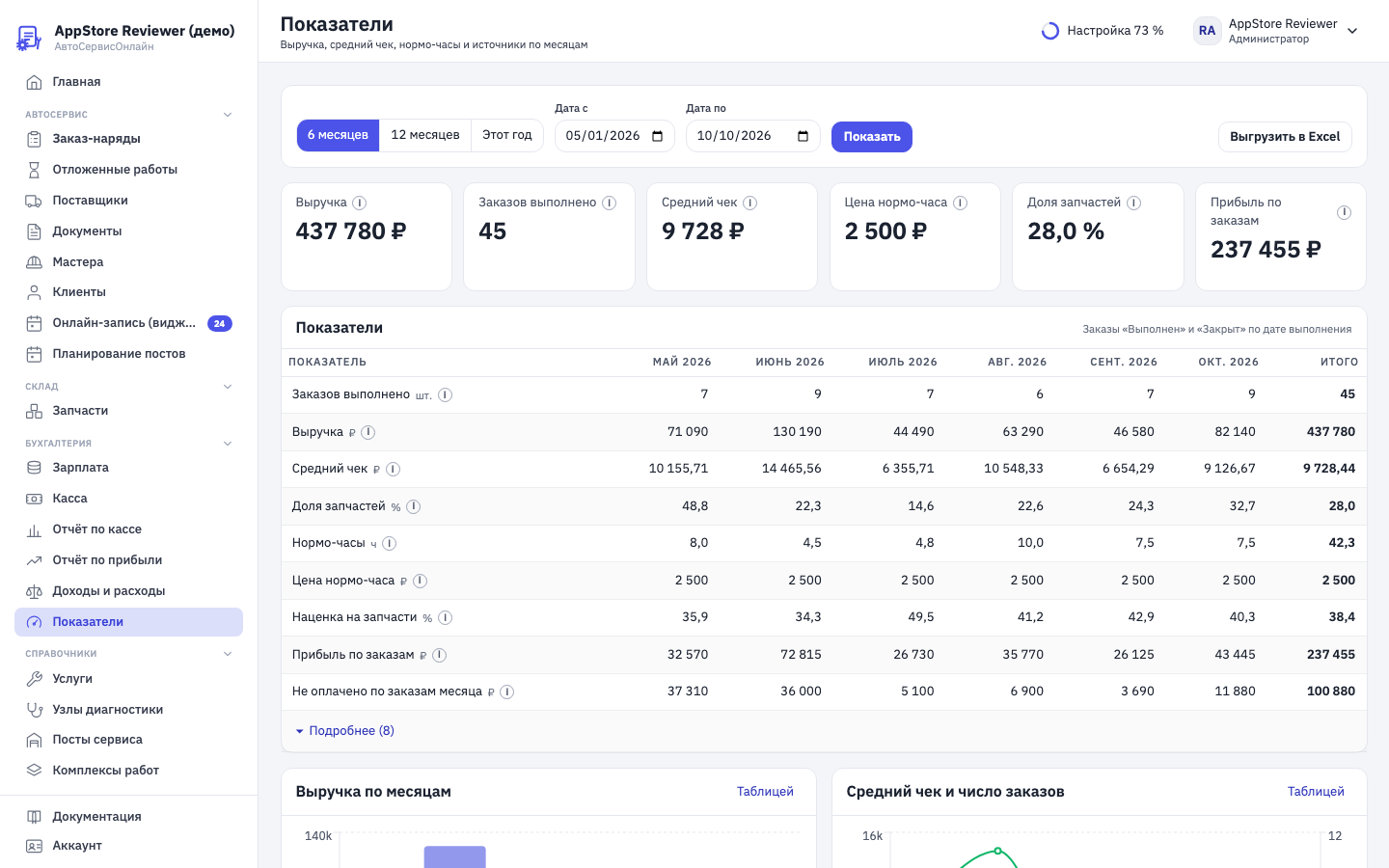
Período
Na parte superior ficam os botões “6 meses”, “12 meses”, “Este ano” e os campos “Data de” e “Data até”. Ao abrir, são exibidos os últimos 6 meses, incluindo o atual. Se você selecionar as datas manualmente, pressione “Mostrar”. O período não pode ser superior a 13 meses: caso contrário, a tela exibirá “O período não pode ser superior a 13 meses”.
Mosaicos
Há seis mosaicos acima da tabela: “Receita”, “Ordens concluídas”, “Ticket médio”, “Preço da hora normal”, “Participação das peças” e “Lucro por ordens”. Abaixo do valor há uma seta ▲ ou ▼ e a porcentagem “em relação ao período anterior”. O período anterior tem o mesmo número de meses imediatamente antes do selecionado (as datas são indicadas na parte inferior da tela). Se não houver ordens no período anterior, a seta não será exibida. O crescimento da participação das peças e do preço da hora normal aparece em cinza: se isso é bom ou ruim, você decide.
Tabela mensal
As linhas são indicadores e as colunas são meses e “Total”. A primeira coluna fica fixa; no celular, a tabela rola horizontalmente dentro do bloco.
Principais linhas: “Ordens concluídas”, “Receita”, “Ticket médio”, “Participação das peças”, “Horas normais”, “Preço da hora normal”, “Margem sobre as peças”, “Lucro por ordens” e, com os pagamentos ativados, “Não pago nas ordens do mês”.
O botão “Detalhes (8)” revela também: “Serviços”, “Peças”, “Compra de peças”, “Lucro nas peças”, “Creditado aos mecânicos”, “Salários por serviços”, “Novos clientes”, “Ordens de clientes recorrentes”. A tela lembra se essa área está expandida.
O símbolo «—» no lugar de um número significa que não foi possível calcular o valor: por exemplo, não houve peças no mês e, portanto, não há margem. “Total” é calculado a partir dos valores gerais do período, e não como a média dos meses.
Dicas «i»
Cada mosaico e linha possui o ícone “i”: pressione-o (ou passe o cursor sobre ele) para abrir a fórmula. Principais fórmulas:
| Indicador | Como é calculado |
|---|---|
| Receita | Serviços + peças após descontos |
| Ticket médio | Receita ÷ número de ordens |
| Participação das peças | Peças ÷ receita × 100 % |
| Horas normais, preço da hora normal | Somente para serviços no modo “H/h”; serviços “por preço” não geram horas normais |
| Margem sobre as peças | (Venda − compra) ÷ compra × 100 % |
| Lucro por ordens | (Serviços − creditado aos mecânicos) + (peças − compra) |
O aluguel e outras despesas da oficina não são descontados do lucro.
Gráficos
Abaixo da tabela há três gráficos: “Receita por mês” (serviços e peças), “Ticket médio e número de ordens” e “Receita por origem”. O botão “Em tabela” exibe os mesmos números em formato de texto. As cores mudam junto com o tema da interface.
Exportação para Excel
O botão “Exportar para Excel” salva o arquivo «Indicadores_AAAA-MM-DD_AAAA-MM-DD.xlsx» para o período selecionado: a planilha “Indicadores” (linhas — indicadores, colunas — meses e “Total”) e a planilha “Origens”. Os números no arquivo são numéricos e podem ser usados em cálculos.
Avaliações dos clientes
Com o módulo “Avaliação da visita” ativado, o bloco “Avaliações dos clientes” aparece abaixo da tabela de indicadores: NPS, avaliação média, participação das visitas avaliadas, detalhamento por consultores técnicos e mecânicos e os comentários mais recentes. O bloco fica visível para quem tiver a permissão “Avaliação da visita”; ele é calculado para o mesmo período da tabela, e uma planilha “Avaliações” é adicionada ao Excel.
Quais ordens são consideradas
São consideradas as ordens com status “Concluída” ou “Fechada”. O mês é definido pela data de conclusão da ordem (o momento em que ela foi movida pela primeira vez para “Concluída”), conforme o horário de Moscou; cada ordem entra em exatamente um mês. Não são consideradas “Nova”, “Em execução”, “Recusada”, as ordens excluídas nem as ordens antigas sem data de conclusão.
“Lucro por ordens” corresponde ao “Lucro total” no relatório de lucro, e “Creditado aos mecânicos” corresponde ao “Creditado” no relatório de salários, desde que o período seja o mesmo.
Perguntas frequentes
- “Não há um item “Indicadores” no menu”. Administrador da conta: ative o módulo em Conta → Tarifa (no menu, um módulo não ativado exibe uma linha com um cadeado “Conectar”). Funcionário: é necessária a permissão “Acesso ao submódulo” em “Contabilidade > Indicadores”.
- “Não há setas nos mosaicos”. No período anterior, não houve ordens concluídas (ou o valor era zero), portanto não há com o que comparar.
- “Os números não coincidem com o relatório de lucro ou de salários”. Verifique se o período e os filtros do relatório são os mesmos. Os relatórios são calculados pela data de conclusão, assim como os “Indicadores”. A divergência nos salários ocorre por linhas removidas do cálculo; no lucro, por filtros de mecânico, serviço ou veículo. Uma ordem que foi devolvida de “Concluída” para outro status desaparece de todos os relatórios.
- “O lucro é menor do que eu esperava”. dele são descontados os valores creditados aos mecânicos e a compra de peças, mas não o aluguel nem outras despesas.
- “Não há o bloco “Dívidas dos clientes” nem a linha “Não pago””. Eles funcionam com o módulo “Pagamentos da ordem” ativado. Consulte Origens e dívidas.