Status do reparo por link
O cliente pergunta: «E aí, como está o carro?» Em vez de ligar, você envia uma única link. Ele a abre no telefone, sem precisar entrar nem se registrar, e vê por si mesmo o que está acontecendo com o carro: recebido, em execução, aguardando peças, pronto, entregue. No mesmo local, vê os serviços e as peças com os valores, quanto foi pago e quanto falta a pagar, a ordem de serviço, a conta e o termo de entrega em PDF, o endereço e o telefone da oficina. Não é necessário instalar o aplicativo para o cliente.
O módulo Status do reparo para o cliente (Oficina), 199 ₽ por mês por funcionário, está aberto durante o período de teste, assim como os módulos da Tarifa. Consulte Módulos e preço. O administrador da conta o habilita e ativa em Conta → Tarifa. O funcionário precisa da permissão «Acesso ao submódulo» em «Status do reparo para o cliente» na sua função (Configurações → Funções); o administrador sempre vê tudo. Se o módulo «Avaliação da visita» também estiver habilitado, nessa mesma página o cliente evaluates o atendimento após a entrega do carro.
Como enviar o link ao cliente
Usando um modelo (a forma mais rápida). Na ordem, clique em Escrever ao cliente e selecione o modelo Carro recebido: o link de status será inserido automaticamente no texto, e basta clicar em «Enviar» no WhatsApp, Telegram ou SMS. A substituição {ссылка_статуса} também pode ser adicionada ao seu próprio modelo ou ao modelo Carro pronto. Consulte Mensagens ao cliente.
Manualmente.
- Abra a ordem. No computador, clique em Mais ▾ → Link para o cliente. O mesmo item está disponível no bloco «Cliente e veículo» e no menu ⋯ no telefone.
- No painel deslizante, clique em Criar link.
- Clique em Copiar (no telefone, o botão se chama Compartilhar e abre o menu de envio) e envie o link ao cliente da forma mais conveniente. O botão Abrir mostra a página exatamente como o cliente a vê.
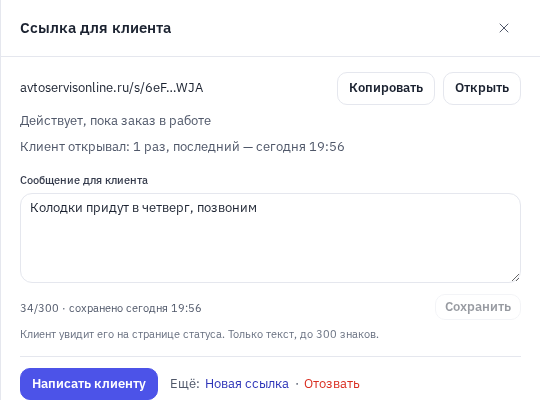
A ordem tem um único link ativo: criar outro novamente ou usar um modelo devolverá o mesmo link. No painel deslizante, é possível ver o prazo de validade e quantas vezes o cliente abriu a página («Cliente abriu: 1 vez, pela última vez hoje às 19:55»): isso indica se a mensagem foi recebida. O programa não registra exatamente o que o cliente abriu nem em qual dispositivo.
Mensagem para o cliente
Abaixo do link há o campo Mensagem para o cliente (até 300 caracteres): «As pastilhas chegarão na quinta-feira; ligaremos para você». Clique em Salvar, e o cliente verá o texto na página, com a data, no bloco «Mensagem da oficina». É um texto comum, sem links nem formatação. Um campo vazio e Salvar removem a mensagem.
O que o cliente vê
A página é aberta no endereço no formato AutoServiceOnline.ru/s/… e foi projetada para o telefone.
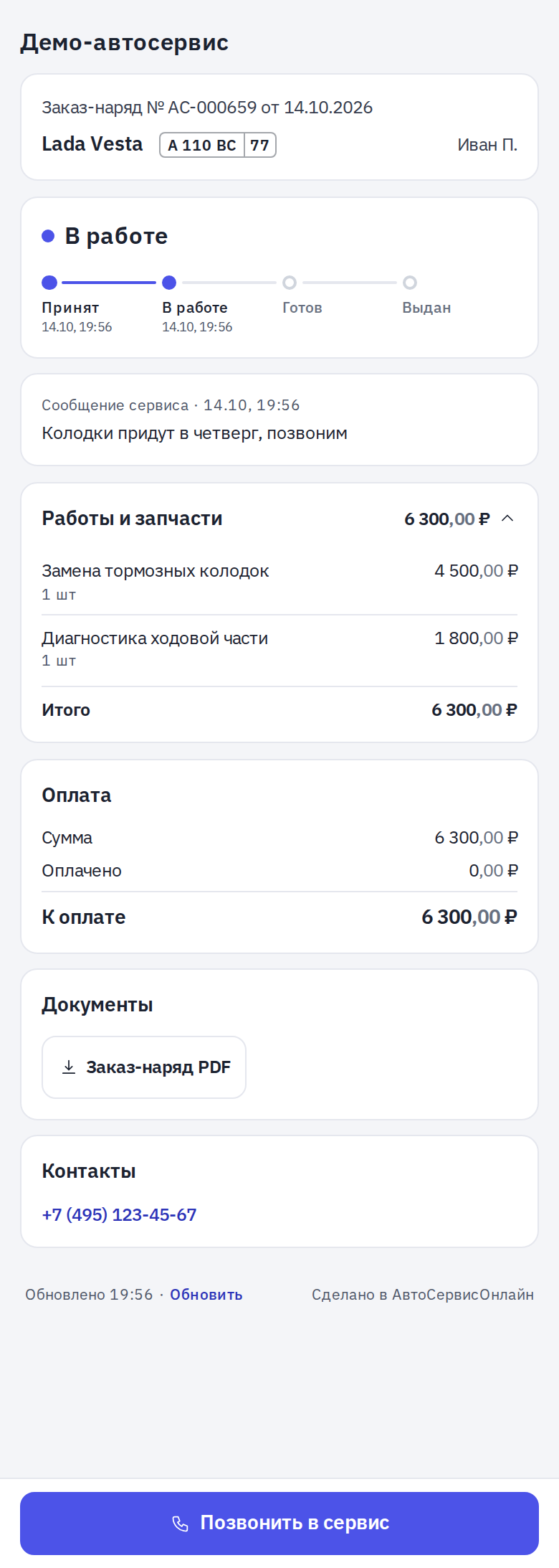
- Cabeçalho: nome e logotipo da oficina, número e data da ordem de serviço, marca, modelo, placa, nome do cliente com a inicial do sobrenome («Ivan P.»; em caso de empresa, a abreviação).
- Etapas do reparo com as datas: «Recebido», «Em execução», «Pronto», «Entregue». Se a ordem estiver programada, aparece o prazo «Previsão de conclusão».
- Mensagem da oficina, caso você a tenha escrito.
- Serviços e peças com os preços e o «Total». Se você desativou a exibição dos preços nas configurações, apenas o total será visível.
- Pagamento: valor, desconto, valor pago e A pagar (ou «Pagamento integralizado»). Com o módulo «Pagamento por link» e a loja YooKassa integrada, o botão Pagar N ₽ também aparece nesse local — o cliente paga por cartão ou via SBP. Consulte Pagamento por link.
- Documentos em PDF: ordem de serviço, conta e termo de entrega dos serviços realizados, se eles tiverem sido autorizados.
- Contatos: telefone e endereço da oficina com o link «no mapa». No telefone, o botão Ligar para a oficina fica fixado na parte inferior.
A página é atualizada automaticamente uma vez por minuto; o botão Atualizar na parte inferior faz isso imediatamente.
Veja como o status da ordem é apresentado ao cliente:
| Status no programa | O que o cliente vê |
|---|---|
| Nova | «Recebido» |
| Em execução | «Em execução» |
| Aguardando peças | «Em execução» e a linha «Aguardando peças desde…» |
| Aguardando o cliente | «Em execução» e a linha «Aguardando sua decisão desde…» |
| Concluída | «Pronto, pode retirar»; o termo fica disponível |
| Fechada | «Entregue» |
| Recusada | «Pedido cancelado» |
O que o cliente nunca vê
O telefone, o e-mail, o documento de identidade e o endereço do cliente, o VIN e a quilometragem, os mecânicos, os preços de compra e a margem de lucro, as observações internas, as fotos e o histórico do pedido. O termo de recepção e o contrato não são disponibilizados por link.
Os PDFs disponíveis por link são protegidos separadamente. O nome completo do cliente é abreviado da mesma forma que na página («Ivan P.»; em caso de empresa, a abreviação), e no telefone e no VIN apenas os últimos dígitos ficam visíveis. Os documentos que você imprime no programa não são alterados: tudo continua como antes.
Configurações da página
Configurações → Link para o cliente (somente administrador). À direita, há um exemplo de como o cliente verá a página, que é atualizado à medida que você faz as alterações.
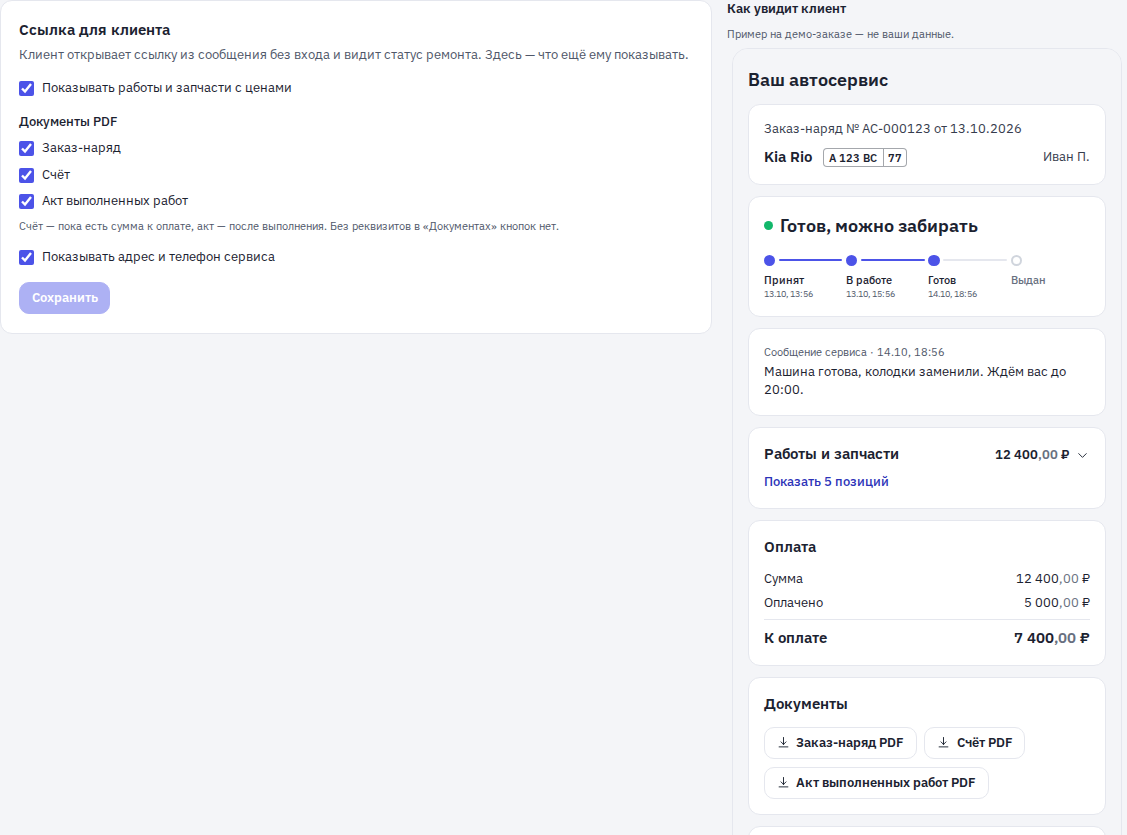
- Mostrar serviços e peças com preços. Desative se não quiser exibir os itens: apenas o total será mostrado.
- Documentos PDF: ordem de serviço, conta e termo de entrega dos serviços realizados. A conta fica disponível enquanto houver um valor a pagar; o termo fica disponível quando a ordem for concluída. Sem os dados cadastrais em Configurações → Dados da empresa, os botões não serão exibidos.
- Mostrar o endereço e o telefone da oficina.
Clique em Salvar. As configurações são aplicadas imediatamente a todos os links da conta.
Validade e revogação do link
- O Link funciona enquanto a ordem está em execução e por mais 30 dias depois que a ordem fica «Concluída», «Fechada» ou «Recusada», mas não por mais de 180 dias desde a entrega. Depois, o cliente verá «O prazo do link expirou» e o telefone do serviço. Se a ordem voltar para execução, o link volta a não ter prazo. Se o link for entregue a uma ordem já concluída, ele também terá os mesmos 30 dias.
- Revogar no painel lateral — o link deixa de ser aberto imediatamente, e o cliente verá «Link inválido».
- Novo link — o antigo deixa de funcionar, e outro é entregue (a mensagem para o cliente permanece). Isso é útil se o link foi enviado à pessoa errada.
- O link é revogado automaticamente se o cliente da ordem for alterado ou se a ordem for excluída.
- Se o saldo da conta estiver esgotado, a página do cliente continuará funcionando, mas novos links, mensagens e edições no painel lateral ficarão indisponíveis. O link já entregue ainda poderá ser copiado.
As páginas dos clientes são fechadas para mecanismos de busca e não aparecem nos resultados. O endereço contém um código aleatório longo, portanto não é possível adivinhar o link de outra pessoa, mas não o publique abertamente.
No Histórico da ordem, permanece o registro «Link para o cliente: criado / revogado / novo» (sem o endereço em si). Em «Início da execução», na Página inicial, há a etapa recomendada «Envie ao cliente um link sobre o status do reparo» (botão Abrir a última ordem): ela é marcada quando você entrega o primeiro link.
Perguntas frequentes
- «O cliente precisa instalar alguma coisa?» Não, o link é aberto em qualquer navegador de telefone ou computador.
- «Não existe o item “Link para o cliente”.» O módulo está desativado (Conta → Tarifa, habilitado pelo administrador) ou sua função não tem a permissão «Acesso ao submódulo» em «Status do reparo para o cliente». O link não é entregue para uma ordem excluída.
- «O cliente escreve “Link inválido”.» O link foi revogado ou um novo foi entregue, o cliente da ordem foi alterado, a ordem foi excluída ou o módulo está desativado. Crie o link novamente e envie-o ao cliente.
- «O cliente escreve “O prazo do link expirou”.» Já passaram 30 dias desde a entrega. Clique em Novo link no painel lateral se o cliente ainda precisar da página.
- «O cliente não vê os preços». Em Configurações → Link para o cliente, a opção Mostrar serviços e peças com preços está desativada. Ative-a.
- «Não há botão com a conta ou o documento de execução do serviço». A conta fica visível enquanto houver um valor a pagar; o documento de execução do serviço, quando a ordem fica «Concluída» ou «Fechada»; além disso, o documento deve ser permitido nas configurações da página.
- «A página não é encontrada pela busca». Isso é intencional: as páginas dos clientes são fechadas para mecanismos de busca.
- «Quantas vezes abriram — zero, mas o cliente diz que visualizou». O contador aumenta no máximo uma vez a cada 5 minutos; atualize o painel lateral.