Local de trabalho do mecânico
O mecânico pega o telefone e vê não toda a ordem de serviço, mas apenas seus serviços: o veículo, o que fazer e quanto tempo está previsto. Ao clicar em Iniciar, o tempo começa a correr; ao clicar em Concluir, o serviço é marcado como executado, e na ordem é possível ver quanto tempo ele levou. Ao encontrar um defeito, basta enviar uma foto, algumas palavras ou uma nota de voz, e o consultor técnico recebe imediatamente um item pronto da inspeção de defeitos, que pode ser enviado ao cliente para aprovação. O proprietário e o consultor técnico recebem uma comparação entre o tempo real e o previsto para cada serviço, além de um relatório sobre a eficiência dos mecânicos.
O módulo Local de trabalho do mecânico (Oficina), 199 ₽ por mês por funcionário, está disponível durante o período de teste, como os módulos da Tarifa; veja Módulos e preço. Por padrão, está desativado: o administrador da conta o ativa em Conta → Tarifa. O módulo “Ordens de serviço” é necessário; para “Encontrei um defeito”, é necessário o “Ata de inspeção de defeitos”.
Para o administrador: como conectar os mecânicos
O mecânico vê os serviços somente quando a oficina está vinculada à sua conta. A vinculação é de um para um e só pode ser realizada pelo administrador.
- Ative o módulo em Conta → Tarifa.
- Abra Oficina → Mecânicos, acesse a ficha do mecânico necessário e, na parte inferior da aba Principal, localize o bloco “Conta”.
- Se o funcionário já tiver acesso: selecione-o na lista “Selecione o usuário…” e clique em Vincular.
- Se ele não tiver acesso: clique em Convidar por e-mail. A criação do usuário será aberta com o nome completo do mecânico, e bastará informar o e-mail. O funcionário receberá um e-mail com um link válido por 7 dias e definirá a própria senha; o login será o e-mail dele. O mecânico será vinculado, e a função “Mecânico” será atribuída ao funcionário imediatamente. Se for mais conveniente definir a senha, alterne para Definir senha.
- Se o funcionário vinculado não tiver a permissão “Meus serviços”, aparecerá um banner no bloco com o botão Atribuir função “Mecânico”: ele criará a função “Mecânico”, se ela ainda não existir, e a atribuirá ao funcionário.
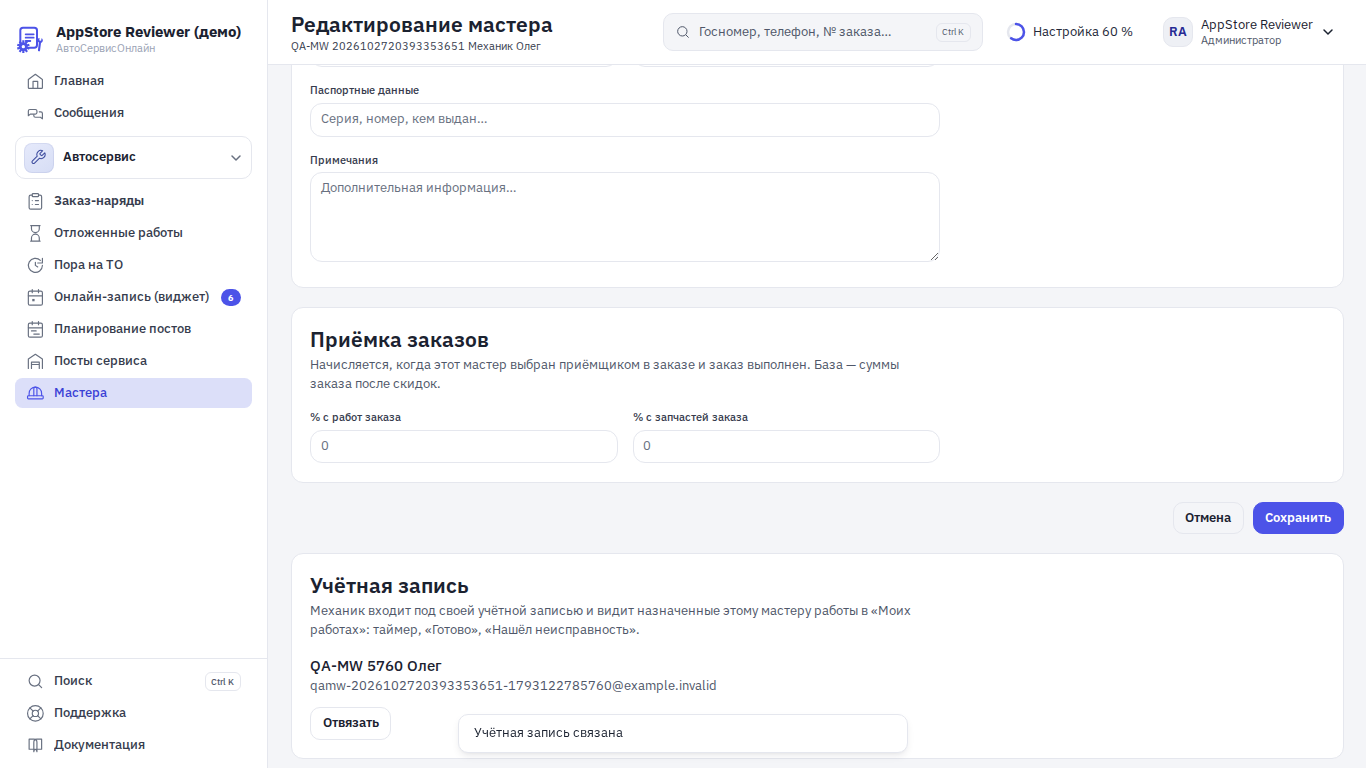
O botão Desvincular remove a vinculação: o funcionário deixa de ver os serviços do mecânico, mas o registro do tempo gasto nas executações é mantido. Cada usuário pode ser vinculado a apenas um mecânico.
Agora basta atribuir o mecânico ao serviço na ordem, como de costume, e o mecânico receberá uma notificação push “Uma execução foi atribuída a você”.
Configurações. Em Configurações → Ordens de serviço, no bloco “Local de trabalho do mecânico”:
- Fim do turno — horário em intervalos de 15 minutos, por padrão às 21:00, no horário de Moscou. Nesse horário, os cronômetros em andamento são interrompidos automaticamente: um cronômetro esquecido não continuará durante a noite. Se o cronômetro for ativado após o fim do turno, ele será interrompido à meia-noite.
- Mostrar preços ao mecânico — desativado por padrão. Nesse caso, o mecânico vê os valores dos serviços e das peças para o cliente. Ele nunca vê os valores de compra nem a margem.
A etapa “Vincule os mecânicos às contas” também está disponível na ficha Início do trabalho.
Como conceder a permissão ao mecânico e consultor técnico consultor técnico
O relatório “Eficiência dos mecânicos”, a comparação entre tempo real e previsto nos serviços da ordem e o tempo real ao lado do valor creditado no salário — tudo isso se refere ao tempo de todos os mecânicos. Por isso, existe uma permissão separada: “Eficiência dos mecânicos (tempo de todos os mecânicos)”. Ela não é concedida a ninguém automaticamente: o administrador da conta vê tudo mesmo sem essa permissão e é ele quem a atribui aos funcionários.
- Abra Configurações → Equipe → Funções e, com o lápis, edite a função do mecânico e consultor técnico consultor técnico (por exemplo, “Consultor técnico”) ou crie uma nova.
- Em Permissões de acesso, localize o grupo “Oficina > Local de trabalho do mecânico”, selecione a permissão “Eficiência dos mecânicos (tempo de todos os mecânicos)”, clique na seta Atribuir e em Salvar.
- Se o funcionário ainda não tiver a função — em Configurações → Equipe → Usuários, clique no lápis e na aba Funções: mova a função para “Atribuída” e clique em Salvar.
As permissões serão atualizadas automaticamente; se o item Relatórios → Eficiência dos mecânicos não aparecer, peça ao funcionário para atualizar a página. Sem essa permissão, o consultor técnico vê apenas o status da execução na ordem: “Em andamento desde 14:20”, “Pausa”, “Concluída”. O mecânico não precisa dessa permissão — “Meus serviços” é suficiente. Para mais detalhes, consulte Funções e permissões.
Para o mecânico: “Meus serviços”
Abra Oficina → Meus serviços: para o mecânico, esse é o primeiro item da seção e, no telefone, o primeiro botão da barra inferior.
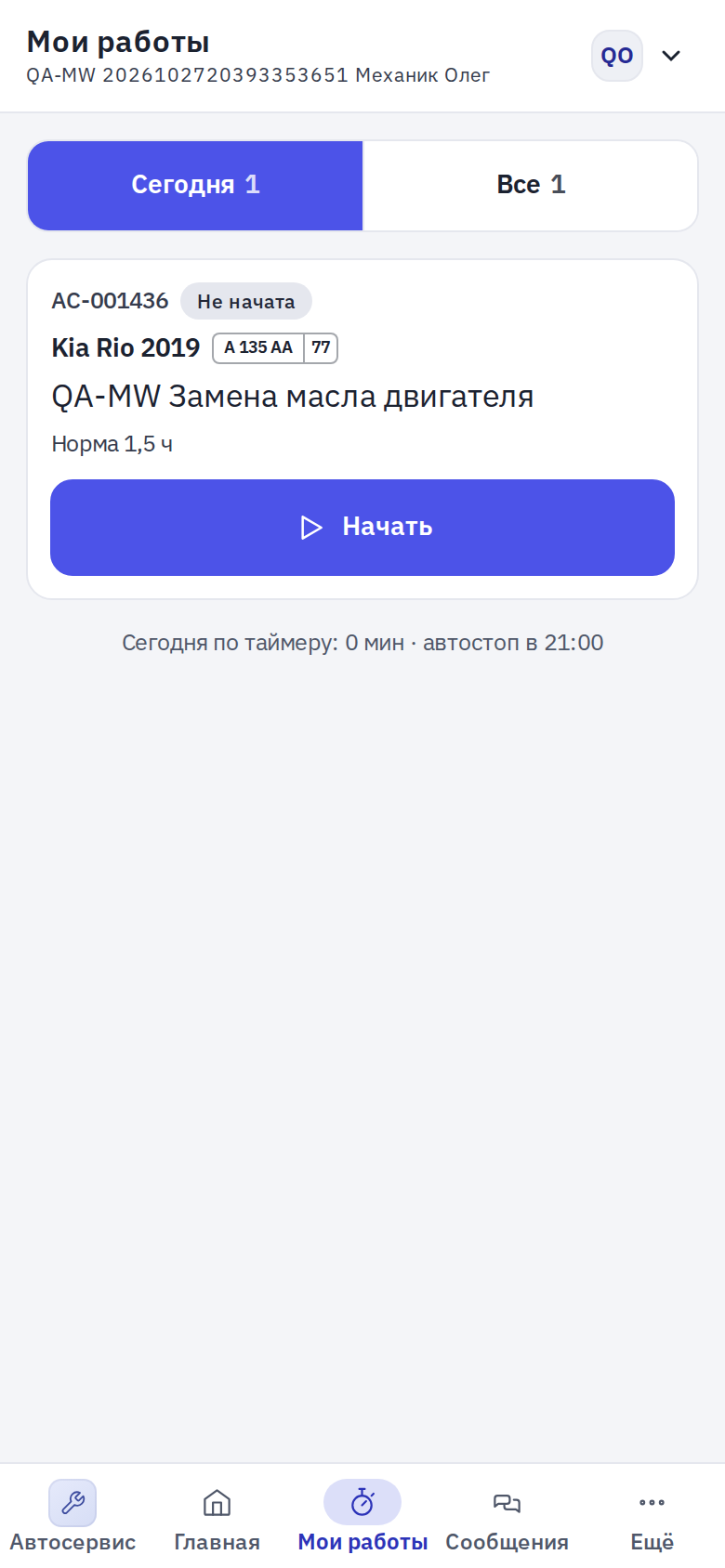
- No topo — a execução em andamento: um cronômetro grande e os botões Pausa e Concluir.
- Abaixo, duas abas: Hoje e Todas, com contadores. Ficha da execução: número da ordem, status (“Não iniciada”, “Em andamento”, “Pausa”, “Concluída”), marcador Urgente, veículo e placa, o que fazer, tempo previsto e real. Se o tempo real for superior ao previsto, ele é destacado por cor.
- Na parte inferior — Concluídas hoje e a linha “Hoje pelo cronômetro: … · parada automática às 21:00”. Se o cronômetro for ativado após o fim do turno, aparecerá “o cronômetro após o fim do turno será interrompido à meia-noite”.
Cronômetro. Na ficha da execução, os botões disponíveis dependem da situação: Iniciar, Pausa, Continuar, Concluir e, após “Concluir”, Retomar execução (caso o clique tenha sido acidental).
- Apenas uma execução fica em andamento: quando você inicia outra, a atual entra em pausa automaticamente.
- O tempo é contado pelo servidor. Você pode fechar o programa, bloquear o telefone ou acessar o sistema em outro dispositivo: o cronômetro continuará em andamento.
- Concluir marca a execução como concluída e registra no histórico da ordem a mensagem “Execução concluída (…)” com o tempo do cronômetro.
- O cronômetro também é interrompido automaticamente nestes casos: término do turno (a execução exibirá a mensagem “Cronômetro interrompido no fim do turno”; clique em Continuar); a execução foi transferida para outro mecânico ou removida da ordem; a ordem foi concluída ou fechada. O tempo já decorrido não é perdido.
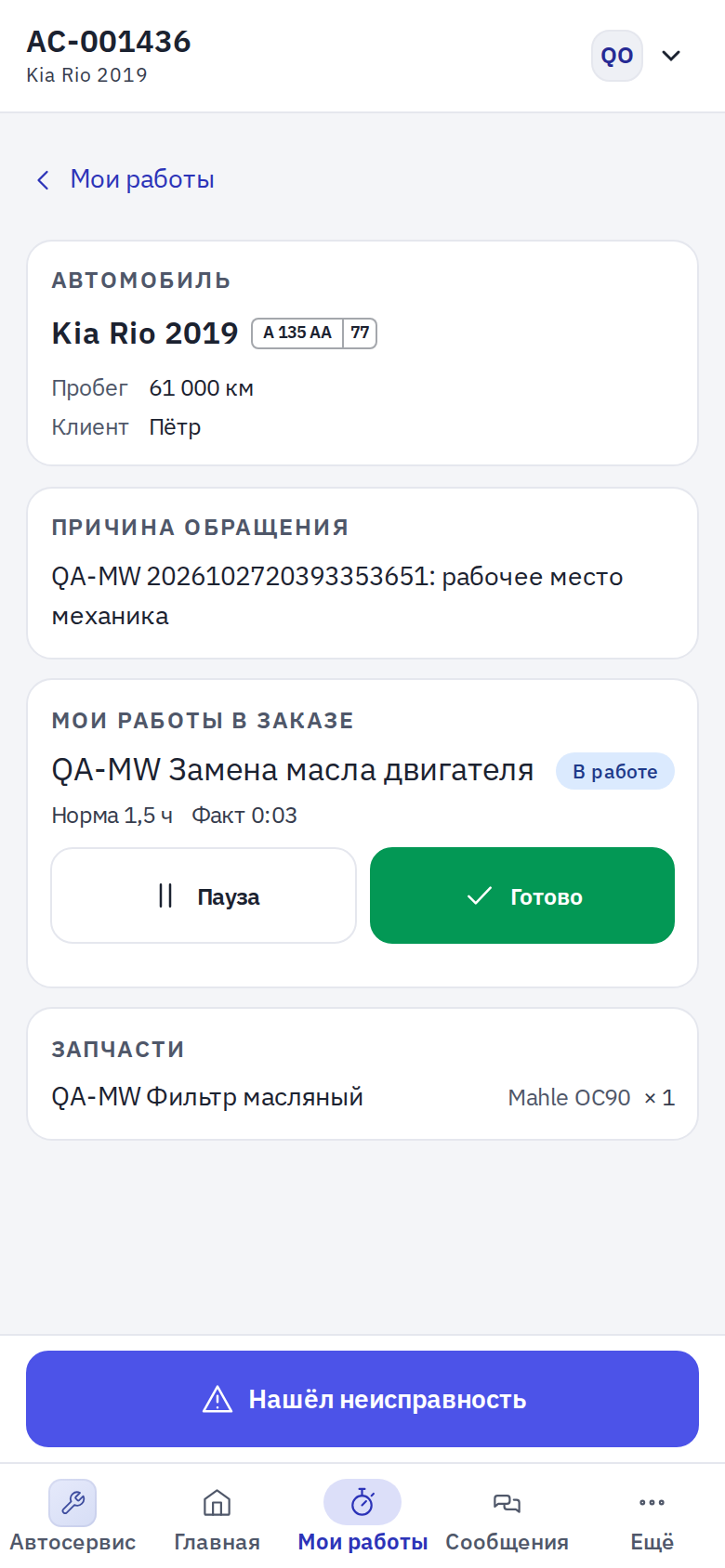
Ordem. Clique na ficha: veículo, quilometragem, VIN, nome do cliente (sem sobrenome e telefone), motivo da visita, danos identificados na recepção, Minhas execuções na ordem, Outras execuções, Peças, Fotos da recepção, Já identificado. Não é possível alterar nada na ordem — ela está aberta apenas para leitura.
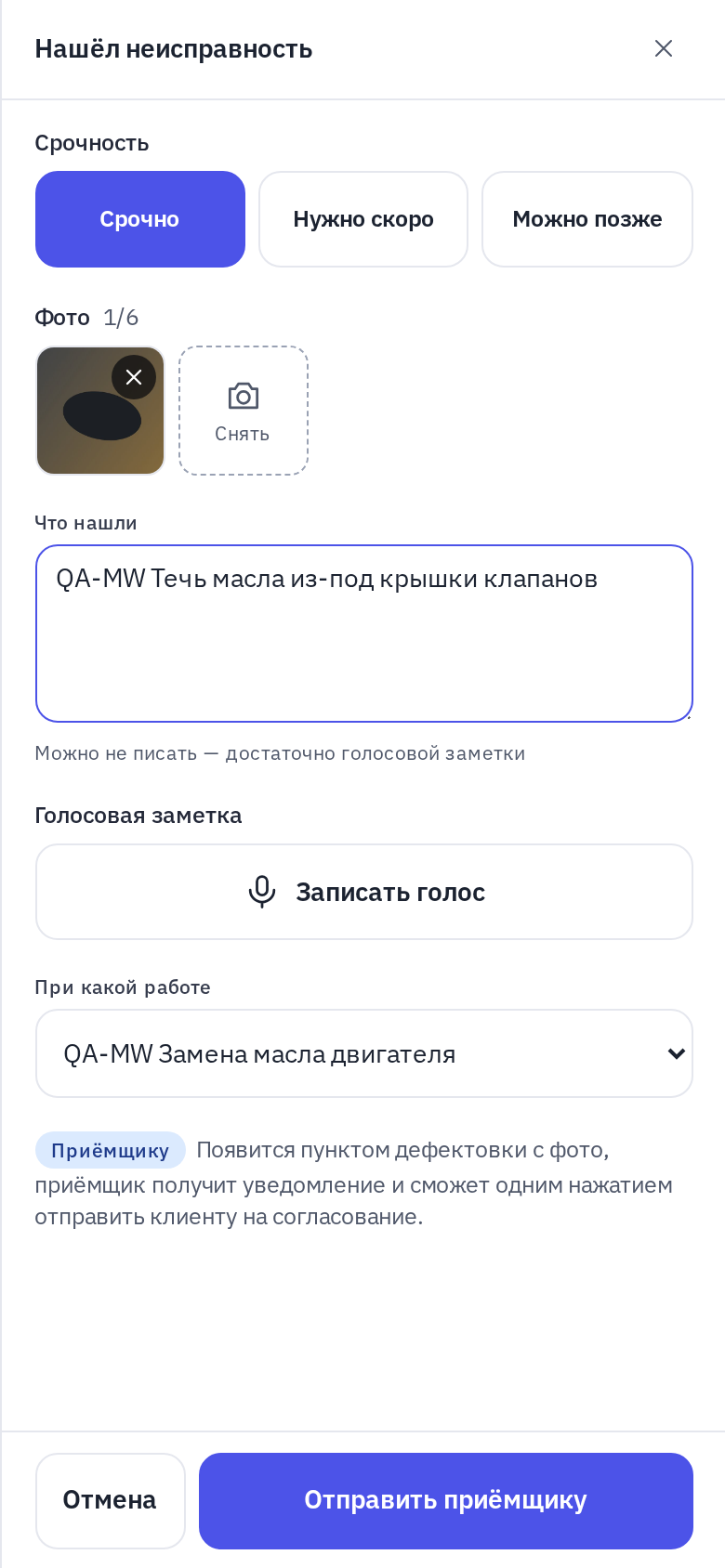
Encontrei um defeito. O botão na parte inferior da ordem abre uma janela:
- Urgência: «Urgente», «É preciso com urgência» ou «Pode ser depois».
- Fotos: o botão Capturar abre a câmera e permite tirar até 6 fotos.
- O que foi encontrado — algumas palavras. Se for Writing wordpress awkward, uma mensagem de voz é suficiente.
- Nota de voz: Gravar voz, depois Parar; a gravação pode ter até 3 minutos, e o botão Excluir a apaga. A gravação é feita pelo seu navegador, e o programa não transcreve a fala — o consultor técnico vai ouvi-la. Na primeira gravação, o celular solicitará permissão para usar o microfone: permita.
- Durante qual execução — se você quiser vincular a constatação à sua própria execução.
- Enviar ao consultor técnico. É necessário um texto ou uma mensagem de voz.
Para o consultor técnico
- Status e horário na ordem. Na linha de execução, na aba Serviços e peças, é possível ver como está a execução: «Em execução desde 14:20», «Pausada», «Concluída». Com a permissão «Eficiência dos mecânicos (tempo de todos os mecânicos)», ao lado são exibidos real … / norma … (coloridos, se o real for maior que a norma). Isso é apenas uma visualização: o status é definido pelo mecânico.
- Constatação do mecânico. Chega uma notificação push «Mecânico encontrou um defeito» (urgência, número da ordem, marca e modelo — sem texto nem voz), uma mensagem na Conversa da ordem e um novo item em Recepção → Vistoria de defeitos. O item displays a assinatura «Encontrado pelo mecânico: nome e sobrenome», o número de fotos e o botão Ouvir para a nota de voz. As fotos ficam em Fotos dos defeitos.
- Para aprovação. No item da vistoria de defeitos, o botão Para aprovação abre a janela «Enviar para aprovação» já com esse item e suas fotos: adicione serviços e peças com o preço, verifique a urgência e envie ao cliente. Veja os detalhes em Aprovação de serviços por link. São necessários o módulo «Aprovação por link» e uma ordem em execução.
- Salários. No relatório de salaries, na execução, ao lado do valor creditado, são exibidos «real … h / norma … h» (com a permissão «Eficiência dos mecânicos (tempo de todos os mecânicos)»). O valor creditado pelo timer é independente: é calculado pelo preço, pelas horas-norma ou pelo percentual, como antes.
- Eficiência. Relatórios → Eficiência dos mecânicos (com a permissão «Eficiência dos mecânicos (tempo de todos os mecânicos)»): período (Mês, Semana, Mês anterior ou datas personalizadas), filtro Mecânico. Painéis: Eficiência, Horas-norma, Real pelo timer, Horas extras. Na tabela, para cada mecânico, são exibidos o número de execuções, a norma, o real, as horas extras e Tempo trabalhado (todo o tempo registrado pelo timer no período). A linha é expandida com uma lista de execuções, e Baixar Excel exporta o relatório.
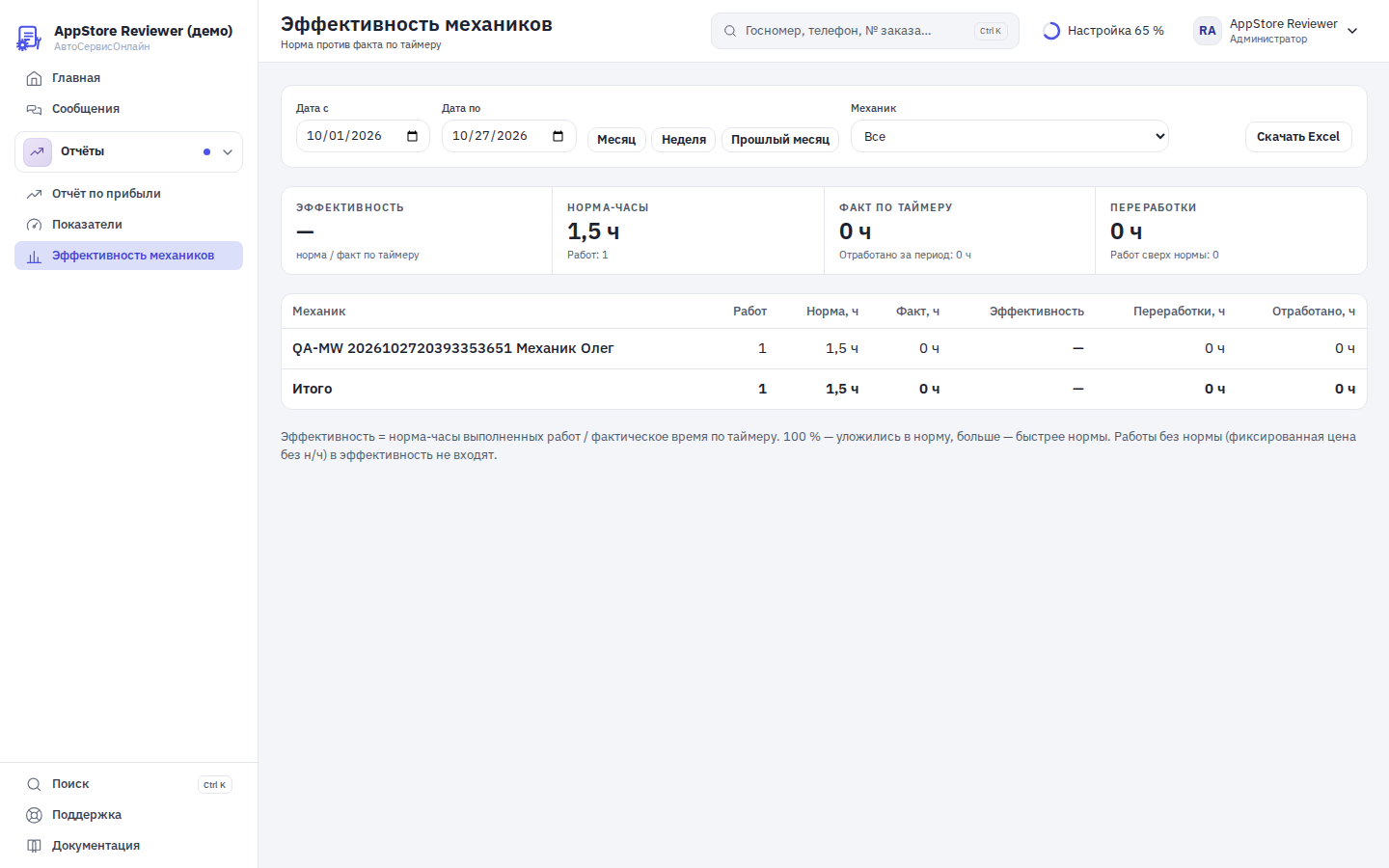
Como a eficiência é calculada. Eficiência = horas-norma das execuções concluídas / tempo real registrado pelo timer. 100 % — o tempo ficou dentro da norma; acima disso — mais rápido que a norma. O relatório inclui as execuções que o mecânico marcou como Prontas no período selecionado. São consideradas apenas as execuções que têm norma e tempo registrado pelo timer. Execuções sem norma (preço fixo sem horas) não entram na eficiência, e seu número é exibido como «Sem norma: N». Execuções marcadas como Prontas sem timer também não são incluídas — caso contrário, a norma sem o tempo real inflaria o percentual; elas são exibidas separadamente: «sem timer: N, norma X h». No Excel, há duas colunas para elas.
De onde vem a norma da execução. São usadas as horas do cliente, se a execução for calculada em H/h; caso contrário, as horas do mecânico no modo H/h; caso contrário, a norma do serviço do cadastro de referência.
Perguntas frequentes
- «O mecânico não vê as execuções». Verifique: o módulo está ativado; o funcionário tem a permissão «Minhas execuções» (no cartão do mecânico não há a placa; caso contrário, clique em Atribuir a função «Mecânico»); o mecânico está vinculado à sua conta de usuário (a tela «Você ainda não está vinculado a um mecânico» significa que não há vínculo); na linha de execução da ordem, foi selecionado exatamente esse mecânico; a ordem está com o status «Nova», «Aguardando o cliente», «Aguardando as peças» ou «Em execução». As execuções para outros dias — na aba Todas.
- «O timer parou sozinho». Chegou ao final do turno, a execução foi transmissão para outro mecânico ou removida, ou a ordem foi concluída ou fechada. Após o final do turno, clique em Continuar.
- «Não há gravação de voz». Permita o uso do microfone pelo site nas configurações do navegador. Se o navegador não conseguir gravar, descreva o defeito por texto: a mensagem de voz é opcional.
- «A foto não é anexada». JPEG, PNG, WebP e HEIC são aceitos, até 6 arquivos; o programa comprime as imagens antes de enviá-las e, se o tamanho total com a voz ultrapassar 45 MB, solicitará que remova algumas fotos.
- «O mecânico não vê os preços». Isso é intencional. Ative Mostrar preços ao mecânico em Configurações → Ordens de serviço; a compra e a margem sempre ficam ocultas.
- «Não há tempo real nem norma na ordem». É necessária a permissão «Eficiência dos mecânicos (tempo de todos os mecânicos)» — consulte Como atribuir a permissão ao mecânico-convisor, e o timer deveria estar em execução.
- «O administrador entrou na conta por meio de Entrar como». Esse é um modo de visualização: o timer e «Encontrei um defeito» ficam indisponíveis.
- «Pagar os mecânicos conforme o trabalho realizado». Ainda não está disponível: o salário é calculado como antes, e apenas «real / norma» é exibido ao lado.
O mecânico vê na ordem apenas o nome do cliente: sem sobrenome e telefone. Somente os funcionários com acesso à vistoria de defeitos da ordem podem ouvir as notas de voz.