O que está disponível no telefone
A interface do Sistema é responsiva: todas as Seções funcionam em uma tela pequena — no navegador do telefone e nos aplicativos para Android e iPhone. As Funções e os Dados são os mesmos do Computador; o que muda é a disposição do menu e das tabelas, e nos aplicativos para telefone, a Impressão e o download de Documentos não funcionam.
Onde encontrar
Abra o aplicativo «AutoServiceOnline» ou o Site https://AutoServiceOnline.ru no navegador do telefone e entre com seu email e Senha. Para instalar o aplicativo — Instalação de aplicativos.
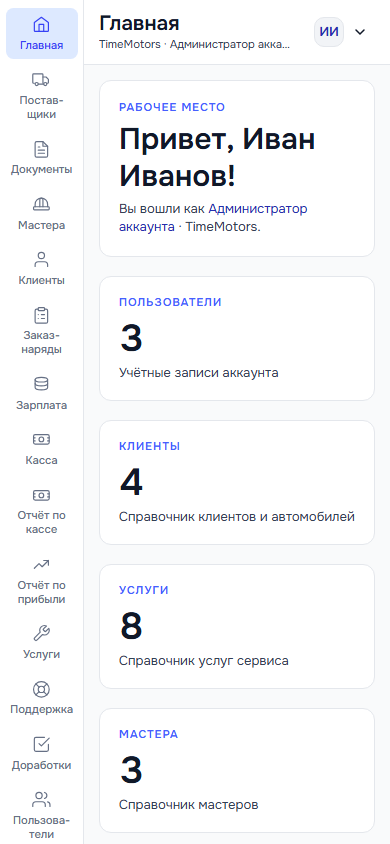
Menu no telefone
Em uma tela de 1024 px ou mais (telefone, tablet na orientação vertical), o menu é um painel na parte inferior da tela, e a tela ocupa toda a largura. O menu é organizado em Seções, assim como no Computador (Menu e Seções): o painel contém os botões da Seção atual. Da esquerda para a direita:
| Botão | O que contém |
|---|---|
| Seções | Blocos e Nome da Seção atual («Oficina»). Abre a grade de Seções em tela cheia: «Favoritos», o lápis «Configurar», os blocos «Oficina», «Clientes», «Estoque», «Caixa e Dinheiro», «Contabilidade», «Salários», «Relatórios», «Tarefas», «Cadastros de referência», «Configurações». Toque em um bloco — o painel mostrará os itens dessa Seção |
| Início | Área de trabalho de Hoje: dois blocos por linha e registros; Módulos ativos |
| Dois itens da Seção | Os dois primeiros itens da Seção atual de acordo com suas Permissões: em «Oficina» — «Ordens de serviço» e «Serviços adiados», em «Clientes» — «Clientes» e o próximo disponível |
| Mais | Lista na parte inferior: os demais itens da Seção (em «Oficina» — «Hora da revisão», «Agendamento online», «Planejamento de Boxes», «Boxes de Serviço», «Mecânicos»), Pesquisar, Suporte (chat com o Suporte), Documentação (esta ajuda) e, para o Administrador, um botão de Saldo |

A tela aberta é destacada no painel; se ela estiver em «Mais», o botão Mais será destacado. A linha «A pagar · Salvar» na Ordem fica acima do painel. Enquanto o teclado estiver aberto, o painel fica oculto — o Campo de entrada não é sobreposto. No chat do Suporte, não há painel: o chat ocupa toda a tela, e a saída é Voltar.
O que não está disponível no telefone: o botão + em «Melhorias» (crie uma Solicitação na tela «Minhas melhorias»; «Melhorias» fica na Seção «Tarefas»). Mecânicos e Boxes ficam na Seção «Oficina», Serviços ficam em «Cadastros de referência», o Caixa fica em «Caixa e Dinheiro», e Usuários, Tema, Idioma e Conta ficam em «Configurações».
No tablet na orientação horizontal (a partir de 1024 px), o menu é o mesmo do Computador.
Listas e Fichas
- Tabelas (Ordens, Clientes, Mecânicos, Estoque, Caixa, Salários, Relatórios, Usuários, Funções) em telas de 1280 px ou mais se transformam em Fichas: os mesmos Campos, um por linha.
- Formulários — verticais, com os Campos um abaixo do outro.
Ordens de serviço
- Lista — em Fichas: Número, Cliente, Veículo, Status.
- Ficha da Ordem — as mesmas cinco abas: «Recepção», «Serviços e peças», «Pagamento», «Documentos», «Histórico» (as Seções de «Recepção» — Vistoria, Fotos, Defeito, diagnóstico — no módulo correspondente). As abas ficam em uma única linha com rolagem e são alternadas ao toque. O cabeçalho ocupa duas linhas, as ações ficam no menu «⋯» e, na parte inferior, permanece fixo «A pagar … · Salvar».
- Serviços / peças — as Linhas das tabelas são exibidas como Fichas: toque em uma Ficha para editá-la.
- Janelas (Pesquisa de peças, Seleção de Serviço, pré-pagamento e outras) em uma tela estreita não são abertas sobre a página, mas diretamente nela, abaixo do conteúdo. Se, após tocar, nada aparecer, role para baixo.
- Fotos da Ordem — podem ser tiradas com a câmera do telefone ou selecionadas na galeria (no aplicativo para iPhone — consulte «Erros frequentes» abaixo).
- VIN e placa — na janela do Veículo, o botão «Escanear» os reconhece por foto (para mais detalhes — Preenchimento automático e leitura do VIN). O Sistema não possui leitor de código de barras.
Impressão de Documentos
- No navegador do telefone — os Documentos são baixados pelos botões «PDF» e «Word» na aba «Documentos» da Ordem e abertos com os recursos do telefone: a partir deles, é possível salvar, enviar ou imprimir.
- Nos aplicativos para Android e iPhone, a Impressão e o download de Documentos não funcionam. Abra a Ordem no navegador do telefone ou no Computador — lá, tudo pode ser impresso.
Caixa
- Abertura e fechamento de turno, Entrada, Saída, cobrança — as mesmas janelas do Computador, com os Campos na vertical.
O que é mais prático fazer no telefone
- Recepção no local — criação rápida de uma Ordem, Fotos do estado do veículo pela câmera do telefone.
- Verificação de Status — durante o atendimento externo.
- Operações de Caixa — entrada rápida durante o Pagamento pelo Cliente.
O que é mais prático fazer no Computador
- Edição em massa — edição de dezenas de Linhas de Serviços e Peças.
- Configuração de Funções e Permissões — Formulários grandes.
- Relatórios — tabelas grandes são mais fáceis de visualizar em uma tela grande.
- Impressão de Documentos — pelo navegador ou pelo aplicativo para computador.
Notificações push
Nos aplicativos para Android e iPhone, versão 1.2.0 ou posterior, as notificações push chegam mesmo quando o aplicativo está fechado. Toque na notificação — a tela correspondente será aberta; se você tiver saído da sua conta, ela será aberta logo após o login.
| O que chega | Para quem | O que será aberto |
|---|---|---|
| Nova Ordem de serviço — criada por outro Funcionário ou a partir de uma Solicitação | Administrador da conta | Ficha da Ordem |
| Nova Solicitação de Agendamento online | Administrador e Funcionários com Acesso às Solicitações | «Agendamento online» |
| Resposta do Suporte no chat | Quem escreveu para o Suporte | «Suporte» |
| Uma repasse foi creditado, o Saldo ou o Prazo da Tarifa está terminando, o trabalho foi suspenso | Administrador da conta | «Configurações → Conta e cobrança» |
| Melhoria: o Status mudou, há um novo comentário | Autor da melhoria | «Melhorias» |
| Chegou o Prazo de uma Tarefa com horário (módulo «Tarefas») | Responsável pela Tarefa | Janela da Tarefa na Seção «Tarefas» |
| Resumo dos «Indicadores» — totais do dia à noite e totais da semana na segunda-feira pela manhã: Receita, Ordens, ticket médio, novos Clientes, Solicitações, Dívidas | Administrador e Funcionários com Permissão para «Indicadores» (módulo «Indicadores») | «Relatórios → Indicadores» para esse dia ou semana — mais detalhes |
| «Retorno de Clientes» às segundas-feiras por volta de 10:00 mos.: «Hora da revisão: 7 · Há muito tempo: 12» — apenas números, sem nomes nem números de documento (módulo «Hora da revisão») | Administrador da conta | «Oficina → Hora da revisão» — mais detalhes |
| Resumo das Regras dos «Lembretes»: «Agendamentos para amanhã: 5», «Aguardando peças há mais de 3 dias: 4», «Dívidas há mais de 7 dias: 3» — apenas números e valores, sem nomes nem números de documento (módulo «Lembretes»). É desativado pela opção «Lembretes por regras» | Para quem você selecionou na Regra («Administradores» e Funcionários com Acesso ao módulo) | Lista «Clientes → Lembretes» com o botão «Escrever» — mais detalhes |
| «Os SMS não estão sendo enviados», «O Saldo do gateway de SMS está abaixo do limite», «SMS: limite diário esgotado» — sem números nem textos (módulo «Lembretes por SMS aos Clientes»; não há uma linha separada em «Notificações», o interruptor geral a desativa) | Administrador da conta | «Configurações → Lembretes por SMS» — mais detalhes |
| O Cliente deu uma Avaliação baixa à Visita (6 ou menos): «Avaliação baixa da visita · 4 de 10 · AS-000123» — sem comentário e sem o nome do Cliente (módulo «Avaliação da visita»). É desativado pela opção «Avaliações baixas de Clientes» | Administrador da conta (e responsável pela Tarefa «Ligar para o Cliente») | Ficha da Ordem — mais detalhes |
| Nova Mensagem de um colega («Mensagens»): título — nome («Kim Olga»), texto — início da mensagem até 100 caracteres, telefones e e-mail ocultados por asteriscos; várias não lidas — «3 novas mensagens · …». Chega em 10–15 segundos, se você ainda não tiver lido a mensagem no programa; uma notificação por conversa — as seguintes a atualizam. É desativado pela opção «Mensagens» | Destinatário da mensagem | Esta conversa em «Mensagens» — mais detalhes |
| Uma nova versão do aplicativo foi lançada na App Store — uma vez por versão, durante o dia | Todos os que têm um iPhone com uma versão anterior | Janela «Nova versão disponível» com o botão «Atualizar» |
Na tela de bloqueio, a notificação fica visível para terceiros, por isso não contém nomes nem telefones de Clientes — apenas Número, Horário do agendamento e Nome. A única exceção é «Mensagens»: elas contêm o nome do colega e o início do texto (telefones e e-mail ocultados); se não quiser que o texto fique visível na tela de bloqueio, desative a opção «Mensagens» ou oculte o conteúdo das notificações nas configurações do telefone.
Como ativar.
- Instale o aplicativo (Instalação de aplicativos) e entre. No primeiro login, o telefone solicitará permissão para notificações — toque em «Permitir».
- Em «Configurações → Notificações», na Ficha «Notificações push»: o interruptor geral «Receber notificações push» e os interruptores por tipo. As Alterações são salvas imediatamente. A Configuração é pessoal — cada usuário tem a sua; ela não altera os e-mails.
- O botão «Verificar» enviará uma notificação de teste para todos os seus telefones com o aplicativo instalado e mostrará quantos dispositivos a receberam.
As notificações push não chegam no navegador — isso também está indicado na Ficha. Para receber notificações, entre no aplicativo no telefone.
Se as notificações não chegarem.
- Na Ficha está escrito «notificações bloqueadas» — ative-as nas configurações do telefone: no iPhone, «Configurações → AutoServiceOnline → Notificações»; no Android, «Configurações → Aplicativos → AutoServiceOnline → Notificações».
- «Verificar» responde «Nenhum telefone…» — atualize o aplicativo para a versão 1.2.0 e entre nele novamente.
- O interruptor geral ou o tipo necessário está desativado em «Configurações → Notificações».
- Respostas do Suporte: na mesma página, a opção «Notificar sobre mensagens do Suporte» está desmarcada — nesse caso, não chega nem e-mail nem notificação push.
- Você entrou no telefone com outro usuário: as notificações chegam para quem entrou por último. Após «Sair», as notificações dessa conta não chegam ao telefone.
- Android: verifique se «Não perturbe» e a economia agressiva de bateria não estão ativados para o aplicativo.
Erros frequentes
- «O aplicativo não abre após a atualização». Saia e entre novamente — a sessão pode ter expirado.
- «O Documento não é impresso nem baixado no aplicativo». Nos aplicativos para Android e iPhone, a Impressão e o download não funcionam. Abra o Sistema no navegador do telefone ou no Computador.
- «A câmera ou a galeria não abrem no aplicativo para iPhone». Na versão atual do aplicativo da App Store, o Acesso à câmera e às Fotos pode não funcionar — isso será corrigido na próxima versão do aplicativo. Por enquanto, tire Fotos e leia o VIN no navegador Safari do mesmo telefone.
- «O menu mudou para a parte inferior da tela». É assim que o menu aparece em uma tela estreita: painel na parte inferior, primeiro botão — «Seções», demais itens da Seção — em Mais. No tablet, vire-o para a orientação horizontal — o menu voltará para o lado esquerdo.
- «As notificações push não chegam». Permita as notificações do aplicativo nas configurações do telefone e toque em «Verificar» em «Configurações → Notificações» — mais detalhes na Seção «Notificações push» acima.
- «Fica difícil ver em uma tela pequena». Gire o telefone para a orientação horizontal ou escolha um tamanho de texto maior — Tema e idioma da interface (configurado pelo Administrador).