Solicitações recebidas
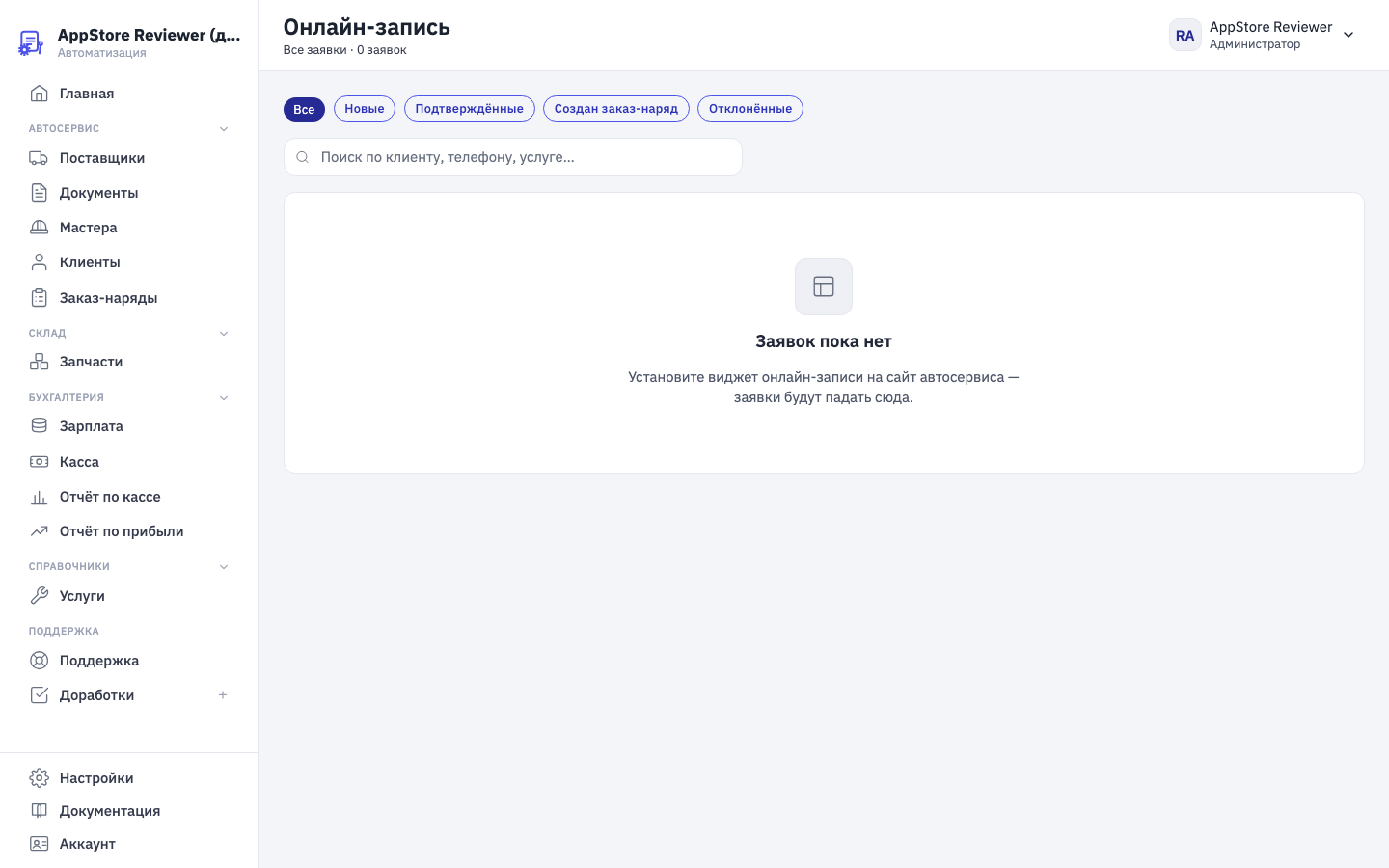
Todas as solicitações do widget chegam aqui. Status, filtros, um único botão — transforme a solicitação em uma ordem de serviço.
Módulo Agendamento online (widget).
Onde encontrar
Caminho: Oficina → Agendamento online (widget). A página chama-se «Agendamento online»; as novas solicitações aparecem no topo.
O que é exibido
| Coluna | O que |
|---|---|
| Recebida | Quando o cliente enviou a solicitação |
| Data desejada | Para qual horário o agendamento é feito |
| Cliente | Nome e, abaixo, telefone (ao clicar, a chamada é feita a partir do telefone) |
| Veículo | Marca e modelo («Toyota Camry») e placa, caso o cliente os tenha informado; nas solicitações recebidas antes da atualização do widget — a linha conforme escrita pelo cliente |
| Serviço | O que o cliente deseja |
| Origem | De onde o cliente veio: «yandex / cpc» (conforme as tags UTM), «Veio de …» (site de onde o cliente veio) ou «Acesso direto» |
| Status | Nova / Confirmada / Ordem criada / Recusada |
| Ações | Botão principal «Criar ordem» (ou «Para a ordem», quando a ordem já foi criada) e menu ⋮ |
As solicitações são carregadas conforme a rolagem: primeiro 50 e, depois, automaticamente; na parte inferior — «Exibidas: 50 de 120» ou «Total: 120». Para classificar — clique nos cabeçalhos «Recebida», «Data desejada», «Status». Na tela, os 1280 px já são substituídos por cartões com as mesmas ações.
Clique na linha da solicitação (no cartão — Expandir), e o bloco De onde a solicitação veio será aberto: Origem, Campanha, Palavra-chave, Anúncio, Veio de e Página — o endereço da página do seu site em que o cliente clicou no botão de agendamento (próximo, Copiar). O bloco mostra apenas as linhas que o cliente realmente enviou. As tags são definidas nos links de anúncios; para mais detalhes — Widget no site.
O que permite
- Filtro por status — botões acima da lista com contadores: Todas, Novas, Confirmadas, Ordem criada, Recusadas. O número indica quantas solicitações existem nesse status; é atualizado imediatamente quando você altera o status.
- Pesquisar — linha «Pesquisar por cliente, telefone, serviço, placa…», que pesquisa tanto pelo veículo quanto pelo nome da campanha publicitária. A pesquisa começa automaticamente, uma fração de segundo após a digitação; o “X” no campo limpa a pesquisa.
- Redefinir — botão ao lado dos filtros, quando não está selecionado o filtro «Todas» ou existe uma pesquisa. A lista mantém a pesquisa e o filtro enquanto a aba do navegador estiver aberta; portanto, ao retornar à página, ela pode estar exatamente como você a deixou.
- Menu ⋮ na linha — Confirmar, Recusar e (para uma solicitação confirmada ou recusada) Restaurar para novas. Após a confirmação ou recusa, uma mensagem com o botão «Desfazer» aparece na parte inferior por alguns segundos. Depois que a ordem é criada, o status fica bloqueado: permanece Ordem criada e não muda mais.
- Código do widget — item de menu «Mais» ao lado da pesquisa: abre o código para inserir o widget no site; na mesma tela ficam o número do contador do Yandex.Metrica e o link para a política de processamento de dados; para mais detalhes — Widget no site.
- Escrever para o cliente — botão na linha da solicitação (na tabela e nos cartões): abre uma mensagem pronta, como «Lembrete do agendamento», no WhatsApp, Telegram ou SMS do seu dispositivo. O botão fica cinza se a solicitação não tiver telefone; ele não aparece se o módulo Mensagens para o cliente estiver desativado. Para mais detalhes — Mensagens para o cliente.
- No posto — botão ao lado do principal (solicitação nova ou confirmada; é necessário o módulo Planejamento de postos e a permissão correspondente). Abre a janela de agendamento com o horário desejado e o primeiro posto disponível: a aba Ordem de serviço cria imediatamente uma ordem no posto, enquanto a aba Reserva apenas ocupa o horário (a solicitação passa a «Confirmada»). Sob a data desejada aparecem os chips No posto: Posto 2 · 12.10 14:00 (o clique abre esse dia no calendário) e Fora do horário de funcionamento; nesse caso, o botão passa a se chamar Reagendar. Após o agendamento, Confirmar cliente será oferecido na parte inferior. Para mais detalhes — Calendário da oficina.
- Criar ordem — botão principal na linha. Após a confirmação, cria a ordem e a abre imediatamente:
- o cliente é pesquisado entre seus clientes pelo campo Telefone (o telefone adicional não é considerado). Os números são comparados pelos últimos 10 dígitos, portanto «8 999…» e «+7 999…» são considerados o mesmo cliente. Se o cliente não for encontrado — é criado um novo Pessoa física: a primeira palavra do nome na solicitação vai para o sobrenome, a segunda para o nome e o restante para o nome do meio (se houver apenas uma palavra, ela vai somente para o nome e o sobrenome será «—»);
- a ordem é criada com o status Nova, sem veículo; se a solicitação já reservava um posto, a ordem recebe o posto e o horário dessa reserva; caso contrário, fica sem planejamento; nas Observações da ordem são incluídos o serviço, a data desejada e o veículo da solicitação («Veículo: Toyota Camry, А123ВС161»); a origem não é registrada na ordem — ela permanece na solicitação;
- a solicitação passa para o status Ordem criada e, no lugar do botão na linha, aparece «Para a ordem» com o número da ordem — ele permite abrir a ordem. Uma segunda ordem não será criada a partir da mesma solicitação.
O veículo da solicitação entra na ordem somente como texto na observação; o carro não é criado no cadastro do cliente. Por isso, na ordem, clique em Alterar no cabeçalho e, no painel Cliente e veículo, selecione o carro ou clique em Novo ao lado do campo Veículo. Para que a ordem apareça no calendário da oficina, coloque a solicitação No posto (ou, no bloco Planejamento da coluna direita, indique o posto e o horário de início).
Notificações
Cada nova solicitação:
- chega como uma notificação push «Novo agendamento online» no aplicativo para administradores da conta e funcionários com permissão para agendamento online — serviço, horário desejado e, se houver tags, «Origem: yandex / cpc»; sem o nome e o telefone do cliente. Clique na notificação — «Agendamento online» será aberto. Para ativar — O que está disponível no celular; instalação — Instalação de aplicativos;
- nas notificações internas do AutoServiceOnline são enviados apenas o nome da conta e o horário desejado — sem o nome, o telefone e o serviço do cliente.
O horário desejado do agendamento na notificação, assim como nas observações da ordem e do cliente criadas a partir da solicitação, é o horário de Moscou.
Não há e-mails nem contador de novas solicitações no menu. No navegador, as notificações push não chegam — é necessário ter o aplicativo no celular. Imediatamente após o envio da solicitação, nada é enviado ao cliente: confirmar o agendamento por telefone ou mensagem é responsabilidade do administrador ou do consultor técnico, e a mensagem pode ser enviada conveniently pelo botão Escrever para o cliente. Se os Lembretes por SMS para clientes estiverem ativos, um lembrete será enviado automaticamente ao cliente no dia anterior à visita, com base na solicitação confirmada, e o botão «SMS via gateway» aparecerá na janela «Escrever para o cliente».
A seção fica visível para o administrador da conta e os funcionários cuja função tiver a permissão «Acesso ao submódulo» marcada no grupo «Oficina > Agendamento online (widget)» — consulte Todas as permissões de acesso. Quando o saldo estiver esgotado, a lista fica visível, mas os botões ficam inativos.
Como trabalhar com o fluxo
- Manhã / chegada ao trabalho — abrimos a página de solicitações.
- Novas — entramos em contato com o cliente, esclarecemos os detalhes e podemos definir o status como Confirmada.
- Combinamos — Criar ordem → levamos a ordem até que se torne um documento completo.
- Não combinamos ou a solicitação é spam: ⋮ → Recusar. Não é possível excluir a solicitação.
Erros frequentes
- «Um novo cliente foi criado, embora já tivéssemos esse cliente». O telefone no banco de dados difere nos próprios dígitos (outro número, um dígito extra ou ausente), mas o sistema considera «8» e «+7» no início iguais. Abra a ordem, clique em Alterar no cabeçalho, selecione o cliente necessário no painel Cliente e veículo e salve a ordem; um cliente sem ordens pode ser excluído na seção Clientes.
- «Sobrenome e nome foram trocados». Na solicitação, a primeira palavra é registrada como sobrenome. Troque as posições no cartão do cliente e salve.