Criação da ordem
A recepção do veículo acontece em duas etapas: selecione o cliente e, se desejar, o veículo. Todo o restante — serviços, peças, pré-pagamento, documentos — é preenchido depois na ficha da ordem.
Onde encontrar
Caminho: Oficina → Ordens de serviço → Nova ordem. A tela “Nova ordem de serviço” será aberta.
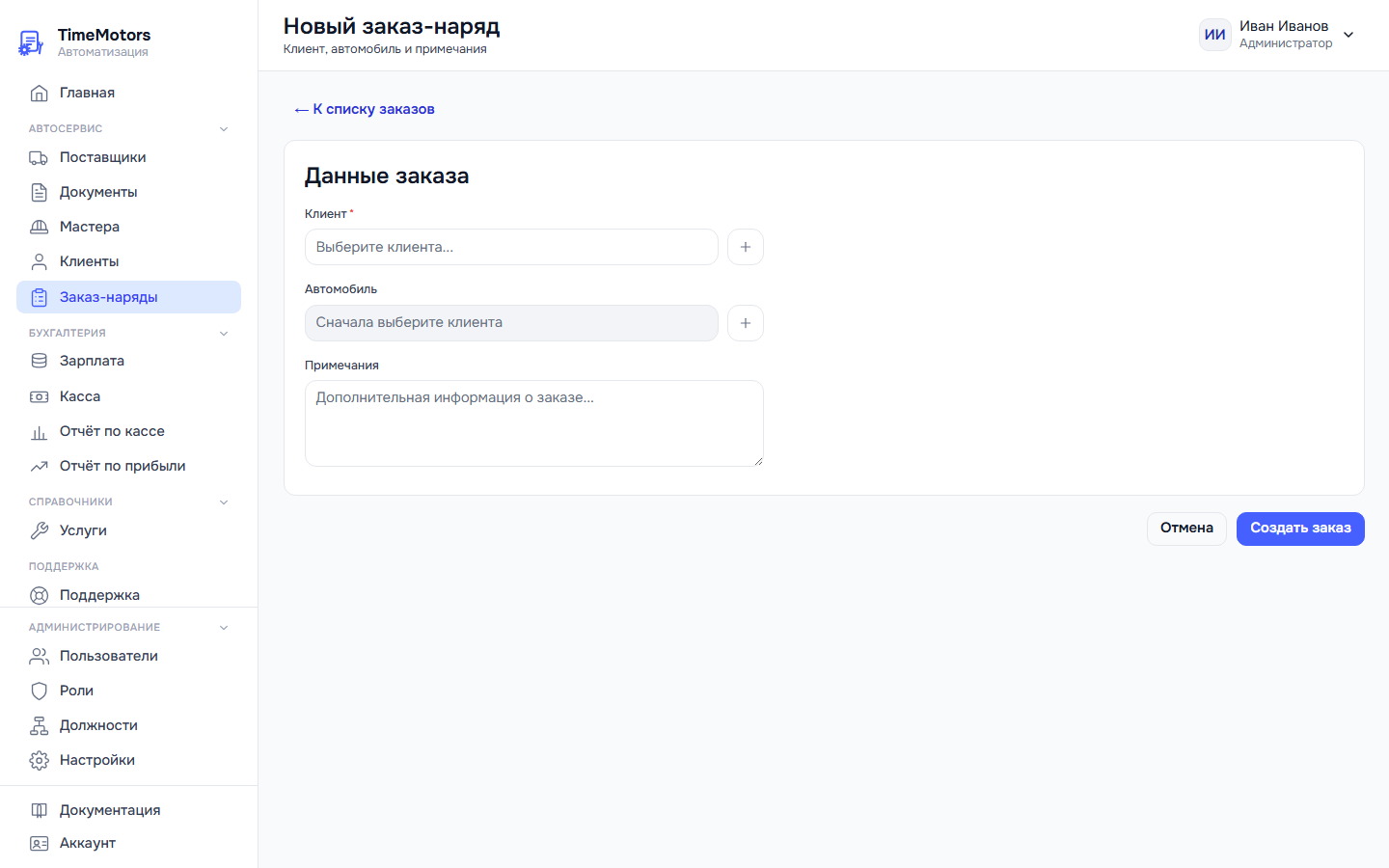
Formulário
| Campo | O que contém |
|---|---|
| Cliente | Obrigatório. Pesquisa por sobrenome, telefone, placa do veículo, VIN, razão social e CNPJ. A dica no campo — “Sobrenome, telefone, placa…”. O telefone pode ser digitado em qualquer formato (“8 961…” encontra “+7 (961)…”), e a placa, em qualquer configuração |
| Botão com o sinal de mais à direita de “Cliente” (dica “Novo cliente”) | Abre a janela “Novo cliente”, que também contém o bloco “Veículo”, permitindo cadastrar o veículo imediatamente |
| Veículo | Opcional. Apenas veículos do cliente selecionado; enquanto o cliente não for selecionado, o campo fica inativo |
| Botão com o sinal de mais à direita de “Veículo” (dica “Novo veículo”) | Adiciona um novo veículo ao cliente selecionado |
| Observações | Texto livre de até 2048 caracteres: reclamações do cliente, acordos. Na ordem de serviço, é impresso como “Motivo do contato” |
Como fazer
- No campo Cliente, comece a digitar o sobrenome, telefone ou placa (a razão social ou o CNPJ também serve) e selecione o cliente na lista — ela mostra até 20 correspondências. Se ele não estiver na lista, pressione o sinal de mais à direita, preencha a janela “Novo cliente” e salve.
- Selecione Veículo. Se o veículo ainda não estiver cadastrado, use o sinal de mais à direita do campo.
- Escreva as Observações, se necessário.
- Pressione Criar ordem — o sistema criará uma ordem com o número
АС-NNNNNNe o status Nova, e a ficha da ordem será aberta imediatamente.
Cancelar retorna à lista sem criar a ordem.
Nova ordem a partir da ficha do cliente
O botão Nova ordem está disponível na ficha do cliente, no veículo expandido, na aba Veículos, e na lista de clientes. O formulário será aberto imediatamente com o cliente e o veículo selecionados (se o veículo estiver selecionado na ficha ou o cliente tiver apenas um); se necessário, altere-os. Se não for possível encontrar o cliente, a mensagem “Cliente não encontrado — selecione manualmente” aparecerá acima do formulário. O botão não estará disponível se você não tiver permissão para ordens ou se o módulo “Ordens de serviço” estiver desativado.
Uma visita de retorno é mais fácil de registrar copiando a ordem anterior — consulte Cópia de ordem. A ordem também pode ser criada a partir de uma solicitação de agendamento online — consulte Solicitações recebidas.
Criação rápida de cliente e veículo
Na janela “Novo cliente”, há o bloco “Veículo” — é possível cadastrar o cliente e o veículo de imediato. Após a gravação, ambos serão preenchidos no formulário da ordem. Isso é útil durante a recepção, quando o cliente vem pela primeira vez. Para uma organização ou(images?) empresa individual, selecione a aba Pessoa jurídica ou Empresário individual, digite o CNPJ e pressione Preencher pelo CNPJ — a razão social, o CNPJ completo, o endereço e o responsável serão preenchidos automaticamente; pelo código do banco — o banco e a conta correspondente. Se houver algum erro, pressione Desfazer. Para mais detalhes, consulte Pessoa física, empresário individual ou pessoa jurídica.
O que acontece depois
Após Criar ordem, você|access will open the Ficha da ordem. No topo, há um cabeçalho fixo com o número, o status, o cliente e o veículo; abaixo dele, estão cinco abas, e à direita, o valor da ordem:
- Recepção — vistoria com assinatura do cliente, fotos, identificação de defeitos e diagnóstico.
- Serviços e peças — é aberta por padrão. Serviços com o preço para o cliente e, opcionalmente, para o mecânico; peças do estoque, dos fornecedores ou cadastradas manualmente.
- Pagamento — pré-pagamento do cliente.
- Documentos — ordem de serviço, termo de recepção, fatura, contrato e termo de execução dos serviços.
- Histórico — alterações da ordem com data e autor.
O cliente e o veículo já selecionados durante a criação aparecem no cabeçalho; é possível alterá-los, assim como selecionar o consultor técnico, com o botão Alterar. Planejamento da Box, recomendações para o veículo e observações ficam na coluna direita.
A seção da aba Recepção (vistoria, fotos, identificação de defeitos e diagnóstico) fica visível se o módulo correspondente estiver ativo na conta e tiver sido atribuído à função do funcionário.
Erros comuns
- “Não consigo encontrar o cliente”. A pesquisa é feita por sobrenome, telefone, placa, VIN, razão social e CNPJ. Tente outro dado, por exemplo, o número do veículo ou parte do VIN. Se o cliente ainda não estiver cadastrado, pressione o sinal de mais à direita do campo e cadastre-o aqui mesmo.
- “O botão ‘Nova ordem’ está acinzentado”. O saldo da conta acabou — não é possível criar ordens até a recarga. Consulte Tarifa e saldo.
- “Criei, mas onde a ordem foi salva?” Após a criação, a ficha da ordem é aberta imediatamente. O número fica visível no título (
АС-NNNNNN), e a ordem já está na lista. - “Selecionei o cliente errado”. Na ficha da ordem, pressione Alterar no cabeçalho, selecione o cliente e o veículo corretos no painel Cliente e veículo e pressione Salvar. Os serviços e as peças serão mantidos.