Documentos impressos da ordem
Cinco documentos são gerados a partir de uma mesma ordem: ordem de serviço, termo de recepção do veículo, fatura para pagamento, termo de execução dos serviços e contrato. Cada um deles está disponível em dois formatos: PDF e Word.
Onde encontrar
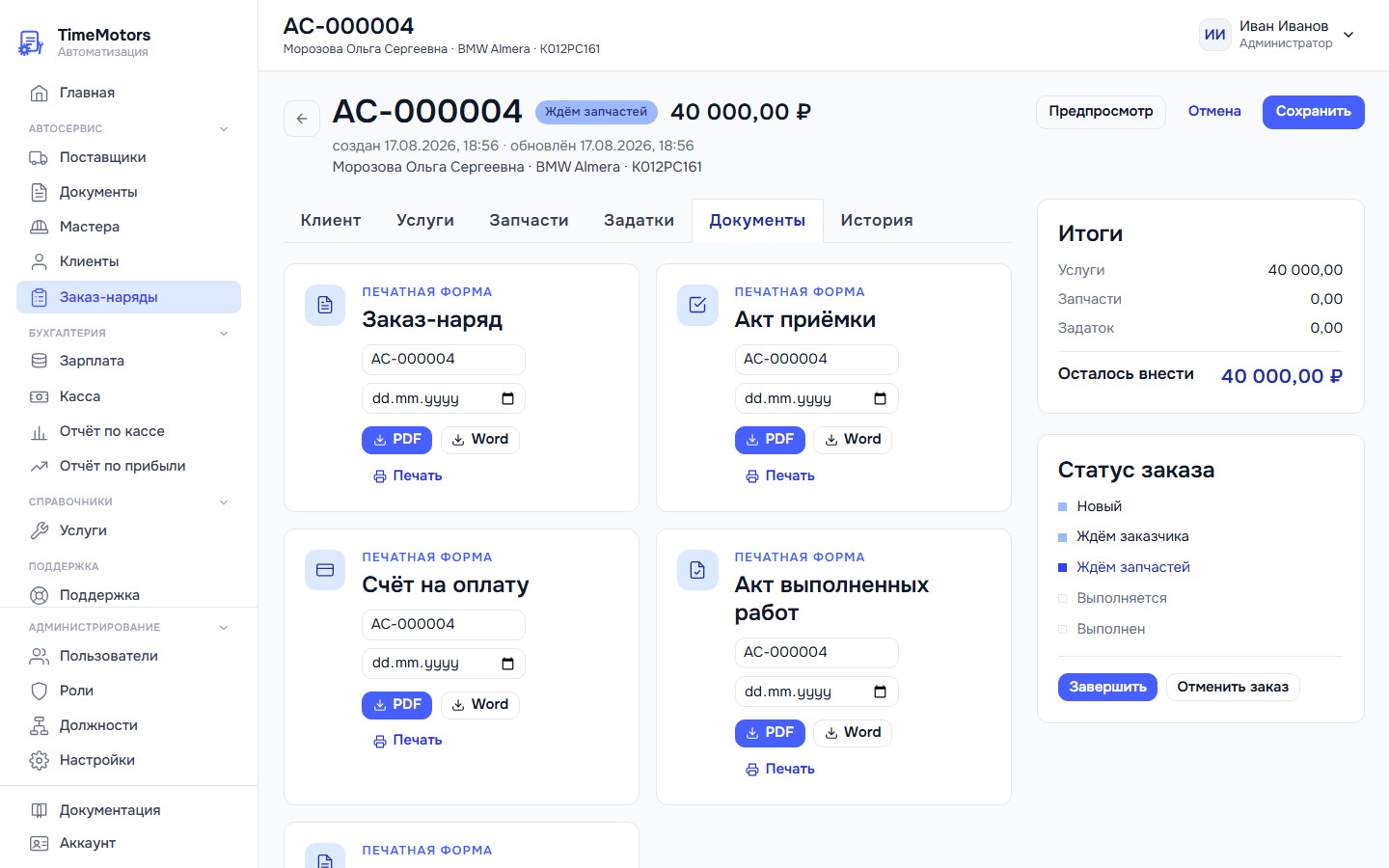
Caminho: Ordem de serviço → guia “Documentos”, bloco Formulários impressos. Esta é uma tabela com cinco linhas: em cada documento constam o nome, o número, a data e os botões PDF, Word e Imprimir.
A maneira mais rápida de imprimir um documento é pelo menu Imprimir ▾ no cabeçalho da ordem — ele está disponível em qualquer guia e contém os mesmos cinco documentos. Quando o módulo “Documentos por e-mail” está ativado, o último item do menu é Enviar para e-mail…: os documentos serão enviados ao cliente por e-mail. Consulte Documentos para o cliente por e-mail.
Há mais dois documentos nas seções da guia Recepção: Baixar termo de inspeção de defeitos (PDF) na seção Inspeção de defeitos e Baixar ficha de diagnóstico (PDF) na seção Diagnóstico. Eles estão disponíveis apenas em PDF.
Cinco documentos
| Documento | Quando imprimir | O que contém |
|---|---|---|
| Ordem de serviço | No início da execução | Executor, cliente, veículo, motivo do atendimento (observações da ordem), serviços, peças, valores, pagamentos da ordem e complementação |
| Termo de recepção | Na recepção | Cliente, veículo, dados da seção “Vistoria”: equipamentos, combustível, danos, observações, assinatura do cliente |
| Fatura para pagamento | No pagamento | Dados cadastrais do executor e do banco, serviços, peças, valor a pagar; se já houver pagamentos — “Pago anteriormente” e “A pagar” |
| Termo de execução dos serviços | Na entrega | Serviços executados e peças utilizadas, valores |
| Contrato | Na execução oficial | Texto do contrato e dados cadastrais das partes |
Nº de registro estadual (OGRN), peças do cliente e “Sem IVA”
- No cabeçalho de cada documento — “Nº de registro estadual (OGRN) … de …” (para o empresário individual — “OGRNIE … de …”) dos dados cadastrais.
- As linhas com a caixa de seleção “Peça do cliente” são impressas separadamente — “Peças e materiais do cliente”: na ordem de serviço e no termo de recepção com avaliação; no termo de execução dos serviços, sem preços; na fatura, não são incluídas. Elas não entram no total do documento — consulte os detalhes.
- Abaixo do total da fatura, do termo de execução dos serviços e da ordem de serviço — “Sem IVA”, se a opção “Contribuinte do IVA” não estiver marcada nos dados cadastrais.
Desconto nos documentos
Se houver um desconto na ordem, na ordem de serviço, na fatura, no termo de execução dos serviços e no contrato (PDF e Word) será apresentado:
- a coluna Desconto na tabela de serviços ou peças, quando alguma linha tiver desconto; o campo Valor nas linhas já estará após o desconto;
- no final da linha, Valor sem desconto e Desconto, seguidos do total (após o desconto) e do valor por extenso correspondente;
- no contrato, onde não há tabelas, o valor por extenso já é inserido com o desconto e a indicação “considerando o desconto de …”.
Se não houver descontos, os documentos terão a mesma aparência de antes. Não é possível desativar a exibição do desconto no documento. O termo de recepção não contém valores.
<!-- СКРИНШОТ: заказ-наряд со скидкой, колонка «Скидка» и итоги -->Três botões para cada documento
- PDF — baixar o PDF. O arquivo recebe o nome do documento e o número da ordem, por exemplo, “Fatura AS-000123.pdf”.
- Word — baixar um arquivo Word editável.
- Imprimir — abre imediatamente a janela de impressão do navegador, sem uma nova guia. O botão só está disponível em telas com mais de 1024 px. No celular e no tablet, os itens do menu ⋯ → documento no cabeçalho baixam o PDF — imprima o arquivo baixado no visualizador.
O documento é sempre gerado com os dados atuais da ordem. Se houver alterações não salvas na ficha (cliente, serviços, peças, número, data, vistoria, diagnóstico), o sistema as salva primeiro e só depois gera o documento — não é necessário clicar em Salvar antecipadamente. Se não for possível salvá-las, o documento não será gerado, e o motivo será exibido em uma mensagem pop-up.
Nos aplicativos para Android e iOS, o download e a impressão de documentos não funcionam. Abra AutoServiceOnline.ru no navegador do celular ou no computador — lá é possível baixar e imprimir todos os documentos.
Uma ordem fechada (status “Fechada”) pode ser impressa e baixada sem abrir os detalhes: Imprimir ▾ no cabeçalho, a guia Documentos e todos os botões dos documentos funcionam.
Quando o saldo estiver esgotado (modo de visualização), os documentos também podem ser baixados e impressos.
Não é possível enviar documentos ao cliente diretamente pelo sistema (e-mail, SMS, messenger) — baixe o arquivo e envie-o você mesmo.
Número e data do documento
Cada documento tem seu próprio número e sua própria data: os campos na linha correspondente da guia Documentos.
- O Número padrão já está preenchido no campo (por exemplo,
AS-000123na ordem de serviço). É possível inserir outro — ele será incluído no documento depois de clicar em Salvar no cabeçalho da ordem; ao imprimir e baixar, o salvamento é realizado automaticamente. - A Data padrão é a data de criação da ordem. É possível selecionar outra.
Consulte os detalhes em Número da ordem e dos documentos.
Como editar o modelo
A aparência e o texto dos documentos, os dados cadastrais e o logotipo não ficam na ordem, mas na seção Configurações:
- Modelos de documentos — Configurações → Modelos de documentos: o modelo padrão ou seu próprio modelo Word para cada documento.
- Dados da organização e logotipo — Configurações → Dados da empresa: as informações incluídas no cabeçalho dos documentos.
- Páginas separadas sobre cada documento:
Se o documento não for gerado
Acima da tabela aparece um aviso vermelho “Não foi possível gerar o documento” e uma lista de motivos:
| Mensagem | O que fazer |
|---|---|
| “Os dados cadastrais do executor não foram preenchidos: preencha o nome da organização ou o NIF…” | Preencha pelo menos Nome da organização ou NIF em Configurações → Dados da empresa e clique em Salvar na parte inferior |
| “O cliente não foi especificado” / “O veículo não foi especificado” | Selecione o cliente e o veículo usando o botão Alterar no cabeçalho da ordem e clique em Salvar |
| “O nome completo do cliente não foi preenchido” | Preencha o nome completo (no caso de uma organização, o nome) na ficha do cliente |
| “Não há serviços nem peças” | Adicione à ordem pelo menos um serviço ou uma peça na guia Serviços e peças |
| “Erro de rede ao gerar o documento” | A solicitação não chegou — verifique a internet e tente novamente |
| “Erro ao gerar o documento. Código para o suporte: …” | Falha no servidor — entre em contato com o suporte e informe esse código |
Os dados bancários da fatura não são obrigatórios: se não forem preenchidos, a fatura será gerada normalmente, mas os campos do banco permanecerão vazios.
Se o termo de inspeção de defeitos ou a ficha de diagnóstico não forem baixados, o motivo fica visível na mensagem exibida após clicar no botão.
Erros frequentes
- “O cabeçalho do documento está vazio”. Os dados cadastrais são obtidos em Configurações → Dados da empresa. Preencha-os, clique em Salvar na parte inferior da tela e gere o documento novamente — o arquivo já baixado não se atualiza automaticamente.
- “Adicionei um serviço, mas ele não aparece no documento”. Provavelmente, o documento foi gerado antes da alteração. O arquivo já baixado não se atualiza automaticamente — gere o documento novamente; as alterações serão salvas automaticamente.
- “Uma coluna ‘Desconto’ / linhas ‘Valor sem desconto’ apareceu no documento”. Há um desconto na ordem. Remova-o nas linhas (Remover desconto), clique em Salvar e gere o documento novamente.
- “Não há uma lista de pagamentos na fatura”. Isso é intencional: a lista de pagamentos é impressa na ordem de serviço, enquanto a fatura contém apenas os totais “Pago anteriormente” e “A pagar”. Se nem eles estiverem presentes, o pagamento não foi aceito ou o módulo “Pagamentos da ordem” não está ativado.
- “Não há QR code para pagamento na fatura ou na ordem de serviço”. O QR code é impresso somente nesses dois documentos e somente se a opção “Imprimir QR code para pagamento…” estiver marcada em Configurações → Dados da empresa, os dados cadastrais estiverem preenchidos e a ordem não estiver totalmente paga. Não há QR code nos termos nem no contrato. Consulte os detalhes em Dados da organização e logotipo.
- “Cliquei em ‘Imprimir’, mas nada acontece”. Verifique se há um aviso vermelho acima da tabela de documentos. Se não houver, clique em PDF e imprima o arquivo baixado.
- “O documento não é baixado no aplicativo”. O download e a impressão não funcionam nos aplicativos para Android e iOS — abra AutoServiceOnline.ru no navegador.
- “O Word é aberto no navegador, não no Word”. Essa é a configuração do navegador. Abra a pasta “Downloads”, clique com o botão direito no arquivo → “Abrir com” → Word.
- “O contrato não contém o nome completo do gerente do cliente no caso genitivo”. Preencha o campo “Nome completo do gerente (no caso genitivo)” na ficha do cliente-organização e gere o contrato novamente.
- “O logotipo não foi aplicado”. Verifique Configurações → Dados da empresa, bloco “Logotipo” — ali deve aparecer uma prévia. No seu modelo Word, a palavra “LOGOTIPO” deve estar no lugar do logotipo.