Modo, IVA e dados cadastrais para a FNS
Aba “Configurações” do módulo “Contabilidade e impostos”: regime tributário e IVA a partir de uma data, patentes, dados cadastrais para a FNS, data de início da escrituração e política contábil, dados iniciais, funcionários e contribuições por eles. Essas configurações determinam se os UPDs e as faturas são emitidos com ou sem IVA. Somente o administrador da conta pode alterá-las; um funcionário com a permissão “Visualização” as vê somente para leitura.
Onde encontrar
Caminho: Contabilidade → Escrituração e impostos → aba “Configurações”. A partir da aba “Impostos e prazos”, os botões “Indicar modo” e “Preencher dados” e o link “Configurações” no bloco “Modo” levam até aqui. Na aba “Vendas e compras” — o link “Alterar a partir de” (ou “Indicar modo”, se o modo ainda não tiver sido definido) na linha “Agora: …”.
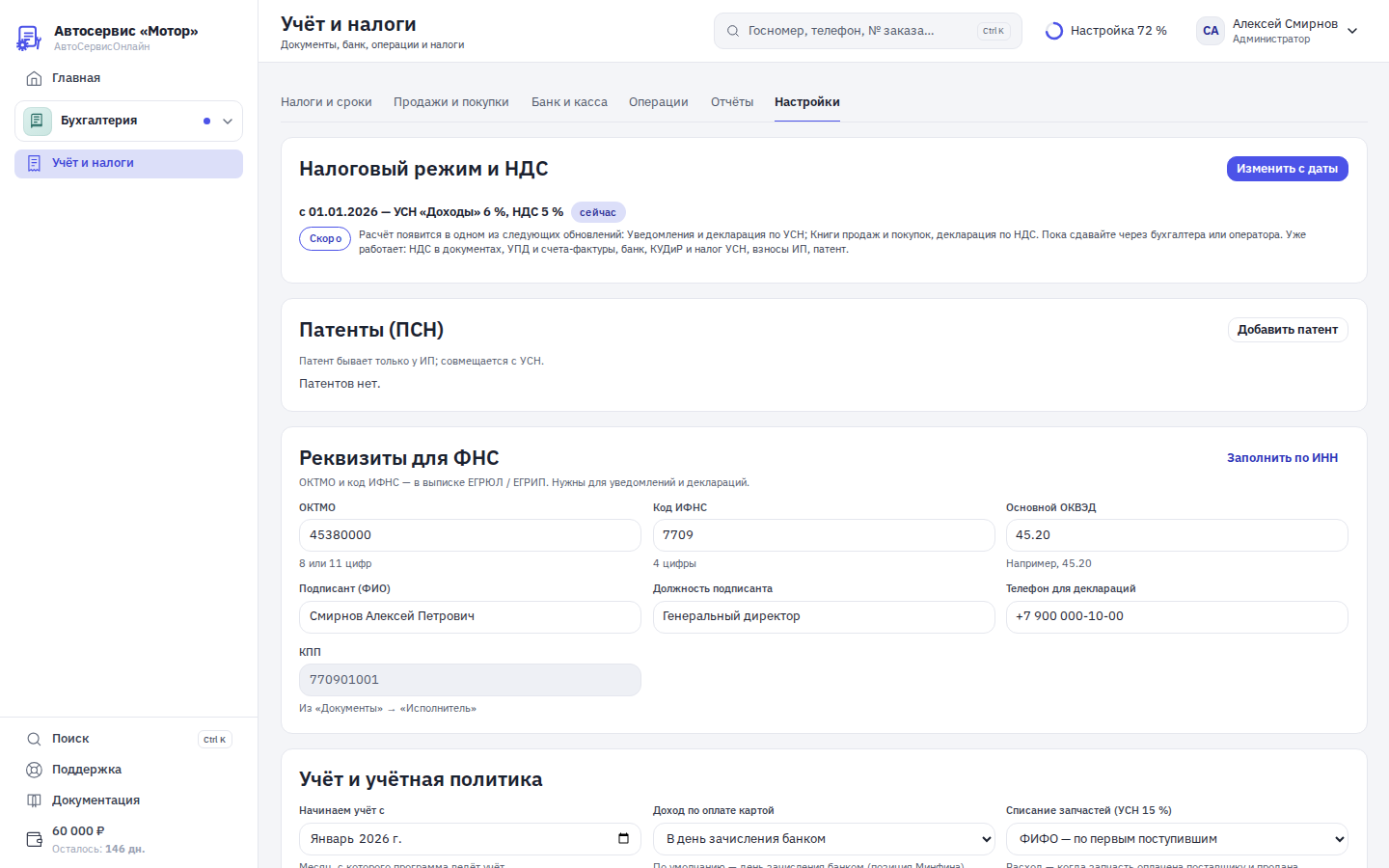
Regime tributário e IVA
O modo e o IVA são definidos a partir de uma data: cada período vale até o início do seguinte. Assim, o programa sabe qual regime estava em vigor na data de qualquer documento, e a alteração do regime no futuro não modifica o passado.
- No cartão “Regime tributário e IVA”, clique em “Alterar a partir de”.
- Na janela “Modo e IVA a partir de”, indique “A partir de” — normalmente 1º de janeiro ou a data de registro.
- Selecione “Regime tributário”: USN “Receitas” 6 %, USN “Receitas menos despesas” 15 %, AUSN “Receitas” 8 %, AUSN “Receitas menos despesas” 20 % ou OSNO (regime geral).
- Para a USN, se necessário, preencha “Alíquota reduzida da região, %”: “Receitas” — de 0 a 6 %, “Receitas menos despesas” — de 0 a 15 %. Vazio — alíquota geral.
- Selecione “IVA”: “Não pagante (isenção)”, 5 %, 7 % ou 22 %. Clique em “Salvar”.
A alíquota 22 % — é a geral: em documentos até 2026, o programa imprime automaticamente 20 %. Na USN sem IVA, é possível trabalhar com receita de até 20 milhões ₽ no ano anterior; acima disso, 5, 7 ou 22 %.
O programa não permitirá salvar: no OSNO — 5 ou 7 % (somente 22 % ou isenção); na AUSN — qualquer IVA (na AUSN ele não é pago); alíquota reduzida fora dos limites.
O programa emitirá um aviso, mas salvará: mudança da USN que não seja em 1º de janeiro; recusa de 5 ou 7 % antes de 12 trimestres; AUSN — até 5 pessoas e 60 milhões ₽ de receita por ano; patente que não seja de uma empresa que não pertence a um EP? (no original: “patente não у EP” — “patente não pertence a umiamine?”); AUSN junto com patente. As datas são definidas por você: o programa não vê suas solicitações na FNS.
Corrigir e excluir. O período com a mesma data pode ser corrigido enquanto não houver documentos emitidos nele. Somente é possível excluir um período futuro sem documentos. Se já houver documentos — adicione um novo período a partir da data necessária.
Sob o modo pode haver o selo “Em breve” e a linha “O cálculo aparecerá em uma das próximas atualizações: …” — isso significa que o programa ainda não calcula alguns impostos desse regime (por exemplo, IVA ou imposto sobre o lucro). Por enquanto, envie-os por meio do contador ou operador. O que já está disponível está indicado no mesmo local: “Já funciona: …”.
Patentes (PSN)
No cartão “Patentes (PSN)” → “Adicionar patente”: região, código e tipo de atividade (reparo de veículos — “Manutenção e reparo de veículos e motociclos”), período de validade “Válido de … até …” dentro de um mesmo ano-calendário, custo da patente, receita potencial, número, data de emissão e “Quais receitas estão sujeitas à patente”. A patente existe apenas para\Ponto? (no original: “somente у EP” — “apenas para\Ponto?”) e pode ser combinada com a USN.
O botão “Calcular custo” na janela da patente calcula o custo com base na receita potencial e no período: receita potencial / dias do ano × dias do período × 6 %. Se a alíquota da região for diferente — preencha o valor constante na patente. O cronograma de pagamento e a redução pelas contribuições podem ser consultados no link “Cálculo e cronograma” da patente. Para mais detalhes — Patente: custo, cronograma, redução.
Dados cadastrais para a FNS
No cartão “Dados cadastrais para a FNS”: “OKTMO” (8 ou 11 dígitos), “Código da INS” (4 dígitos), “OKVED principal” (por exemplo, 45.20), “Signatário (nome completo)”, “Cargo do signatário”, “Telefone para declarações”. O KPP é obtido em Configurações → Dados da empresa. O signatário é impresso nos UPDs e nas faturas.
O botão “Preencher pelo TIN” (disponível no módulo “Preenchimento pelo TIN”) preencherá o OKTMO, o código da INS e o OKVED com base no TIN do responsável. O Serviço nem sempre os fornece — nesse caso, obtenha-os no extrato do EGRUL ou EGRIP e insira-os manualmente. Clique em “Salvar”.
Escrituração e política contábil
“Começamos a escriturar em” — o mês a partir do qual o programa realiza a escrituração; por padrão, 1º de janeiro do ano atual ou o mês de registro. A partir dessa data, as operações são reunidas e o saldo é calculado no termo de conferência. Após a alteração, as operações são recalculadas automaticamente em segundo plano.
“Receita no pagamento com cartão” — o dia em que o pagamento com cartão se torna receita: “No dia da compensação pelo banco” (por padrão, posição do Ministério das Finanças: receita — valor total dos pagamentos, comissão bancária — despesa) ou “No dia do pagamento pelo cliente”. A data da compensação é obtida do extrato bancário launchspreadss: enquanto não houver extrato, esse pagamento fica “aguardando o banco” em “Operações”. A alteração da configuração recalculará as operações.
“Baixa de peças (USN 15 %)” — como as peças do estoque entram nas despesas da USN “Receitas menos despesas”: “FIFO — pelas primeiras recebidas” ou “Pelo custo médio”. A despesa é reconhecida quando a peça for pago ao fornecedor e vendida.
“Prejuízo de anos anteriores, ₽” — para a USN “Receitas menos despesas”: prejuízo de anos anteriores junto com a diferença do imposto mínimo; reduz o imposto do ano.
“1 % acima de 300 000 ₽ reduz o imposto” (para um\Ponto? (no original: “у EP” — “para um\Ponto?”)) — “Do mesmo ano” ou “Do ano seguinte”: em que ano a contribuição de 1 % reduzirá o imposto da USN “Receitas” e a patente. É considerada uma única vez. Para mais detalhes — Contribuições do entrepreneurs para si.
Dados iniciais
O cartão “Dados iniciais …” é necessário se “Começamos a escriturar em” — não for janeiro: nesse caso, o programa não conhece as receitas e adiantamentos anteriores a essa data. Preencha os totais de 1º de janeiro até o início da escrituração com base no seu KUDiR ou nas informações do contador: “Receitas desde o início do ano, ₽” (sem IVA), “Despesas desde o início do ano, ₽”, “Adiantamentos da USN dos trimestres anteriores, ₽”, “Contribuições dos funcionários pagas, ₽”, “Receita de patentes, ₽”. Se a escrituração começou em 1º de janeiro, o cartão terá apenas “1 % do ano anterior, ₽” (para\Ponto? (no original: “у EP” — “para um\Ponto?”)). Enquanto não for preenchido — a marcação “é necessário preencher”. Para mais detalhes — Imposto e adiantamentos da USN.
Funcionários e contribuições por eles
No cartão “Funcionários e contribuições por eles”: “Há funcionários a partir de”, “Não há funcionários a partir de” (se todos tiverem sido desligados), “Ano das contribuições” e as contribuições dos funcionários, pagas em cada mês — a partir dos comprovantes de pagamento ou do RSV, enquanto o programa não tiver o módulo “Salários”. Com funcionários, o imposto da USN “Receitas” e a patente são reduzidos pelas contribuições em no máximo 50 %. Clique em “Salvar”.
Somente o administrador da conta pode alterar os dados iniciais e os funcionários.
“Início de operação”
Com o módulo ativado, no cartão “Início de operação” há uma etapa obrigatória “Regime tributário e dados cadastrais para a FNS” (visível apenas para o administrador, botão “Indicar modo”). Ela é marcada automaticamente quando um período com regime tributário é definido e o OKTMO e o código da INS são preenchidos nos dados cadastrais para a FNS.
Se “Começamos a escriturar em” — não for janeiro, aparece a etapa recomendada “Preencha as receitas e adiantamentos desde o início do ano” (o botão “Preencher dados” leva ao cartão “Dados iniciais”). Ela é marcada depois que os dados iniciais são salvos.
Perguntas frequentes
- “Não consigo alterar o período”. Já foram emitidos documentos nele: adicione um novo período a partir de outra data.
- “O cartão “IVA” nos dados cadastrais é somente para leitura”. Nesse módulo, o IVA é alterado aqui, junto com o modo: no cartão há o link “Alterar em “Escrituração e impostos””.
- “A etapa “Início de operação” não é marcada”. Verifique se o período contém o regime e se o OKTMO e o código da INS estão preenchidos em “Dados cadastrais para a FNS” e atualize a Página inicial.