Cadastro de referência de serviços
Catálogo de serviços típicos de uma oficina com tabela de preços: diagnóstico, troca de óleo, montagem de pneus e reparação de carroceria. Cada serviço pode ter um preço ou horas-norma, e a página define a taxa da hora-norma da oficina. A partir deste cadastro de referência, o serviço é adicionado à ordem de serviço na aba «Serviços e peças».
Onde encontrar
Caminho no menu: Cadastros de referência → Serviços.
O item fica visível se o módulo «Ordens de serviço» estiver ativado na conta e a função tiver a permissão «Acesso ao submódulo» em «Oficina > Ordens de serviço» (consulte Funções e permissões). Qualquer pessoa que tenha essa permissão pode criar, editar e excluir serviços e seus preços; somente o administrador da conta pode alterar a taxa da hora-norma.
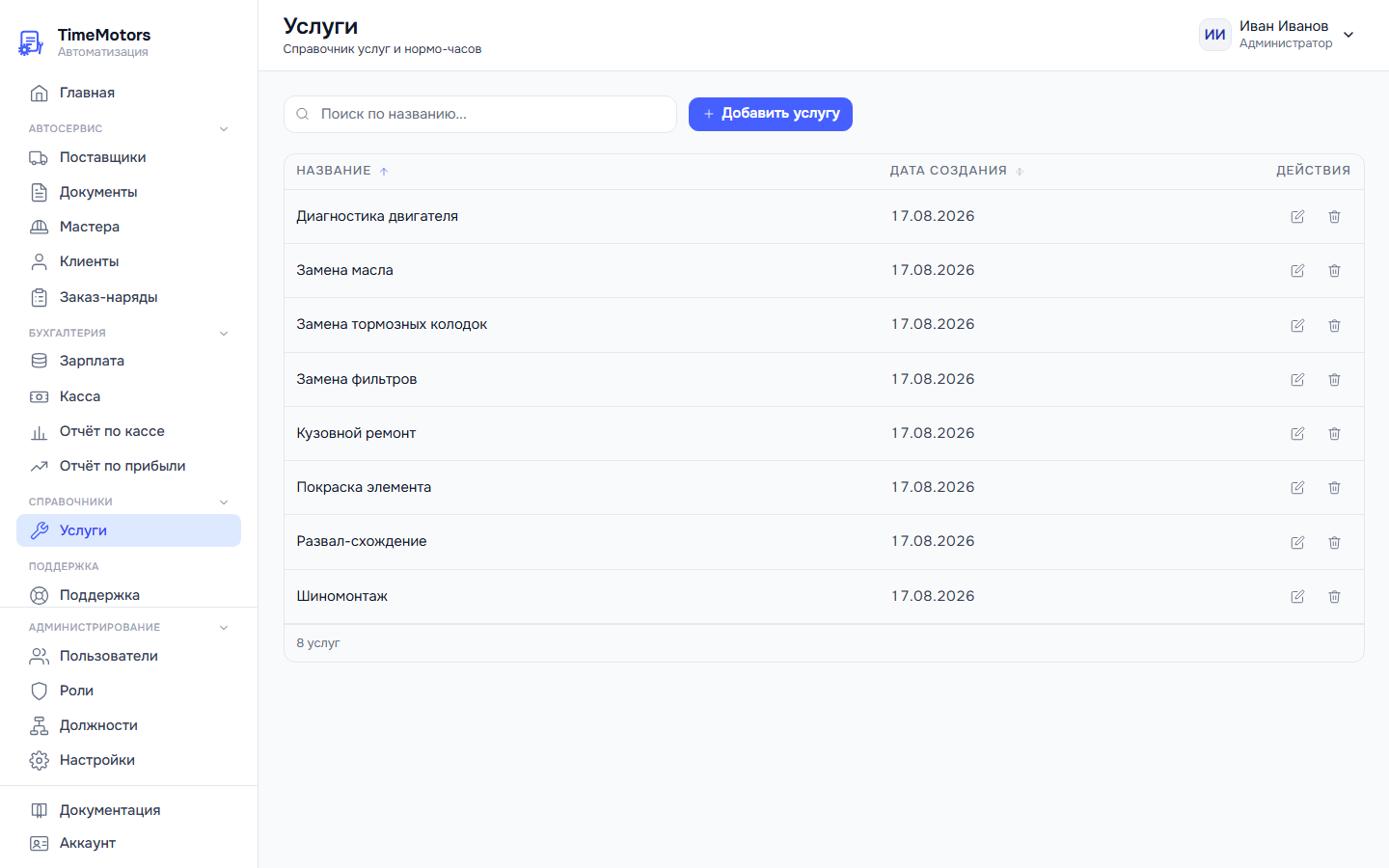
Taxa da hora-norma
Acima da lista há o bloco «Taxa da hora-norma». Essa é uma única taxa para toda a oficina: ela é aplicada aos serviços «por hora-norma» que não têm taxa própria (legenda abaixo do campo: «Aplicada aos serviços «por hora-norma» que não têm taxa própria.»).
- O administrador da conta informa o valor no campo «₽ por hora» e clica em «Salvar».
- O Funcionário vê apenas o número ou a indicação «não definida» — ele não pode alterar a taxa.
A alteração da taxa recalcula a tabela de preços no cadastro de referência, mas não altera ordens, documentos e relatórios já criados — consulte os detalhes na seção «O que muda nas ordens antigas».
<!-- СКРИНШОТ: «Услуги» с ценами -->Como o cadastro de referência é organizado
Desde 23.11.2026, o cadastro de referência de serviços é um gerenciador de arquivos, como no Windows: à esquerda, a árvore de pastas; à direita, a tabela de serviços. À esquerda fica a estrutura, à direita, o conteúdo da pasta selecionada.
À esquerda — o painel «PASTAS»:
- «Todos os serviços» — o nó superior: à direita, aparecem todos os serviços do cadastro de referência.
- «Sem pasta» — os serviços que ficam na raiz.
- Pasta — o nome, a seta de expansão e o contador de serviços que ela contém. O aninhamento é percebido pelo recuo.
- Clicar na linha da pasta — em qualquer ponto dela — abre o conteúdo da pasta à direita. Clicar na seta apenas expande ou recolhe a pasta.
- O botão direito do mouse sobre uma pasta funciona como o esquerdo: a pasta é selecionada e aberta à direita, e aparece o menu de contexto: «Renomear», «Adicionar pasta», «Adicionar serviço», «Arquivar» (no arquivo — «Restaurar»). O botão direito do mouse sobre uma área vazia do painel — «Adicionar pasta» e «Adicionar serviço». No celular, esse mesmo menu é aberto com um toque longo na pasta ou no serviço.
À direita — a tabela de serviços com as colunas «NOME» e «PREÇO»:
- Clicar em uma linha seleciona o serviço. Ctrl + clique adiciona o serviço aos selecionados ou remove a seleção, Shift + clique seleciona um intervalo, Ctrl + A seleciona todos. À esquerda do nome há uma caixa de seleção, e no cabeçalho da tabela há uma caixa geral: ela seleciona todos os serviços ou remove a seleção.
- A edição do serviço é aberta clicando no próprio nome — no texto, sobre o qual o cursor vira uma mão. O restante da linha apenas seleciona.
- Um grupo de serviços selecionado pode ser arrastado para uma pasta — o grupo inteiro é movido.
- Sob o nome do serviço pode aparecer o seu caminho «Pasta / Subpasta» — ele fica visível quando a pesquisa está ligada, para encontrar o serviço em vários ramos de uma vez.
A tabela de preços é interpretada como antes:
- «25 000 ₽» — preço fixo.
- «0,5 h × 2 500 = 1 250 ₽» — serviço por hora-norma: norma, taxa e preço calculado.
- «0,5 h» — serviço por hora-norma, mas sem taxa própria nem geral: não há base para calcular o preço.
- «não definida» em cinza — o serviço não tem preço nem horas-norma.
Acima da tabela estão as abas «Em andamento» / «Arquivo» (desde 21.11.2026), a taxa da hora-norma, a pesquisa «Pesquisar pelo nome...», o chip «Sem preço», o menu «Mais ▾» (Importar tabela de preços…, Exportar tabela de preços, Baixar modelo, Histórico de importações) e os botões «+ Pasta» e «+ Serviço». O chip «Sem preço» deixa visíveis apenas os serviços sem preço e sem horas-norma — é conveniente preencher a tabela de preços gradualmente; clique novamente para removê-lo. A pesquisa percorre todo o cadastro de referência: ficam os serviços que correspondem, e abaixo do nome do serviço aparece o caminho. O “x” no campo limpa a pesquisa.
A tabela é exibida inteira, sem carregamento por páginas: dentro da pasta selecionada, os serviços vêm por nome. O cadastro de referência mantém a pesquisa e o chip enquanto a aba do navegador estiver aberta e, quando eles diferirem dos valores originais, aparece o botão «Redefinir».
Em telas estreitas, o painel de pastas e a tabela ficam um abaixo do outro, e o layout é adaptativo.
Três botões acima da lista
Acima da lista de serviços, à esquerda do menu «Mais ▾», há dois botões novos; o terceiro está dentro do próprio menu.
- «Adicionar populares» — arranque rápido da lista de preços: trabalhos típicos de oficina com preços de referência. Abre-se a janela «Adicionar serviços populares»: vê o que vai ser adicionado e a que preço, e o que já existe (isso não é alterado nem duplicado). O botão em baixo adiciona tudo de uma vez. Os nomes estão em russo, como na nossa lista de preços, e os preços são de referência — ajuste-os à sua oficina.
- «Envie sua lista de preços para o suporte» (azul) — envie a sua lista em ficheiro: arraste o ficheiro (Excel, Word, CSV, texto ou uma foto da lista, até 20 MB) ou clique em «Escolher ficheiro» e depois em «Enviar para o suporte». O ficheiro vai para o chat de suporte com o pedido de importar os serviços — o suporte analisa-o e cria os serviços no catálogo.
- «Limpar todos os serviços…» — item vermelho do menu «Mais ▾», disponível para o administrador da conta. Todos os serviços passam para o arquivo e as pastas ficam vazias; a confirmação é dupla: uma janela e escrever a palavra LIMPAR. Nos documentos de trabalho os serviços deixam de ser propostos, mas mantêm-se nas ordens concluídas, na folha salarial e nos relatórios. Para recuperar: separador «Arquivo» → «Reabrir».
Pastas de serviços
As pastas servem para que a tabela de preços não vire um bloco enorme: funilaria, montagem de pneus, revisão — cada um em seu próprio ramo.
Criar uma pasta. Clique em «+ Pasta» ou selecione uma pasta na árvore e chame «Adicionar pasta» com o botão direito do mouse. A janela «Nova pasta» será aberta:
- Digite o «Nome» (obrigatório, até 256 caracteres). Em uma mesma pasta os nomes não se repetem — o mesmo nome pode existir em outra pasta.
- O campo «Dentro da pasta» mostra onde a nova pasta vai ficar: é a pasta selecionada na árvore (ou «Nível superior», se nenhuma pasta estiver selecionada). O pai pode ser alterado diretamente nesse campo.
- Clique em «Criar».
Aninhamento. Do menu de contexto da pasta — «Adicionar pasta»: a nova pasta fica aninhada na selecionada. Não é possível aninhar mais de 8 níveis. Uma pasta não pode ser aninhada nela mesma nem na sua própria subpasta.
Mover. Somente arrastando, como no gerenciador de arquivos:
- Serviço — arraste-o da tabela para uma pasta na árvore. Para devolver o serviço à raiz, solte-o sobre «Sem pasta».
- Pasta — arraste-a para outra pasta ou sobre «Sem pasta» (para a raiz). Uma pasta não pode ser solta nela mesma nem na sua própria subpasta — essa movimentação não será executada.
No celular, arrastar não é prático — lá o serviço é movido pelo campo «Pasta» na janela dele (no mesmo lugar, escolhe-se a pasta para o novo serviço).
Renomear. Botão direito do mouse sobre a pasta → «Renomear». Apenas o nome muda: a pasta continua no mesmo lugar e na mesma ramificação.
Arquivo. «Arquivar» leva a pasta junto com todo o seu conteúdo para o arquivo: as pastas aninhadas e os serviços também são arquivados. Nas ordens, nos salários e nos relatórios os serviços permanecem — assim como ao arquivar um serviço comum.
Restauração. Na aba «Arquivo», em uma pasta: botão direito do mouse → «Restaurar». Volta apenas o que foi para o arquivo junto com essa pasta; um serviço arquivado antes continua no arquivo. No arquivo, a pasta só é restaurada. Não é possível adicionar pastas e serviços a ela, movê-la nem excluí-la — está disponível apenas «Restaurar». Se o pai da pasta permanecer no arquivo, a pasta restaurada volta para a raiz do cadastro de referência.
Não há exclusão. Não é possível excluir uma pasta do cadastro de referência — existe apenas o arquivo.
<!-- СКРИНШОТ: gerenciador de arquivos do cadastro de referência — árvore de pastas à esquerda, tabela de serviços à direita -->Como criar um serviço
- Clique em «+ Serviço» — a janela «Novo serviço» será aberta.
- Digite o «Nome» (obrigatório, até 256 caracteres).
- No campo «Pasta», escolha onde colocar o serviço: «Sem pasta» (a raiz do cadastro de referência) ou uma pasta específica da árvore. Por padrão, fica a pasta selecionada na árvore à esquerda. Depois o serviço pode ser movido — arraste-o para outra pasta na árvore.
- No campo «Como calcular», selecione a forma:
- «Preço fixo» — digite o «Preço, ₽». O serviço será adicionado à ordem com esse preço e quantidade 1.
- «Horas-norma» — digite as «Horas-norma» (por exemplo, 0,5). Logo abaixo do campo, o cálculo já aparece: «= 1 250 ₽ pela taxa de 2 500 ₽». O serviço será adicionado à ordem no modo «taxa × h/n».
- Clique em «Criar».
O preço pode não ser informado — o serviço será criado «sem preço» e seu preço será definido na ordem. Mas com uma tabela de preços, a ordem é montada mais rápido: você seleciona o serviço e o preço ou as horas-norma já estão na linha.
O serviço fica disponível imediatamente na ordem: aba «Serviços e peças» → «Adicionar ▾» na tabela «Serviços» → «Do cadastro de referência».
Também é possível criar um serviço diretamente na ordem: na janela «Seleção de serviço», digite o nome no campo «Pesquisar ou inserir novo serviço...» e clique em «Criar «nome» e adicionar». O botão aparece se ainda não existir um serviço com exatamente esse nome. Esse serviço é criado sem preço; insira o preço na linha da ordem e clique em «Na tabela de preços» — consulte Serviços na ordem.
Seleção de serviço na ordem de serviço
A janela «Seleção de serviço» (o botão «Do cadastro de referência») é uma árvore: pastas e serviços ficam lado a lado, e as pastas aninhadas são expandidas por uma seta. A pesquisa percorre a árvore: ficam os serviços que correspondem e seus ramos, e abaixo do nome do serviço aparece o caminho « Pasta / Subpasta ». Serviços arquivados e serviços de pastas arquivadas não são oferecidos aqui.
Clique em um serviço — ele é adicionado à ordem. O serviço que você precisa não está lá? Digite o nome no campo de pesquisa e clique em «Criar «nome» e adicionar» — o serviço será criado na raiz do cadastro de referência e entrará imediatamente na ordem.
Taxa própria para o serviço
Às vezes, a hora-norma do serviço é mais cara ou mais barata que a geral — por exemplo, nos reparos de carroceria. No editor do serviço, no modo «Horas-norma», clique no link «Taxa própria para este serviço» — o campo «Taxa, ₽/h»» será exibido. Enquanto ele estiver vazio, a taxa da oficina será aplicada; insira um número para que essa taxa própria seja utilizada para o serviço.
Se, no modo «Horas-norma», não houver taxa própria nem geral, o editor exibirá a mensagem: «A taxa da hora-norma não está definida — informe-a na página «Serviços».» Defina a taxa no bloco acima.
Serviços periódicos: «Repetir»
Se o módulo «Hora da revisão» estiver conectado, a janela do serviço terá a linha «Repetir: a cada … km ou … meses»: informe com que frequência o serviço se repete (por exemplo, óleo: 10 000 km ou 12 meses), e o programa indicará automaticamente a quais clientes chegou a hora da revisão. A quilometragem vai de 500 a 500 000 km, o prazo de 1 a 120 meses, e prevalecerá o que chegar primeiro; se ambos os campos estiverem vazios, o serviço não será periódico. Na lista, esse serviço é marcado com um ícone como «↻ 10 000 km / 12 meses». Para preencher vários serviços mais rapidamente, use o botão «Selecionar intervalos» na página «Hora da revisão». Consulte os detalhes em Hora da revisão e «Há muito tempo não vêm».
Edição e exclusão
- Editar — clicar no nome do serviço (o próprio texto) ou o botão direito do mouse sobre a linha → «Editar» abre a janela «Edição do serviço» e, em seguida, «Salvar». Aqui também são alterados a forma de cálculo, o preço, as horas-norma, a taxa própria e a pasta em que o serviço está.
- A renomeação muda o nome em todo o lugar. A linha da ordem não armazena uma cópia do nome e o obtém do cadastro de referência. O novo nome aparecerá em todas as ordens, inclusive nas concluídas e fechadas, nos relatórios e nos documentos na próxima impressão. A renomeação não altera os preços nas ordens — eles são registrados nas próprias linhas da ordem.
- Arquivar (desde 21.11.2026) — o botão direito do mouse sobre o serviço → «Arquivar», e depois a confirmação «Arquivar». A exclusão não está mais disponível no cadastro de referência: um serviço que já existe em ordens de serviço não é excluído — em vez disso, vai para o arquivo. O serviço arquivado não é oferecido na busca de serviços ao adicionar trabalhos à ordem («Adicionar → Do cadastro de referência»), mas permanece nas ordens concluídas, nos salários e nos relatórios; pode ser editado a qualquer momento.
- Restaurar — na aba «Arquivo», o botão direito do mouse sobre o serviço → «Restaurar». A lista de serviços tem duas abas: «Em andamento» e «Arquivo» — como a lista de mecânicos. Com o arquivo vazio, aparece a mensagem «Não há nada no arquivo ainda».
O que muda nas ordens antigas
A tabela de preços funciona apenas «para frente»: ela é aplicada a uma nova linha da ordem no momento em que o serviço é selecionado. Depois disso, a linha funciona de forma independente.
- A alteração do preço do serviço, das horas-norma ou da taxa (geral e própria) não altera as linhas em ordens já criadas e, portanto, tampoco os documentos e os relatórios relacionados.
- A edição do preço na linha da ordem não altera a tabela de preços. A exceção é o link «Na tabela de preços» na linha: ele grava os valores da linha no serviço, conforme sua solicitação (detalhes).
- O total da linha é arredondado para centavos.
Se um serviço tem preço fixo para um conjunto de itens, crie um conjunto de serviços: um item do conjunto sem preço próprio obtém o preço da tabela de preços.
É possível carregar a tabela de preços do Excel ou CSV e exportá-la novamente: Mais ▾ → Importar tabela de preços… acima da lista. Consulte Importação e exportação da tabela de preços.
Mesclagem de «Serviços» e «Trabalhos»
Em versões anteriores do sistema, havia duas entidades — «Serviços» e «Trabalhos». Elas foram mescladas em uma — agora tudo se chama Serviços e funciona segundo uma lógica única.
Erros frequentes
- «Alterei o nome e ele também mudou nas ordens antigas». Isso funciona assim: as ordens obtêm o nome do cadastro de referência. Se for necessário manter o anterior, crie um novo serviço e deixe o antigo como está.
- «O serviço não é excluído». Ele consta de pelo menos uma ordem de serviço — assim, o sistema protege o histórico das ordens e os salários. Renomeie-o, por exemplo, acrescentando «(não usar)».
- «O serviço foi adicionado à ordem com preço 0». A tabela de preços não foi definida para ele: encontre-o pelo chip «Sem preço» e insira o preço ou as horas-norma. As linhas antigas das ordens não são alteradas retroativamente — corrija o preço na própria linha.
- «Há horas-norma, mas não há preço — na tabela de preços aparece apenas «0,5 h»». A taxa não está definida. O administrador deve inserir «₽ por hora» no bloco «Taxa da hora-norma» ou a própria «Taxa, ₽/h»» no serviço. O funcionário não pode alterar a taxa — solicite ao administrador.
- «Não há um item «Serviços» no menu». O módulo «Ordens de serviço» não está conectado à conta ou a função não tem a permissão «Acesso ao submódulo» em «Oficina > Ordens de serviço». Verifique também se o grupo «Cadastros de referência» está recolhido no menu (ele é recolhido ao clicar no cabeçalho).
- «Não consigo excluir a pasta». Não há exclusão de pastas — existe o arquivo. O botão direito do mouse sobre a pasta → «Arquivar»: a pasta vai para o arquivo junto com todo o seu conteúdo, e pode ser restaurada na aba «Arquivo».
- «Depois de arquivar a pasta, ela e o serviço dela sumiram». É assim mesmo: arquivar uma pasta leva o seu conteúdo para o arquivo. Restaure a pasta na aba «Arquivo» — botão direito do mouse → «Restaurar», e os serviços voltam com ela. Um serviço arquivado antes continua no arquivo.
- «Não consigo mover o serviço para uma pasta». A movimentação é feita arrastando: pegue o serviço na tabela à direita e solte-o sobre uma pasta na árvore à esquerda. Sobre «Sem pasta» ele volta para a raiz. Não há itens «Mover» no menu.
- «Cliquei no serviço e abriu a janela de edição, mas eu só queria selecioná-lo». A edição é aberta apenas clicando no próprio nome. Clicar no espaço vazio da linha seleciona o serviço; Ctrl+clique e Shift+clique acrescentam à seleção e selecionam um intervalo.
- «O serviço não é encontrado na pesquisa ao adicioná-lo à ordem». Verifique se ele está arquivado ou se está em uma pasta arquivada: esses serviços não são oferecidos na janela de seleção.