Módulos ativos
Módulo — bloco funcional do Sistema. Os Módulos ativos determinam quais Seções ficam visíveis no menu e quais Permissões podem ser concedidas aos Funcionários. O Administrador da conta ativa e desativa os módulos: se.removeu o que estava sobrando — o menu ficou mais curto; se foi necessário novamente — você o ativou e tudo voltou. Cada módulo tem um Preço por funcionário por Mês: ele está incluído na Tarifa, e antes do aumento da Tarifa, o Sistema exibirá uma janela com o novo Preço. No Período de teste (primeiros 7 Dias), apenas os módulos da Tarifa estão abertos, e o seletor permite escolher quais permanecerão depois dele — consulte Módulos no Período de teste.
Onde encontrar
- Administrador: Conta → Tarifa — o item «Conta e faturamento» no grupo «Minha conta». Os seletores de módulos e seus Preços ficam no bloco «Tarifa» na Página «Conta».
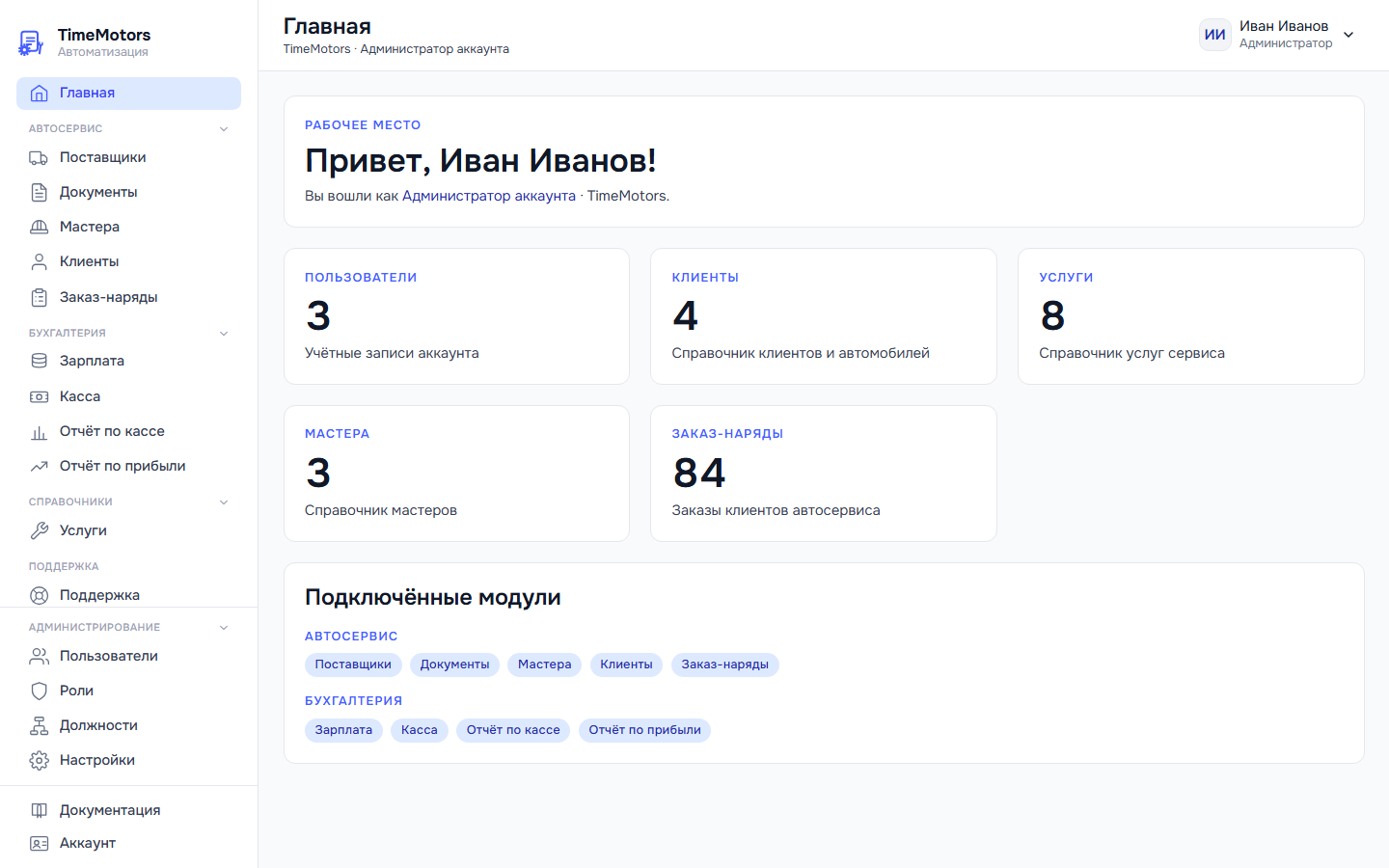
- Na Página inicial há uma Ficha «Módulos ativos»: ela contém cartões dos módulos Ativados, agrupados por Seção (Oficina / Estoque / Contabilidade). Para o administrador, a Ficha tem o Link «Configurar» — ele leva à Página «Conta», ao bloco da Tarifa. Os Funcionários veem a Ficha sem o Link. Se o módulo «Área de trabalho» estiver Ativado, a Página inicial mostra os blocos do dia (Área de trabalho na Página inicial), e a Ficha é substituída pela linha ao final «Módulos conectados: N · Configurar» (visível apenas para o administrador).
- O Funcionário não vê a Ficha da Tarifa: nem o item «Conta e faturamento», nem os seletores — a composição da Tarifa é alterada pelo Administrador da conta.
«Caixa» e «Relatório de caixa» são exibidos em dois cartões, mas-components? component is a single module.
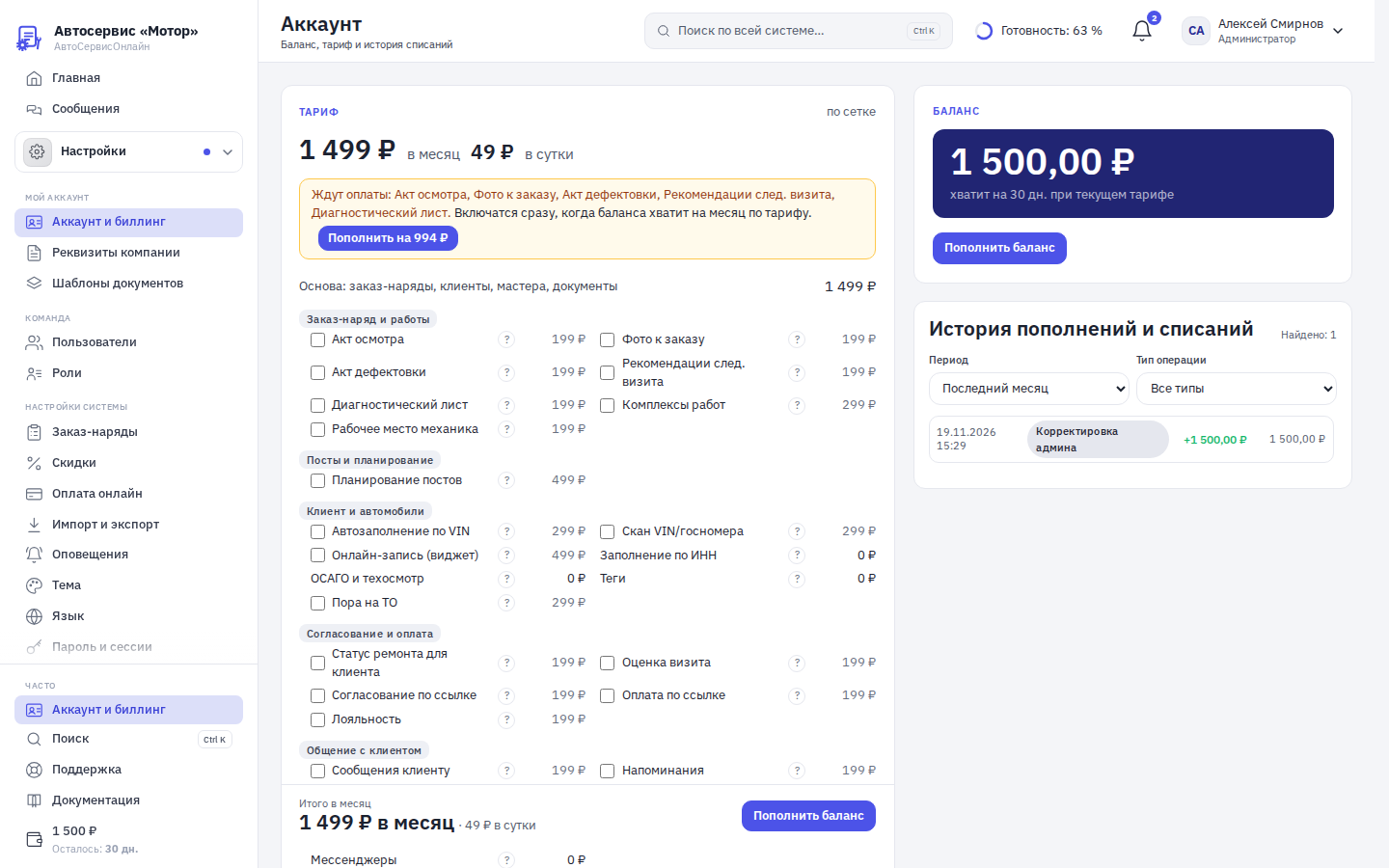
Na Página «Conta», no bloco «Tarifa», há o Total da tarifa («por mês · por dia»), a Linha «Base: ordens de serviço, clientes, mecânicos, documentos» com o Preço da base e, abaixo, os módulos com seus Preços e seletores. Em «Oficina», eles são organizados em subgrupos («Ordem de serviço e serviços», «Boxes e planejamento», «Cliente e veículos», «Aprovação e pagamento», «Comunicação com o cliente», «Equipe e tarefas», «Fornecedores e compras», «Documentos e dados cadastrais»), enquanto «Estoque» e «Contabilidade» têm suas próprias listas. No Período de teste, no lugar dos seletores, há caixas de seleção «Na tarifa após o período de teste» no bloco «Tarifa após o período de teste». Para um módulo incluído na Tarifa, mas ainda não pago, há o rótulo «Aguarda pagamento» e o botão Adicionar N ₽ (detalhes).
O seletor não é aplicado imediatamente — ele marca o módulo no rascunho. Enquanto o rascunho divergir da Tarifa atual, abaixo da lista de módulos aparece a faixa «Alterações na tarifa»: o que será ativado, o que será desativado, o Valor «era → será» (por mês e por dia) e quando as Alterações entrarão em vigor, além dos botões Salvar e Descartar. Ao clicar em Salvar, abre-se uma janela de confirmação com a lista de ativações e desativações, os novos Valores e os Prazos. Cancelar na janela restaura os seletores às marcações anteriores e não altera nada.
Os módulos não conectados, com sua própria Seção (inclusive os desativados após o Período de teste), aparecem esmaecidos no menu para o Administrador da conta, com um cadeado e o botão Conectar. Ao clicar em um item desse tipo, abre-se um chat de Suporte com o texto pronto «Solicito a conexão do módulo «…»»: esses módulos são conectados pela equipe de Suporte do Serviço. Os Funcionários não veem os módulos não conectados no menu.
<!-- СКРИНШОТ: «Аккаунт → Тариф» с ценами у модулей и «отключится ДД.ММ · Отменить» (сделает владелец) -->Três grupos de módulos
Os módulos são reunidos em três grupos: «Oficina», «Estoque» e «Contabilidade» — é assim que eles são organizados nas Permissões das Funções e no registro geral de módulos. Isso não é o mesmo que as Seções do menu à esquerda («Oficina», «Clientes», «Estoque», «Caixa e Dinheiro» e outras): o nome do grupo e da Seção «Oficina» coincide, mas a composição é diferente — os itens dos módulos são distribuídos pelas Seções conforme seu significado; consulte Menu e Seções. Nos módulos sem um item próprio no menu (vistoria, fotos, inspeção de defeitos, diagnóstico, VIN, conjuntos de serviços), as funções aparecem dentro da Ordem e da Ficha do veículo.
Oficina
| Módulo | O que oferece |
|---|---|
| Fornecedores | Item de menu «Fornecedores»: chaves e pesquisa de peças na russo, lucro Liga, AutoEuro, AutoSatélite, Armeca. Por padrão, não está ativo; a ativação é feita pelo suporte |
| Documentos | Itens de menu Configurações → Dados da empresa (dados cadastrais do prestador, banco, IVA, QR para pagamento, logotipo) e Configurações → Modelos de documentos (seus próprios modelos Word para documentos da ordem) |
| Documentos por e-mail | Item «Enviar para e-mail…» em «Imprimir ▾» da ordem e aba «E-mail para o cliente» em Configurações → Modelos de documentos: a fatura, o termo e outros arquivos PDF da ordem são enviados ao cliente por e-mail, e a resposta chega ao e-mail do serviço. Pago (199 ₽), inclui administrador; está disponível no período de teste, assim como os módulos da Tarifa. Mais detalhes — Documentos para o cliente por e-mail |
| Mecânicos | Item de menu «Mecânicos»: cadastro de referência de mecânicos, pagamentos, atribuição de serviços |
| Clientes | Item de menu «Clientes»: cadastro de referência de clientes e veículos |
| Ordens de serviço | Item de menu «Ordens de serviço» e cadastro de referência «Serviços»: principal seção de trabalho — serviços, peças, pagamentos, documentos |
| Termo de vistoria | Aba «Vistoria» na ordem: quilometragem, combustível, itens inclusions, assinatura do cliente |
| Fotos da ordem | Fotos da vistoria e dos defeitos tiradas com a câmera do telefone |
| Termo de defeitos | Aba «Defeitos»: os defeitos são transformados em serviços e peças |
| Recomendações da próxima visita | Item de menu «Serviços adiados»: o que o cliente adiou e por qual valor; recomendações sobre o veículo para a próxima visita |
| Ficha de diagnóstico | Aba «Diagnóstico»: estado dos componentes do veículo; cadastro de referência «Componentes de diagnóstico» nas configurações |
| Preenchimento por TIN | Botões «Preencher por TIN» e «Preencher por BIC» na ficha do cliente pessoa jurídica ou empresário individual, na janela «Novo cliente» e nos dados cadastrais do prestador: nome, REP, endereço, responsável, banco. Gratuito, pode ser desativado |
| Preenchimento automático por VIN | Marca, modelo e ano por VIN na ficha do veículo (é necessário seu token apiPoint — «Configurações → Preenchimento automático por VIN») |
| Leitor de VIN/placa | Reconhecimento de VIN e placa usando a câmera |
| Agendamento online (widget) | Item de menu «Agendamento online (widget)»: widget de agendamento no Site do serviço e solicitações recebidas | | Planejamento de Boxs | Item de menu «Planejamento de Boxs» (calendário de uploads) e cadastro de referência «Boxs do serviço» na seção «Oficina» | | Conjuntos de serviços | Conjuntos de Serviços e peças em um clique na ordem; cadastro de referência «Conjuntos de serviços» nas Configurações | | Descontos | Desconto na Linha da ordem (percentual ou ₽), desconto em massa e desconto permanente para o Cliente | | Pagamentos da ordem | Aba «Pagamento»: dinheiro, cartão, Transferência, estornos, Dívida do cliente; pagamentos em dinheiro são registrados no Caixa | | Pagamento por link | Configurações → Pagamento online (sua própria loja YooKassa) e o item «Link de pagamento» em «Mais ▾» da ordem: o Cliente paga com cartão ou via SBP usando o botão «Pagar» na Página da ordem, e o pagamento aparece automaticamente na aba «Pagamento», com o dinheiro creditado na Conta da sua loja. Desativado por Padrão — Pagamento por link | | Ambiente de trabalho do mecânico | Item «Meus serviços» em «Oficina» (o primeiro para o Mecânico) e relatório «Eficiência dos mecânicos» em «Relatórios»: no Computador, o Mecânico vê apenas os próprios serviços, controla o temporizador «Iniciar / Pausar / Pronto» e pressiona «Encontrei um defeito» (Fotos, Texto ou áudio — o Consultor técnico recebe um item de vistoria). Para o Consultor técnico com a Permissão «Eficiência dos mecânicos (tempo de todos os mecânicos)» — «real / norma» dos serviços da ordem, relatório e valor real nos Salários. Os Mecânicos são vinculados a registros de usuário na Ficha do mecânico. Desativado por Padrão — habilitado pelo Administrador — Ambiente de trabalho do mecânico | | Campanhas de marketing | Item de menu «Clientes → Campanhas»: SMS e e-mails por segmentos («Há muito tempo não vêm», «Serviços adiados», «Temporada de pneus», «Hora da revisão» ou suas próprias condições), bloco «Publicidade» com consentimento na Ficha do cliente, relatório de Ordens e Receita. Somente para Clientes com consentimento e opção de descadastro. SMS — por meio do módulo «Lembretes por SMS para clientes». Desativado por Padrão — Campanhas de marketing | | Tarefas | Item de menu «Tarefas» com o selo «hoje + atrasadas»: Tarefas para si e para colegas com Prazo, vínculo a uma ordem e a um Cliente, bloco «Tarefas» na ordem e lembrete push no Aplicativo. Desativado por Padrão — habilitado pelo Administrador. Detalhes — Tarefas e lembretes | | OSAGO e inspeção | Item de menu «OSAGO e inspeção» com selo: para o Veículo, há duas Datas («OSAGO até», «Inspeção até») no bloco «Documentos», selo na ordem, coluna nos Veículos do cliente e lista para ligar para quem tem o Prazo vencido ou que expira em 30 dias. Gratuito, Ativado para todos, pode ser Desativado | | Etiquetas | Item de menu «Etiquetas» e linha «Etiquetas» na Ficha do cliente, na janela do veículo e na ordem: suas Etiquetas coloridas («VIP», «Táxi», «Garantia»), filtro «Etiquetas ▾» nas Listas de clientes e Ordens e atribuição em massa a Clientes. Gratuito, Ativado para todos, pode ser Desativado. Detalhes — Etiquetas | | Mensagens | Item «Mensagens» em «Início»: correspondence pessoal entre Funcionários da Conta, mensagens não lidas no menu, «lida» e «online». Somente os participantes da conversa veem a correspondência. Gratuito, Ativado para todos, pode ser Desativado. Detalhes — Mensagens de funcionários | | Hora da revisão | Item de menu «Hora da revisão» com selo: intervalos «a cada N km ou M meses» para Serviços e conjuntos, Listas «Hora da revisão» e «Há muito tempo não vêm» com o botão «Escrever», previsão da próxima revisão na Ficha do veículo e bloco «Hora da revisão» na ordem, push semanal para o Administrador. Pago (299 ₽), habilitado pelo Administrador. Detalhes — Hora da revisão e «Há muito tempo não vêm» | | Lembretes | Item de menu «Lembretes» e Configurações → Lembretes: cinco Regras prontas («Agendamentos para amanhã», «Aguardando peças», «Aguardando o cliente», «Dívida do cliente», «Solicitar avaliação») enviam aos Funcionários um resumo push no Aplicativo, e o clique abre uma Lista com o botão «Escrever». Pago (199 ₽), Desativado por Padrão — habilitado pelo Administrador. Detalhes — Lembretes para funcionários |
| Lembretes por SMS | Item de menu «Lembretes por SMS para clientes» (registro) e Configurações → Lembretes por SMS: SMS ao cliente na véspera do agendamento, quando o veículo está pronto e quando chegar a hora da revisão — por meio do seu contrato com o provedor de SMS; botão «SMS via gateway» na janela «Escrever para o cliente». Pago (299 ₽), desativado por padrão — ativa o administrador. Mais detalhes — Lembretes por SMS para clientes | | Fidelidade | Item de menu «Fidelidade» na seção «Clientes» (vale-presente, pacotes, cupons, regras de bônus), bloco «Fidelidade» na ordem (abas «Serviços e peças» e «Pagamento») e na ficha do cliente, relatório «Relatórios → Fidelidade»: bônus de ordens pagas e abatimento em pagamento, vales-presente, pacotes de serviços, cupons. Pago (199 ₽), desativado por padrão — ativa o administrador. Mais detalhes — Fidelidade |
O Módulo «Ordens de serviço» também abre o cadastro de referência Serviços — ele aparece na seção de menu «Cadastros de referência». Lá, o administrador da conta também vê os cadastros de referência «Unidades de diagnóstico» e «Conjuntos de serviços» — cada um deles quando o módulo está ativo. «Mecânicos» e «Boxes de serviço» ficam na seção «Oficina», ao lado das ordens de serviço.
Estoque
| Módulo | O que oferece |
|---|---|
| Peças | Item de menu «Peças»: controle de saldos — entrada, baixa |
| Baixa em ordens | As peças «Do estoque» são reservadas para uma ordem e baixadas automaticamente quando ela fica «Concluída»; em caso de reversão do status, elas são devolvidas; no estoque, há as colunas «Em ordens» e «Livres». Gratuito junto com «Peças» |
Contabilidade
| Módulo | O que oferece |
|---|---|
| Salários | Item de menu «Salários»: accruals e pagamentos aos mecânicos |
| Caixa | Itens de menu «Caixa» (turnos, entrada, saída) e «Relatório de caixa» por período |
| Relatório de lucro | Item de menu «Relatório de lucro»: análise de ordens concluídas e fechadas |
| Receitas e despesas | Item de menu «Receitas e despesas»: categorias de despesas, despesas fora do caixa, categoria nas operações de caixa e relatório com lucro operacional e rentabilidade por mês. Mais detalhes: Receitas e despesas |
| Indicadores | Item de menu «Indicadores»: faturamento, ticket médio, horas-norma, margem, lucro, origens dos clientes e dívidas por mês, gráficos e exportação para Excel. Mais detalhes: Indicadores |
| Analytics | Item de menu «Analytics»: dinheiro no caixa de forma acumulada por período (receitas menos despesas) e previsão para o próximo período com base na frequência média de lançamentos, sugestão para cada dia e tabelas de receitas e despesas por tipo de lançamento. Despesas realizadas fora do caixa são consideradas junto com o caixa pela mesma opção. Mais detalhes: Dinheiro no caixa e previsão |
| Contabilidade e impostos | Item de menu «Escrituração e impostos»: regime tributário e IVA a partir da data, UPD e faturas da ordem, extrato bancário comrateio (pagamentos de ordens, fornecedores, impostos, Acquiring), caixa do mês, entradas de fornecedores com entrada no estoque, ata de conferência, KUDiR, imposto e adiantamentos do regime simplificado, contribuições do autónomo, patente, limites e faixa de prazos fiscais. A suporte está disponível. Mais detalhes: O que o módulo faz |
Como ativar e desativar o módulo
- Abra Conta → Tarifa.
- Clique no interruptor do módulo desejado. Isso ainda não é uma ação: o módulo é marcado no rascunho e a tarifa não é alterada.
- Clique em Salvar na faixa «Alterações da tarifa» abaixo da lista de módulos e confirme as alterações na janela aberta.
Faixa de alterações. Enquanto o rascunho divergir da tarifa atual, aparece abaixo da lista de módulos a faixa «Alterações da tarifa»: o que será ativado, o que será desativado, o valor «antes → depois» (por mês e por dia) e quando as alterações entrarão em vigor. O botão Redefinir cancela o rascunho e retorna os interruptores ao estado anterior.
Janela de confirmação. Ela contém as listas «Serão ativados (N)» e «Serão desativados (N)», os preços dos módulos e o total da tarifa: antes → depois, por mês e por dia. Abaixo, está indicado quando as alterações entrarão em vigor: os módulos ativados começarão a funcionar imediatamente, e o novo preço valerá a partir do dia seguinte; os módulos desativados serão desativados amanhã. Se o saldo não for suficiente para um mês com o novo preço, a janela informará quanto precisa ser acrescentado, e o módulo receberá a etiqueta «Aguarda pagamento» (mais detalhes). Cancelar retorna os interruptores às marcações anteriores: o rascunho é mantido e pode ser ajustado e salvo novamente.
Desativação. O módulo desativado desaparece do menu de todos os funcionários, mas os dados e as permissões das funções são preservados — ative-o novamente e tudo será restaurado. Ninguém é desconectado: os funcionários continuam trabalhando, apenas a seção desaparece do menu.
Desativação antes do prazo. A tarifa pode ser reduzida somente após um mês desde o último aumento. Se o mês ainda não tiver passado, a janela de confirmação informará a partir de que data a redução será possível: até lá, os módulos funcionam e são pagos como agora. Na data indicada, o módulo será desativado automaticamente, e ao lado dele será exibido «será desativado DD.MM · Desfazer», com o preço reduzido. O link Desfazer mantém o módulo ativado. Esse módulo pode ser reativado a qualquer momento — o preço não aumentará.
Módulos no período de teste
Os primeiros 7 dias após o cadastro são o período de teste: apenas os módulos da Tarifa estão abertos, exceto «Fornecedores», e nada é cobrado (mais detalhes). Não há janela com o preço durante a ativação nesse período.
O interruptor de um módulo durante o teste é chamado «Na tarifa após o teste»: determina se ele permanecerá após os 7 dias. Por padrão, a tarifa inclui a base e os módulos marcados no calculador durante o cadastro (sem seleção — somente a base). A mesma seleção é feita por meio das caixas de seleção em Conta → Tarifa, no bloco «Tarifa após o teste».
Desmarcar a caixa de seleção desativa o módulo: fora da tarifa ele não funciona (os dados e as permissões das funções são preservados). Isso vale também depois do teste — em uma conta que ainda não pagou, desmarcar a caixa de seleção desativa o módulo na hora. O módulo pode ser reativado com o mesmo interruptor: depois do pagamento ele se ativa sozinho.
Após o teste:
- os módulos da tarifa funcionam se o mês da tarifa estiver pago; caso contrário, aguardam pagamento;
- os módulos fora da tarifa são desativados: desaparecem do menu dos funcionários, mas permanecem para o administrador com um cadeado Conectar. Os dados e as permissões das funções são preservados — ative o módulo novamente e tudo será restaurado.
Aguarda pagamento
A etiqueta «Aguarda pagamento» significa que o módulo está na tarifa, mas o saldo não é suficiente para um mês com o preço que inclui esse módulo. Isso acontece após o teste, quando foi pago menos de um mês da tarifa, e ao ativar um módulo em uma conta paga, quando o saldo não é suficiente para um mês com o novo preço. Acima da lista de módulos, aparece a faixa «Aguardam pagamento: …» com a lista desses módulos e o botão Adicionar N ₽ — ele abre o formulário de recarga na mesma página «Conta». Após o pagamento, os módulos serão ativados automaticamente assim que o dinheiro for creditado. Na lista, o próprio módulo recebe a etiqueta «aguarda pagamento». Mais detalhes — Por que o módulo «Aguarda pagamento».
Dependências entre módulos
Alguns módulos funcionam somente em conjunto com outros. Se o módulo necessário não estiver disponível, o interruptor ficará inativo, e abaixo do nome será exibida a mensagem «É necessário o módulo «…»» — ative primeiro esse módulo.
| Módulo | Necessário |
|---|---|
| Salários | Mecânicos e Ordens de serviço |
| Termo de vistoria, Fotos da ordem, Termo de identificação de defeitos, Recomendações para a próxima visita, Folha de diagnóstico, Conjuntos de serviços, Agendamento online (widget), Planejamento de boxes, Relatório de lucro, Receitas e despesas, Indicadores | Ordens de serviço |
| Preenchimento automático por VIN, Leitura de VIN/placa, Preenchimento por número de identificação fiscal, OSAGO e inspeção, Etiquetas | Clientes |
| Hora da revisão, Lembretes | Ordens de serviço |
| Lembretes por SMS para clientes | Clientes |
| Fidelidade | Clientes e Ordens de serviço |
| Baixa em ordens | Peças e Ordens de serviço |
O inverso também funciona: se você desativar um módulo do qual outros dependem, eles também serão desativados junto com ele.
Módulos principais
«Ordens de serviço», «Clientes», «Mecânicos» e «Documentos» são principais: sem eles, o serviço não funciona, e o preço deles está incluído na base da tarifa. O interruptor deles fica inativo, com a assinatura «Módulo principal». Não é possível desativá-los.
Módulo «Fornecedores»
Por Padrão, «Fornecedores» não é disponibilizado para a conta — nem durante o período de teste. Em vez de um interruptor, ele tem a assinatura «Ativado pelo suporte · Escrever» — o link abre o chat «Suporte». Diga que você precisa deste módulo e o suporte o ativará; depois disso, você poderá ativá-lo e desativá-lo por conta própria, como os demais.
O que o funcionário verá
- A seção de um módulo desativado desaparece do menu de todos os funcionários.
- Se um funcionário abrir essa seção por meio de um link direto (por exemplo, de um marcador), verá a tela «Seção desativada pelo administrador».
- O administrador, por meio desse link, verá «Módulo "…" desativado» com a dica «Ative-o na tarifa — a seção e os dados serão restaurados.» e o botão «Ativar na tarifa» — ele abre a página «Conta» e destaca esse módulo.
O que é preservado ao desativar
Nada é excluído. Ordens, clientes, saldos e outros dados permanecem no lugar. As permissões das Funções também são preservadas: na configuração da Função, as permissões do módulo desativado permanecem na lista com a marcação «· módulo desativado». Ative o módulo novamente — a seção voltará como era, e não será necessário conceder novamente as permissões aos funcionários.
Se o saldo da conta estiver esgotado, os interruptores ficarão inativos — primeiro reponha o saldo.
Durante o período de teste, apenas os módulos da Tarifa ficam disponíveis para uma nova conta, exceto «Fornecedores» (ativado pelo suporte). Na tarifa após o teste — a base e os módulos da calculadora no Site (sem seleção — apenas a base); os demais serão desativados após o teste e, caso sejam necessários, o administrador os ativará.
Quanto custa o módulo
O preço é por funcionário, por mês (o primeiro funcionário — preço integral, cada seguinte — +10 % em relação a ele; isso já está incluído na tarifa). A Base — 1 499 ₽, obrigatória: «Ordens de serviço», «Clientes», «Mecânicos», «Documentos» (impressão com os seus dados cadastrais), «Descontos» e «Pagamentos da ordem»; na lista, eles têm a assinatura «Módulo principal» e não podem ser desativados. Os demais módulos:
| Preço | Módulos |
|---|---|
| 199 ₽ | Termo de vistoria, Fotos da ordem, Termo de identificação de defeitos, Recomendações para a próxima visita, Folha de diagnóstico, Mensagens ao cliente, Status do reparo para o cliente, Aprovação por link, Pagamento por link, Posto de trabalho do mecânico, Campanhas de marketing, Avaliação da visita, Documentos por e-mail, Tarefas, Lembretes, Fidelidade |
| 299 ₽ | Preenchimento automático por VIN, Leitura de VIN/placa, Conjuntos de serviços, Hora da revisão, Lembretes por SMS para clientes |
| 399 ₽ | Fornecedores, Relatório de lucro, Receitas e despesas, Indicadores |
| 499 ₽ | Agendamento online (widget), Planejamento de boxes, Peças (estoque), Salários, Caixa |
| 999 ₽ | Contabilidade e impostos (33 ₽ por dia) — o módulo é disponibilizado pelo suporte e ativado pelo administrador da conta |
| 2 499 ₽ | Análises — dinheiro no caixa e previsão com base na frequência média de transações |
«Preenchimento por número de identificação fiscal» também é gratuito: disponibilizado a todas as contas como ativado, pode ser desativado em Conta → Tarifa. As Funções com acesso aos Clientes têm permissão para usá-lo; para outras Funções, o administrador a marca em «Funções» (o administrador da conta trabalha sem essa permissão).
«OSAGO e inspeção» também é gratuito: disponibilizado a todas as contas como ativado, pode ser desativado em Conta → Tarifa. Ele só funciona com «Clientes» ativados. O administrador vê o bloco «Documentos» na janela do veículo e o item do menu imediatamente; para o funcionário, o administrador marca a permissão «Acesso ao submódulo» no grupo «OSAGO e inspeção» em Configurações → Funções. Para mais detalhes — OSAGO e inspeção: lista para revisão.
«Etiquetas» também é gratuito: disponibilizado a todas as contas como ativado, pode ser desativado em Conta → Tarifa (as etiquetas criadas não são excluídas). Ele só funciona com «Clientes» ativados. O administrador vê as etiquetas imediatamente; para o funcionário, o administrador marca a permissão «Acesso ao submódulo» no grupo «Etiquetas» em Configurações → Funções. Para mais detalhes — Etiquetas: suas marcações para clientes, veículos e ordens.
«Mensagens» também é gratuito: disponibilizado a todas as contas como ativado, pode ser desativado em Conta → Tarifa (a correspondência é preservada). Os funcionários não têm permissões — todos os usuários da conta podem escrever. Para mais detalhes — Mensagens dos funcionários.
«Baixa em ordens» não tem preço separado — é gratuito enquanto «Peças (estoque)» estiver ativado. Nas novas contas, ele é ativado imediatamente junto com o estoque; nas contas antigas, foi disponibilizado desativado para que os saldos não fossem baixados duas vezes por quem já realiza as baixas manualmente. Ative-o em Conta → Tarifa. Após a ativação, as ordens anteriores não são recalculadas: a baixa funciona para as que forem marcadas como «Concluída» posteriormente. A permissão «Acesso ao submódulo» no grupo «Estoque > Baixa em ordens» dá acesso à lista de ordens de itens e ao botão «Dar baixa no faltante».
Consulte o Total para o seu conjunto em Conta → Tarifa.
Como o módulo está relacionado com o menu
Regra simples: módulo ativado → o item do menu fica visível (para o administrador da conta ou para o funcionário com a permissão correspondente). O item fica na seção do menu que corresponde ao seu significado: por exemplo, «Fornecedores» — em «Estoque», «Mecânicos» — em «Oficina».
- Módulo desativado → o item não aparece para os funcionários; o administrador o vê esmaecido, com um cadeado e o botão Ativar (se o módulo tiver a própria tela).
- Módulo ativado, mas o funcionário não tem a permissão → a seção fica oculta para ele, mas fica visível para o administrador.
- No bloco «Direitos de acesso», as permissões de funções para módulos desativados permanecem, mas são marcadas como «· módulo desativado» e não se aplicam.
Mais informações sobre permissões — Funções e permissões.
Erros comuns
- «A seção desapareceu do menu». O administrador pode ter desativado o módulo. Administrador: abra Conta → Tarifa, ative-o novamente e clique em Salvar — até lá, a tarifa não será alterada; os dados e as permissões permanecerão no lugar. Funcionário: entre em contato com o administrador. Se a seção estiver ausente apenas para você e presente para os demais, a função com a permissão necessária não foi atribuída a você.
- «O botão de alternância está inativo». Consulte a legenda abaixo do nome: «É necessário o módulo “…”» — ative-o primeiro; «Módulo principal» — não pode ser desativado; «Ativado pelo suporte» — escreva ao suporte.
- «Meu menu está vazio». Na «Página inicial», no lugar dos módulos, aparece «Nenhum módulo ativo.» — ative os necessários em Conta → Tarifa. Se você é funcionário e os módulos estão na ficha, a função com as permissões não foi atribuída a você; entre em contato com o administrador.
- «Não há a seção “Serviços” nos cadastros de referência». Ela aparece somente quando o módulo «Ordens de serviço» está ativado.