Peças na ordem
Lista de peças vendidas ao cliente no âmbito desta ordem de serviço. Elas podem ser encontradas nos fornecedores conectados, retiradas do seu estoque ou inseridas manualmente.
Onde encontrar
Caminho: Ordem de serviço → aba “Serviços e peças”, tabela Peças (abaixo da tabela de serviços). As peças são adicionadas pelo menu Adicionar ▾ no cabeçalho da tabela: Do estoque, Dos fornecedores, Manualmente. As opções Do estoque e Dos fornecedores ficam visíveis quando os módulos de estoque e catálogo de fornecedores estão conectados.
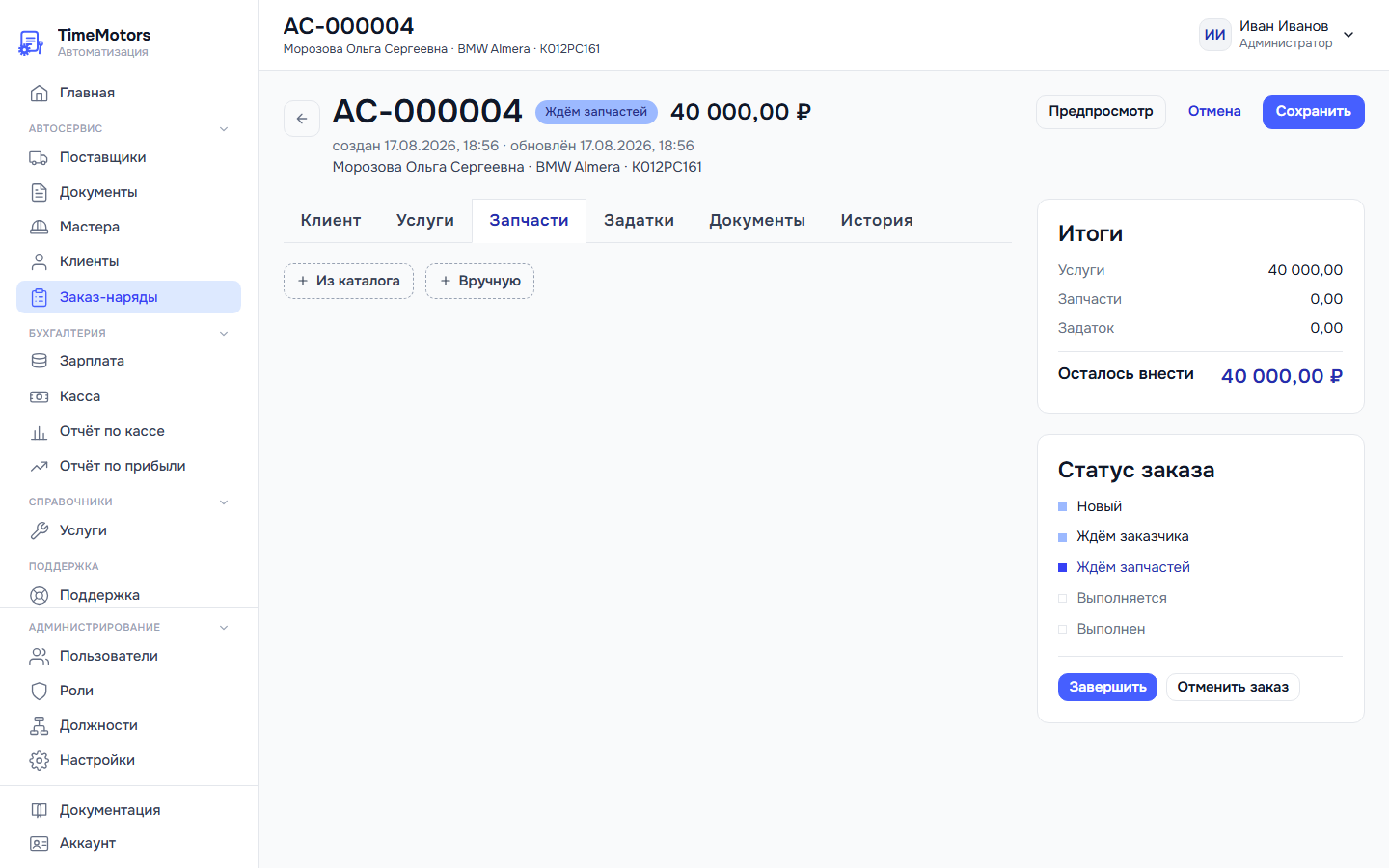
O que a tabela mostra
| Coluna | O que contém |
|---|---|
| Nome · código · marca | Descrição da peça, número de catálogo e fabricante |
| Origem | De onde veio a linha: estoque, fornecedor ou inserção manual (em cinza) |
| Qtd. | Quantidade e ao lado a unidade (un, l, kg, m, conj.). Para peças e conjuntos, um número inteiro a partir de 1; para litros, quilogramas e metros, um número fracionário, com até três casas decimais: 0,5 l, 2,25 kg. Na linha “Do estoque”, a unidade vem do item do estoque; nas demais, é selecionada na lista ao lado da quantidade |
| Compra | Preço pelo qual a peça foi comprada (custo) |
| Nac. % | Percentual de margem: número inteiro de 0 a 1000. É definido pela configuração da conta; “—” significa que o preço foi inserido manualmente |
| Preço | Preço para o cliente = Compra × (1 + margem), com arredondamento conforme a configuração |
| Desconto | Desconto da linha: número e botão % / ₽, com “−…” em cinza abaixo do valor |
| Valor | Preço × Qtd. menos desconto |
Na parte inferior, aparece o Total de peças. O menu ⋮ → Excluir à direita remove a linha. A opção ⋮ → Adiar para depois move a linha para os serviços adiados; não é possível adiar uma peça que já tenha sido baixada do estoque.
Quantidade, unidade, compra, margem e preço podem ser editados diretamente na linha (no campo Nac. %, a dica “Automaticamente pelas regras da conta” aparece enquanto o sistema aplica o percentual); Enter move o cursor para a mesma célula da linha seguinte. Nas linhas “manualmente” e “estoque”, o nome, o código e a marca também podem ser editados na própria linha.
Três formas de adicionar uma peça
1. Dos fornecedores
A opção Dos fornecedores abre a janela Pesquisar peças.
- Digite o código no campo “Digite o código ou o nome da peça”. Não há um campo separado para a marca; os fornecedores pesquisam pelo código e quase nenhum resultado é encontrado pelo nome.
- Clique em Pesquisar (ou pressione Enter).
- O sistema consultará simultaneamente todos os fornecedores conectados à conta (Russo, Lucro Liga, AutoEuro, Autosputnik, Armtec) e exibirá as propostas em uma única tabela: fornecedor, código, marca, nome, quantidade, preço, prazo. É possível ordenar por nome, quantidade, preço e prazo.
- Clique em Selecionar na proposta desejada — ela será adicionada à ordem como uma linha: o preço do fornecedor tornará-se o preço de compra, e a margem e o preço de venda serão calculados conforme a configuração de margem, com a quantidade de 1 un.
O código, a marca e o nome dessa linha na ordem não podem ser editados — a quantidade, o preço de compra, a margem e o preço podem ser alterados.
Para que a pesquisa funcione, as chaves dos fornecedores devem estar salvas. Se algum fornecedor não responder, os demais ainda serão exibidos, e o motivo estará visível no bloco “Alguns fornecedores não responderam:”.
2. Do estoque
A opção Do estoque abre a janela Peças do estoque: pesquisa por nome, código ou marca e a opção Somente disponíveis (ativada). Clique em Selecionar — a linha será preenchida com o preço de compra do estoque, a margem conforme a configuração da conta e a quantidade de 1 (na unidade do item: se o óleo for controlado em litros, a linha será “1 l”). A quantidade pode ser alterada, inclusive para um valor fracionário, se a unidade for de medida. Os demais campos da linha também podem ser editados.
Nesse momento, o saldo do estoque não é reduzido imediatamente, mas a peça é reservada para esta ordem: a linha recebe a marcação “Reserva”, e, no estoque, o número na coluna “Em ordens” aumenta enquanto “Disponível” diminui. Assim, o mecânico e o almoxarife veem que a peça já está ocupada e não a prometen a um segundo cliente.
A janela informa quantas peças estão realmente disponíveis: se você selecionar mais do que há disponível, aparecerá abaixo da linha uma mensagem como “Disponível: 2 un., o restante está reservado para AS-000118”. Isso é apenas um aviso — a linha ainda poderá ser adicionada. Os itens totalmente reservados aparecem em cinza na lista, com a indicação “Tudo reservado”.
O saldo será baixado automaticamente quando a ordem passar a “Concluída” (ou “Fechada”). Não é necessário fazer a baixa manual da peça no estoque — isso geraria uma contagem duplicada.
O que acontece com o saldo durante o andamento da ordem:
| O que foi feito | O que acontece no estoque |
|---|---|
| Adicionou a linha “Do estoque” em uma ordem em andamento (“Nova”, “Aguardando o cliente”, “Aguardando as peças”, “Em execução”) | O saldo não muda, a peça fica reservada, marcação “Reserva” |
| Moveu a ordem para “Concluída” | O saldo é reduzido pela quantidade da linha, marcação “Baixa: 2 de 2”, registro no Histórico |
| Devolveu a ordem de “Concluída” para um status em andamento | O saldo é restaurado e a linha volta a “Reserva” |
| Excluiu a linha em uma ordem concluída | O saldo é restaurado |
| Reduziu a quantidade em uma ordem concluída | A quantidade excedente retorna ao estoque |
| Aumentou a quantidade ou adicionou uma linha em uma ordem concluída | A quantidade insuficiente é baixada imediatamente ao salvar |
| “Recusada” ou exclusão da ordem | A reserva é cancelada; se a peça já tiver sido baixada, o saldo é restaurado |
| “Concluída” ↔ “Fechada”, “Abrir a ordem” | O estoque não é alterado |
A baixa funciona quando o módulo “Baixa em ordens” está ativado na conta (consulte Módulos). Para a própria baixa, não é necessária uma permissão específica do funcionário que altera o status.
Marcações na linha “Do estoque”
- «Do estoque · reserva» — a ordem ainda está em andamento, a peça está vinculada a ela e o saldo não foi afetado.
- «Do estoque · será baixado ao salvar» — a linha foi adicionada a uma ordem concluída; o saldo será baixado quando você clicar em «Salvar».
- «Baixados 2 de 2» — a ordem foi concluída e a peça foi totalmente baixada do estoque.
- «Não baixado 1 — indisponível no estoque» (âmbar) — não havia estoque suficiente. Ainda assim, a ordem passou para «Concluída»: o saldo não fica negativo, e foi baixada a quantidade disponível.
Quando a quantidade disponível é insuficiente, o sistema exibe a janela «Atenção», por exemplo: «Não disponível em estoque: «Filtro de óleo» — baixados 2 de 3». Ela permanece na tela até você clicar em «Entendi». Se o item do estoque já não existir, o aviso informará que o saldo não foi restaurado.
Você recebeu a quantidade que faltava? Abra a ordem: acima das peças, aparecerá o aviso «Algumas peças não foram baixadas…» e o botão «Baixar a quantidade faltante» — será baixado o que não estava disponível (na quantidade existente no estoque). O botão aparece em uma ordem concluída se você tiver acesso ao submódulo «Baixa em ordens» (Configurações → Equipe → Funções, grupo «Estoque»). Em uma ordem fechada, o botão não está disponível: primeiro clique em Expandir ordem.
A quantidade não baixada não é compensada automaticamente mais tarde — somente ao alterar o status para «Concluída», ao modificar a quantidade ou por meio deste botão. Isso evita baixas inesperadas.
As linhas adicionadas pelos fornecedores, manualmente, de um conjunto de serviços ou do catálogo de defeitos não estão vinculadas ao estoque e não afetam o saldo.
3. Manualmente
O item Manualmente adiciona uma linha vazia. Preencha o nome e o preço de compra diretamente nela — o preço será calculado conforme a configuração de margem. O código e a marca ficam recolhidos: clique na seta à direita do nome para exibi-los (se estiverem preenchidos, a linha será aberta já expandida). O nome é obrigatório: se o código ou o preço estiverem preenchidos, mas o nome não, a ordem não será salva — o campo será destacado em vermelho. É útil quando a peça foi comprada no mercado mais próximo ou quando o cliente trouxe a própria peça (nesse caso, marque «Peça do cliente», veja abaixo).
Unidade e quantidade fracionária
Óleo, líquidos e cabos não são vendidos por unidade. Selecione a unidade L, kg ou m, e no campo Qtd. você pode inserir 0,5 ou 2,25 (ponto e vírgula são igualmente aceitos). Para un e conj., a quantidade deve ser inteira: se você alterar a unidade de litros para unidades, a quantidade fracionária será arredondada para um número inteiro. O valor da linha é calculado como preço × quantidade e arredondado para centavos (0,5 L × 1 250 ₽ = 625 ₽). Uma linha dessa é baixada do estoque de forma fracionária: 0,5 L serão retirados do saldo de 12,5 L, deixando 12 L.
Nos documentos impressos (ordem de serviço, conta, termo), a quantidade é exibida junto com a unidade na coluna «Qtd.»: «2 un», «0,5 L». Um conjunto de serviços no qual a peça tenha quantidade fracionária por padrão é adicionado sem arredondamento.
Margem
O sistema preenche o percentual e o preço de venda automaticamente, conforme as regras da sua conta: percentual padrão (inicialmente 30 %) ou escala «quanto mais cara a peça, menor o percentual», além do arredondamento do preço. As regras são definidas pelo administrador em Configurações → Ordens de serviço → Margem sobre peças — consulte Margem sobre peças. O percentual da linha é um número de 0 a 1000 e pode ser qualquer um; não há mais uma lista de opções.
A linha tem três estados:
| O que foi feito | O que aparece na linha |
|---|---|
| A peça foi acabada de adicionar (pela pesquisa, do estoque ou manualmente) | Veículo: o percentual é definido pelas regras da conta. Se o preço de compra for alterado, o percentual será selecionado novamente (outro degrau da escala) e o preço será recalculado |
| Você inseriu seu próprio percentual | Percentual manual: ele é mantido, e o preço é recalculado quando o preço de compra muda, com o arredondamento da configuração |
| Você inseriu o preço manualmente ou limpou o percentual (0 ou vazio — exibe —) | Preço manual: a margem é —, e o preço não é mais reescrito quando o preço de compra muda |
Dessa forma, é possível arredondar o preço para um valor conveniente («499» em vez de «487,50») sem medo de que ele seja redefinido. Para restaurar o cálculo conforme as regras, insira o percentual desejado. Quando a linha salva é aberta novamente, ela não «salta»: exibe o mesmo percentual e o mesmo preço, e a próxima alteração do preço de compra recalculará o preço com base nesse percentual. As linhas da lista de defeitos e dos conjuntos de serviços são adicionadas com margem —.
As ordens antigas não são alteradas. A alteração das regras se aplica às peças adicionadas depois dela; nas ordens já criadas, os preços permanecem como estavam.
Tudo na tabela é salvo pelo botão Salvar no cabeçalho da ordem (ou Ctrl+S). As alterações podem ser vistas na aba Histórico.
Desconto na peça
A coluna Desconto funciona da mesma forma que a dos serviços: insira um número e selecione % (de 0,01 a 100) ou ₽ (para toda a linha, não por unidade). O valor da linha diminuirá, e abaixo dele será exibido «−…» em cinza. Marque as linhas com caixas de seleção e clique em Aplicar desconto (campo Desconto nos selecionados, %) ou Remover desconto para fazer isso de uma só vez em várias linhas. O desconto permanente do cliente «Nas peças, %» é preenchido nas novas linhas (aviso «O cliente tem desconto… Aplicar às linhas sem desconto?» ao alterar o cliente).
<!-- СКРИНШОТ: строка со скидкой и итоги -->Se, após o desconto, o preço de venda ficar abaixo do preço de compra, aparecerá abaixo do valor uma dica âmbar «Abaixo do preço de compra». Este é um aviso, não uma restrição: a ordem será salva. Sem a permissão «Descontos», o campo fica visível, mas inativo.
Peça do cliente
Se o cliente trouxe sua própria peça, adicione-a como uma linha (Adicionar ▾ → Manualmente) e marque «Peça do cliente» abaixo do nome (no celular, abra a linha). No campo Avaliação, insira o preço combinado com o cliente.
- A Linha não está incluída no valor da ordem, no pagamento e na dívida, nos salários dos mecânicos, no lucro e nos indicadores. Em vez do valor, consta «avaliação … não incluída», e à direita, sob Valor da ordem, aparece quantas peças do cliente não foram incluídas.
- Não há compras, margens de lucro nem descontos para essa linha. O Estoque não dá baixa nela; a caixa de seleção Do estoque não está marcada.
- Na ordem de serviço e no ato de recepção, ela é impressa em uma tabela separada, «Peças e materiais do cliente», com avaliação — como exigem as regras de reparo de veículos (decreto do Governo nº 780). No ato de serviços executados, ela aparece como uma lista sem preços e não consta na conta.
Lucro por peça
No Relatório de lucro, o lucro por linha = (Preço × Qtd. − Desconto) − Compra × Qtd. O lucro total da ordem aparece na coluna direita quando você tem a permissão de visualización do lucro. O lucro negativo é destacado em vermelho — por exemplo, quando a peça foi vendida abaixo do preço de compra. Para peças do conjunto de serviços, a compra é 0 até você preenchê-la — nesse caso, todo o preço é considerado lucro.
No celular e no tablet
As linhas são exibidas como fichas: nome, código, marca e origem e, abaixo, «2 un. × 950 = 1 900 ₽» (para peças medidas, «0,5 l × 1 250 = 625 ₽»). Toque na ficha — os campos Qtd., Preço, Compra e Margem, % serão expandidos. O menu ⋮ na ficha exclui a linha. A janela de pesquisa de fornecedores é aberta sobre a página, e os resultados são apresentados em fichas.
O que não existe
- Não é possível encomendar uma peça a um fornecedor pelo programa: aqui você vê o preço, a disponibilidade e o prazo, mas a ordem é feita no painel do fornecedor.
- A peça «Do estoque» não dá baixa no momento em que é adicionada à ordem — ela fica apenas reservada; a baixa ocorre quando a ordem é marcada como «Concluída».
- Não há bloqueio para executar a ordem quando o estoque é insuficiente: será exibido um aviso e a etiqueta «Sem baixa de N — não disponível em estoque».
- Não há margem de lucro por marca, fornecedor ou estoque: existe uma única regra para a conta (percentual ou escala com base no preço de compra).
- O Estoque está relacionado à linha no momento da adição. Para substituir o item, exclua a linha e adicione-o novamente.
Erros comuns
- «A pesquisa não encontra nada». Pesquise pelo código, preferencialmente sem espaços e hifens. Verifique as chaves em Estoque → Fornecedores. Se aparecer «Erro de autorização» acima dos resultados, o fornecedor não aceitou a chave — reemita-a no painel do fornecedor e insira-a novamente.
- «Não é possível inserir uma quantidade fracionária». A linha usa a unidade un. ou compl.: elas aceitam apenas números inteiros. Selecione na lista ao lado da quantidade l, kg ou m. Para a linha «Do estoque», a unidade depende do item do estoque: você pode alterá-la na aba «Ficha» do painel do item.
- «O valor da linha é menor que preço × quantidade». Há um desconto na linha (inclusive o desconto do cliente): ele foi subtraído do valor, e o tamanho pode ser visto em cinza abaixo do valor.
- «O preço não muda ao alterar a compra». Isso significa que antes você inseriu o preço manualmente (ou limpou o percentual) — na coluna Margem %, consta —, e o preço é «manual». Insira o percentual desejado — o preço será recalculado.
- «Por que o preço não é o que eu esperava?». Verifique o percentual na coluna Margem %: pela escala, ele depende da compra por unidade (3 000 ₽ ou mais — já é outro nível), e o preço é arredondado conforme a configuração (Arredondar para cima até 1 ₽ ou Arredondar para cima até 10 ₽). As regras estão em Configurações → Ordens de serviço → Margem sobre peças, onde também está o calculador Verificar.
- «Há um traço “—” em vez do percentual». O preço de venda foi inserido manualmente ou o percentual foi limpo. Insira o percentual — o preço será calculado.
- «Alterei a margem nas configurações, mas a ordem mantém os preços antigos». Isso é intencional: as regras se aplicam às novas linhas; as ordens criadas não são recalculadas. Para recalcular uma linha, insira nela o percentual novamente.
- «Adicionei uma peça manualmente e ela desapareceu depois de salvar». Uma linha sem nome é descartada ao salvar. Adicione-a novamente e preencha o Nome.
- «A linha voltou depois de atualizar a página». A exclusão só é aplicada ao Salvar a ordem.
- «Adicionei do estoque, mas o saldo não diminuiu». Isso é intencional: enquanto a ordem estiver em andamento, a peça fica apenas reservada (etiqueta «Reserva», e no estoque aumenta «Em ordens»). O saldo diminui quando a ordem for marcada como «Concluída». Se a etiqueta «Reserva» não aparecer, verifique se o módulo «Baixa em ordens» está ativado (Conta → Tarifa).
- «A ordem foi concluída, mas a linha consta como “Sem baixa de N — não disponível em estoque”». O estoque tinha menos do que a ordem exigia (por exemplo, eram necessários 2,5 l, mas havia 2 l). Registre a entrada da quantidade faltante e clique em «Dar baixa no que falta» na ordem.
- «Fiz a baixa manualmente no estoque e na ordem — o saldo diminuiu duas vezes». Não é necessário fazer a baixa manual de peças de ordens. Registre a entrada do excedente em Entrada de estoque.
- «Não há o botão “Dar baixa no que falta”». Ele aparece em uma ordem concluída (não fechada) quando há itens sem baixa, o estoque tem saldo e você tem acesso ao submódulo «Baixa em ordens».