Relatórios: notificações e declaração do OSNO
O programa prepara sozinho a notificação de adiantamento do OSNO, a declaração do OSNO e a notificação de redução da Patente sobre as contribuições. Você recebe um arquivo XML no formato da FNS e um formulário PDF para impressão e, antes disso, vê a tela “Revisar”: de onde veio cada número. Você carrega o arquivo no seu personal cabinet on-line em nalog.ru ou no programa do operador de relatórios.
O cálculo é feito com base nos seus dados; a assinatura e a entrega são responsabilidade sua. Resolva os casos duvidosos com o contador.
Onde encontrar
Caminho: Contabilidade → Escrituração e impostos → aba “Relatórios” → “Relatórios”. É mais rápido pela faixa de prazos: na linha “Notificação de adiantamento do OSNO” ou “Declaração do OSNO”, na aba “Impostos e prazos”, clique em “Gerar” e a tela “Revisar” será aberta imediatamente.
Um funcionário com qualquer permissão de módulo pode visualizar. Gerar, baixar o XML e marcar como entregue é permitido ao administrador da conta e ao funcionário com a permissão “Relatórios e encerramento”.
Quais formulários
| Formulário | Quando entregar | Origem dos números |
|---|---|---|
| Notificação de adiantamento do OSNO (KND 1110355) | até o dia 25 após o I trimestre, o semestre e 9 meses | “A pagar” do cálculo do imposto do OSNO, KBC e OKTMO |
| Declaração do OSNO (KND 1152017) | organização — até 25 de março; MEI — até 25 de abril do ano seguinte | Receitas, despesas, imposto e redução pelas contribuições em quatro períodos |
| Notificação de redução da Patente (KND 1112021), somente para MEI | no programa de prazos — o pagamento da Patente mais próximo, reduzido pelas contribuições | Patentes do ano e redução pelas contribuições da seção “Patente” |
Adiantamento do período 0 ₽ — não é necessário enviar a notificação; o programa informará isso. A notificação não é apresentada anualmente: o imposto do ano consta na declaração. A declaração pode ser gerada após 31 de dezembro.
Visualização de “Relatórios”
- “O que entregar” — notificações e declarações conforme os prazos: para 9 meses atrás e para 3 meses à frente. Cada linha contém o prazo, o valor, o Status da última versão e os botões “Abrir” e “Gerar” (se a versão já existir — “Gerar novamente”).
- “Gerar para outro período” — selecione o formulário, o ano e o período, caso o relatório necessário não esteja na Lista.
- “Relatórios gerados” — todas as versões, com as mais recentes primeiro. Nas versões antigas, aparece a indicação “há uma mais recente”.
Tela “Revisar”
Versão de verificação. Enquanto o formato dos arquivos estiver sendo verificado no programa da FNS, a tela “Revisar” exibirá a indicação “Versão de verificação: antes de enviar, verifique o arquivo no programa da FNS ou com seu operador”. Carregue o XML no programa gratuito da FNS “Contribuinte PJ” (ele verifica o arquivo) ou no programa do seu operador e somente depois envie. Quando a verificação for concluída, a indicação desaparecerá automaticamente.
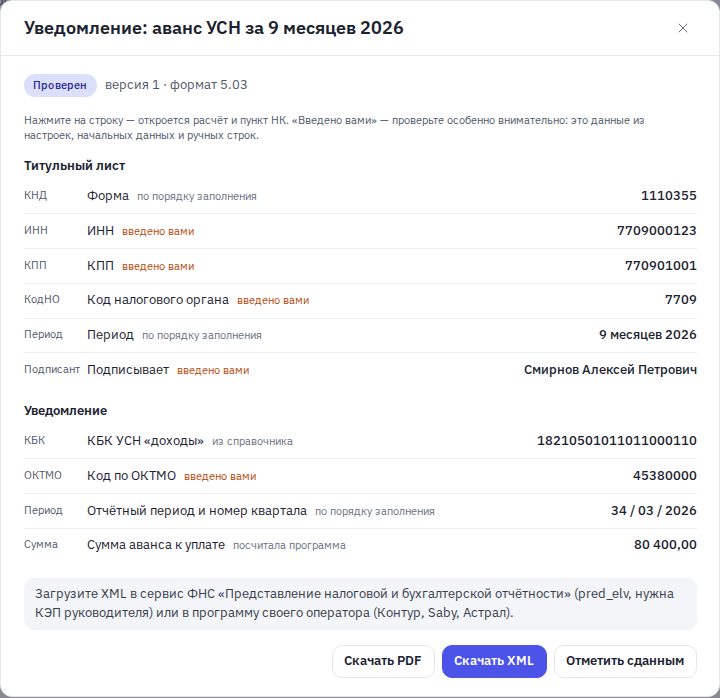
- Clique em “Gerar” — uma janela será aberta com o nome do relatório, o Status, a versão e o formato da FNS.
- As linhas do formulário são organizadas por seções: folha de rosto, seções 1 e 2. Clique em uma linha para abrir o cálculo, o item do Código Tributário e o link “Detalhes” (KUDiR, configurações).
- Ao lado do nome da linha está a origem do número: “o programa calculou”, “você preencheu”, “do cadastro de referência” ou “de acordo com a ordem de preenchimento”. “Você preencheu” é destacado com uma cor: são os dados cadastrais, os dados iniciais e as linhas manuais do KUDiR — verifique-os com atenção especial.
- Os Erros são exibidos em um bloco vermelho “Corrija antes de exportar:”, com o link “Editar” em cada erro. Os avisos são exibidos em amarelo. Depois de corrigir — “Gerar novamente”.
- Se não houver erros — “Baixar XML” e “Baixar PDF” (formulário para impressão com os códigos das linhas).
Declaração de 2024 e anos anteriores — em outro formato da FNS: o programa exibirá o cálculo e o PDF para conferência, mas o XML deverá ser gerado no programa da FNS “Contribuinte PJ” ou com o operador.
Não há OKTMO, código da Receita Federal ou signatário — preencha “Configurações” → “Dados cadastrais para a FNS” (Modo, IVA e dados cadastrais para a FNS); o CNPJ e a Inscrição Estadual estão em Configurações → Dados da empresa.
Status
| Status | O que significa |
|---|---|
| Rascunho | Há erros: não é possível baixar o XML; o PDF contém a indicação “RASCUNHO” |
| Verificado | Não há erros; é possível baixar |
| Exportado | O XML foi baixado |
| Entregue manualmente | Você marcou a entrega: data e, opcionalmente, comprovante |
Onde carregar o arquivo
- MEI — no personal cabinet on-line do MEI em nalog.ru: “Situações da vida” → “Apresentar declaração fiscal (relatório)” → “Carregar arquivo”. A assinatura é uma assinatura eletrônica do personal cabinet on-line, gratuita.
- Organização — no serviço da FNS “Apresentação de declarações fiscais e contábeis” (é necessária uma assinatura qualificada do diretor) ou no programa do seu operador: Contorno, Saby, Astral.
Há uma dica sobre onde carregar na própria janela. O envio direto pelo programa está “Em breve”; por enquanto, carregue o arquivo você mesmo.
“Marcar como entregue” e correção
Após a entrega — clique em “Marcar como entregue”, informe “Data de entrega” (após o término do período e não depois de hoje) e, opcionalmente, anexe o comprovante de recebimento — PDF de até 5 MB. O Status será alterado para “Entregue manualmente”; o comprovante será baixado pelo botão “Comprovante” e será incluído no arquivo anual e no pacote para o contador.
Se encontrar um erro após a entrega — corrija os dados e clique em “Gerar novamente”: essa será uma correção, e a janela exibirá “correção 1”. Entregue-a da mesma forma.
O que o programa ainda não faz
- Não envia relatórios à FNS — o arquivo é carregado por você.
- Tarifa reduzida da região: o programa não conhece o código do benefício (124 ou 264) — informe-o no programa do operador; um aviso será exibido na janela.
- A declaração no encerramento do MEI ou na troca de regime no meio do ano e a taxa de comércio não são geradas — entregue-as por meio do contador.
Perguntas frequentes
- Por que “Baixar XML” está esmaecido? O relatório está como “Rascunho”. Corrija os erros pelos links “Editar” e gere-o novamente.
- “Adiantamento do período 0 ₽ — não é necessário apresentar a notificação”. Se as contribuições ou os adiantamentos já cobriram o imposto — não é necessário apresentar nada.
- Na declaração, a redução pelas contribuições é 1 ₽ menor do que no “Imposto do OSNO”. Na declaração, ela é arredondada para baixo até o real para que as relações de controle da FNS sejam coincididas. Entregue a declaração.
- A escrituração no programa não começou em 1º de janeiro. Os períodos anteriores ao início da escrituração não são preenchidos na declaração, e os adiantamentos dos dados iniciais são informados em uma única linha — confronte-os com as notificações apresentadas.